 Рабочий столСправкаОткрыть Видеоредактор ↗
СПРАВКА · FILMCRAFT
Функции видеоредактора
Как собрать ролик в FilmCraft: импортировать исходники, смонтировать эпизод, оформить титры, настроить цвет и звук, скачать проект и готовое видео. Каждая инструкция посвящена отдельной задаче.
Разделы
Проект и исходники
Подготовьте материалы и монтажный эпизод. Проект хранит структуру работы; готовый ролик получают отдельным экспортом.
Монтаж на шкале времени
Соберите последовательность, уточните стыки и длительности. У связанных видео- и аудиоклипов проверяйте синхронность после правок.
Изображение, эффекты и титры
Оформляйте картинку после основного монтажа. Сравнивайте обработанный кадр с исходным и проверяйте результат в движении.
Звук и готовый файл
Сначала проверьте баланс дорожек, затем задайте диапазон и формат экспорта. Скачанный результат просмотрите целиком.
Посмотреть интерфейс программы
Все инструкции
Ничего не найдено. Попробуйте другое название или выберите раздел в оглавлении.
Рабочие области и панели
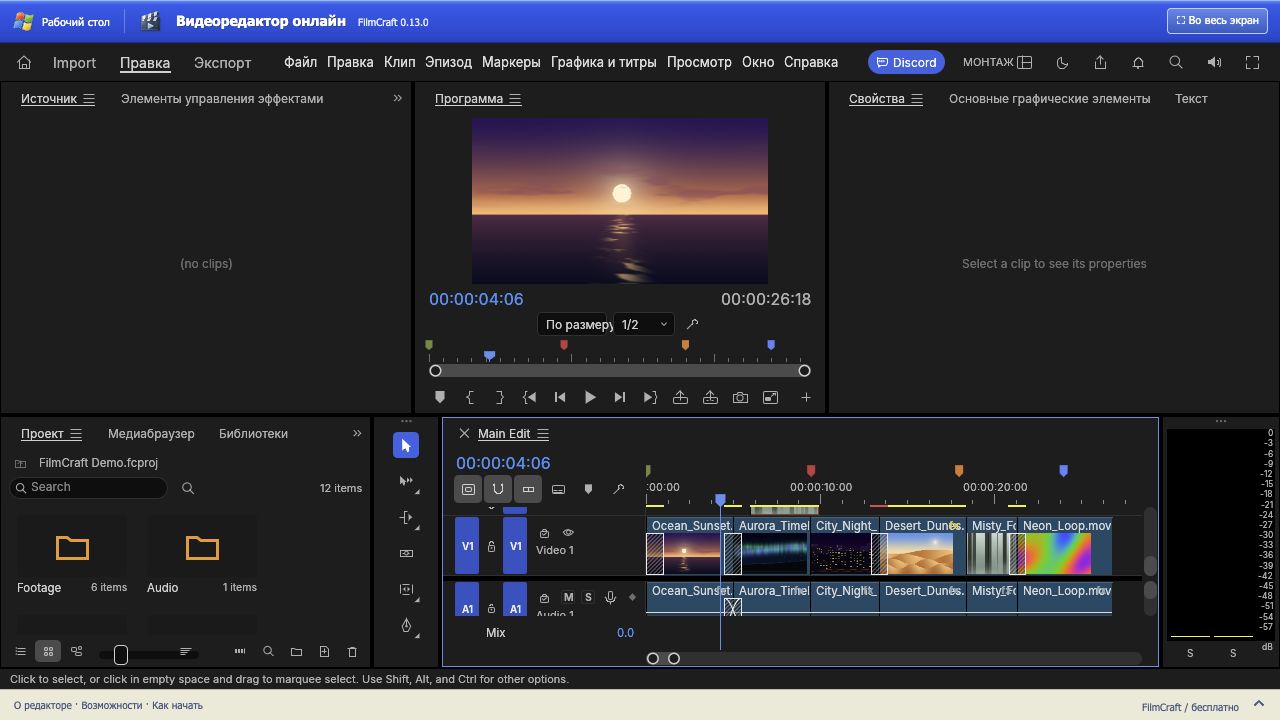
Монтаж объединяет несколько представлений: «Проект» хранит материалы, «Источник» показывает выбранный исходник, «Программа» — результат эпизода, а шкала времени задаёт порядок клипов. Рабочие области собирают панели для монтажа, цвета и звука.
Импортировать видео, звук и изображения
Импорт добавляет файл в проект, после чего его можно просмотреть и использовать в монтаже. Один исходник допустимо поставить на шкалу времени несколько раз с разными границами.
Разложить материалы по папкам
Папки проекта помогают отделить видео, музыку и графику. Они организуют ссылки внутри проекта и не перемещают исходные файлы на компьютере.
Создать монтажный эпизод
Эпизод задаёт общую шкалу времени для видео и звука. Его параметры должны соответствовать задаче: размер кадра и частота влияют на предпросмотр и итоговый экспорт.
Сохранить проект и продолжить позже
Файл .fcproj нужен для продолжения монтажа: он описывает эпизоды и правки. Экспорт MP4 не заменяет редактируемый проект и не сохраняет его структуру.
Выбрать диапазон исходника
Метки начала и конца ограничивают часть исходника, которая попадёт в монтаж. Это удобно для длинной записи с несколькими полезными фрагментами.
Вставить клип или заменить участок
Вставка сдвигает последующие материалы, а перезапись заменяет занятый диапазон на целевых дорожках. Выбор операции определяет, изменится ли общая длительность монтажа.
Разрезать клип
Разрез делит клип на независимые части без изменения исходного медиа. После него можно удалить, переставить или отдельно обработать один фрагмент.
Укоротить начало или конец
Обрезка изменяет используемый диапазон исходника. Она позволяет убрать паузу или неточный момент склейки, сохранив остальной материал для возможного возврата.
Монтаж со сдвигом и совмещённая обрезка
Ripple меняет край клипа со сдвигом последующего монтажа. Rolling передвигает стык двух соседних клипов, меняя их длительности внутри прежней общей области.
Изменить содержимое или положение фрагмента
Slip сдвигает используемый диапазон внутри клипа при сохранении его места на шкале времени. Slide перемещает клип относительно соседей с подстройкой соседних границ.
Изменить скорость и длительность
Изменение скорости помогает уложить фрагмент в заданное время. Инструмент Rate Stretch связывает новую длительность клипа со скоростью его воспроизведения.
Маркеры и отмена правок
Маркеры отмечают реплики, смены сцен и места доработки. История помогает вернуться к предыдущему состоянию, пока вы сравниваете варианты монтажа.
Положение, масштаб и прозрачность
Параметры Motion задают положение, масштаб, поворот и опорную точку клипа. Opacity регулирует его прозрачность и смешивание с нижними дорожками.
Анимировать параметры ключевыми кадрами
Ключевые кадры сохраняют значения параметра в разные моменты. Между ними редактор рассчитывает переход: например, плавное увеличение масштаба или появление изображения.
Добавить и настроить видеоэффект
Эффекты применяются к выбранному клипу и изменяют изображение последовательно. Их параметры можно корректировать после добавления, не пересоздавая монтаж.
Добавить переход между клипами
Переход соединяет изображения соседних клипов: растворение, затемнение или другой визуальный способ смены кадра. Продолжительность перехода влияет на темп сцены.
Настроить цвет и экспозицию
Базовая цветокоррекция выравнивает температуру, оттенок, экспозицию, контраст и насыщенность. Её задача — сделать кадры последовательными и сохранить читаемые детали.
Кривые, цветовые круги и видеоскопы
Кривые и цветовые круги дают более точный контроль над тональностью. Waveform и vectorscope помогают оценить яркость и цвет независимо от впечатления на мониторе.
Добавить текст и графику
Текстовые и графические клипы позволяют сделать титр, подпись или простую заставку. Отдельные текстовые и фигурные элементы можно оформлять и анимировать.
Импортировать и оформить субтитры
Субтитры находятся на отдельной дорожке и привязаны ко времени. Это позволяет исправлять реплики и синхронизацию независимо от видеоклипов.
Громкость, панорама и прослушивание дорожек
Микшер регулирует баланс аудиодорожек; Solo и Mute помогают найти мешающий звук. Клиповая громкость удобна для отдельной реплики, дорожечная — для общей группы материалов.
Обработать звук эффектами
Эквалайзер, динамическая обработка, шумоподавление и другие встроенные эффекты помогают подготовить звук. Цепочку следует проверять на всём фрагменте, а не на одной паузе.
Экспортировать готовое видео
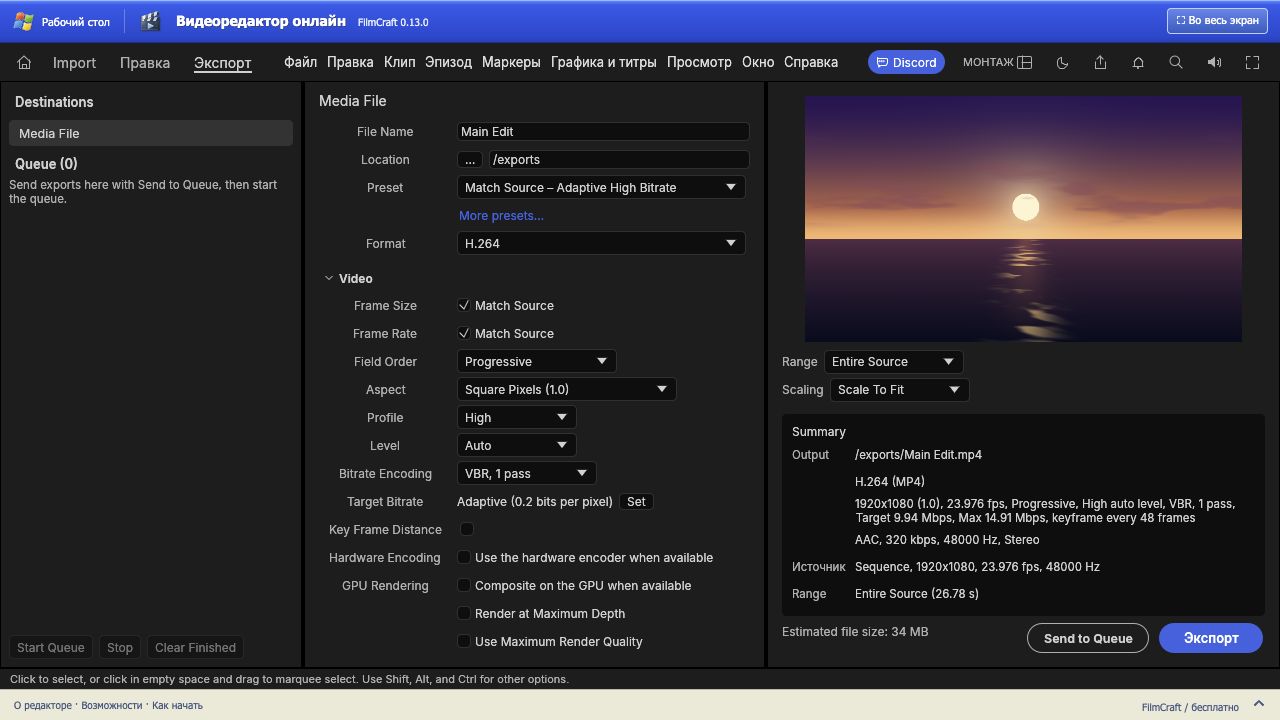
Экспорт создаёт самостоятельный файл для просмотра. Для обычного видеоролика можно выбрать H.264 в MP4, проверить параметры изображения и звук AAC.
Что делать при тяжёлом проекте
Большое видео, эффекты и множество дорожек увеличивают расход памяти и время расчёта. Ограничения браузерной версии важно учитывать при выборе исходников и длины проекта.
Перейдите к программе, чтобы применить инструкцию к своему документу.
Версия и источники справки
Инструкции подготовлены для FilmCraft 0.13.0 по документации проекта и интерфейсу опубликованной сборки.