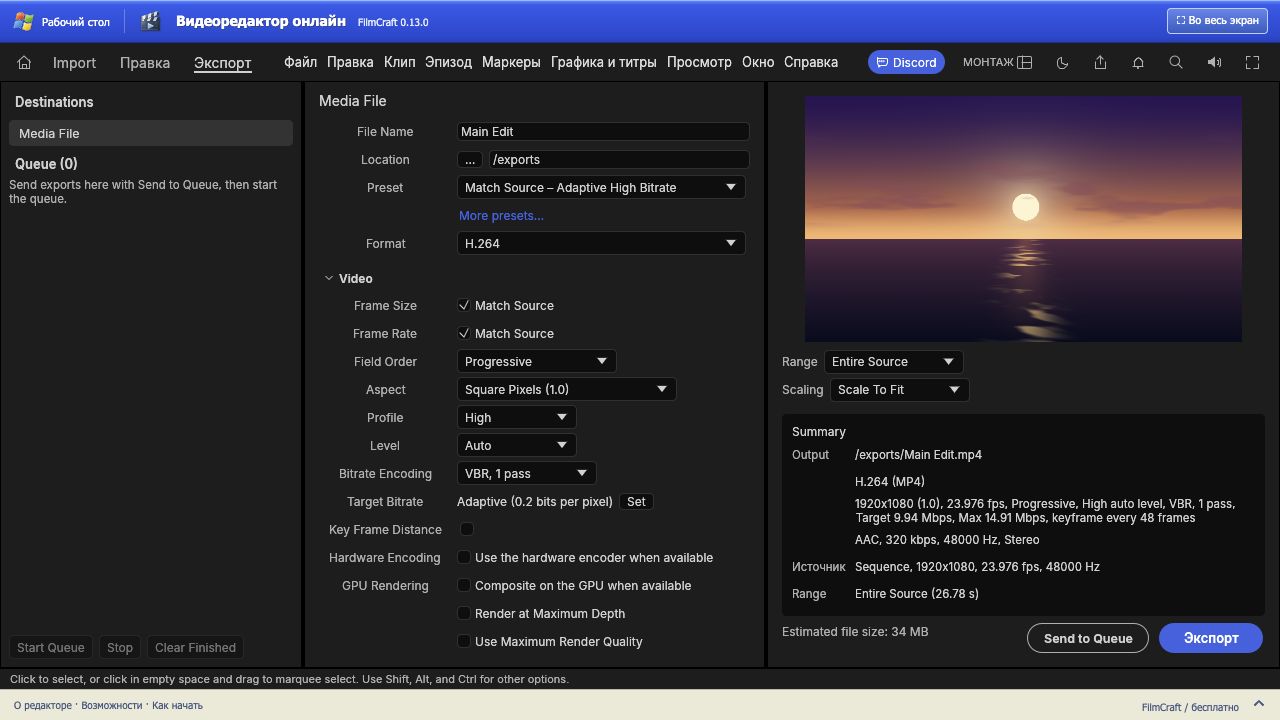
Экспорт создаёт самостоятельный файл для просмотра. Для обычного видеоролика можно выбрать H.264 в MP4, проверить параметры изображения и звук AAC.
Где найти
Верхняя вкладка «Экспорт», назначение Media File.
Как использовать
Укажите имя результата и формат H.264.
Проверьте размер, частоту кадров, диапазон, звук и сводку справа.
Запустите экспорт, дождитесь завершения и проверьте скачанный файл в проигрывателе.
Экран экспорта FilmCraft: формат H.264, размер кадра, диапазон и сводка настроек. Показан демонстрационный проект, экспорт не запускался. FilmCraft 0.13.0. Нажмите на снимок, чтобы увеличить.
Полезно знать
Сначала экспортируйте короткий пробный диапазон.
Особенности и ограничения
В браузере экспорт выполняется постепенно и зависит от памяти и мощности устройства. Аппаратные настройки настольной версии не гарантируют ускорение в браузере.
Откройте редактор
Перейдите к программе, чтобы применить инструкцию к своему документу.
 Рабочий столСправкаОткрыть Видеоредактор ↗