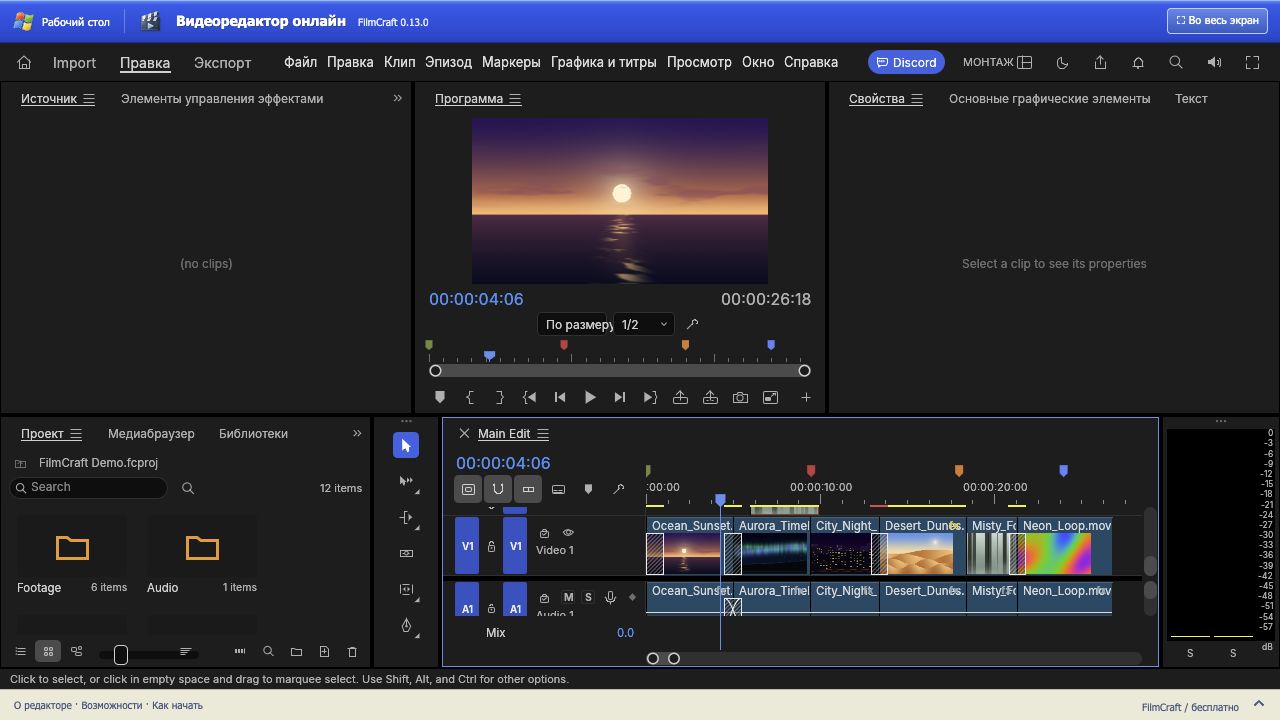
Импорт добавляет файл в проект, после чего его можно просмотреть и использовать в монтаже. Один исходник допустимо поставить на шкалу времени несколько раз с разными границами.
Где найти
Меню «Файл» → импорт; перетаскивание файлов на страницу.
Как использовать
Выберите команду импорта и укажите файл на компьютере.
Дождитесь появления материала в панели проекта.
Откройте исходник в мониторе и проверьте картинку, длительность и звук до монтажа.
Общий вид FilmCraft 0.13.0 в браузере на Люмкоре. Снимок показывает рабочую область, а не выполнение отдельной команды. Общий вид программы; конкретные действия описаны в инструкции. FilmCraft 0.13.0. Нажмите на снимок, чтобы увеличить.
Полезно знать
Для первой проверки используйте короткий ролик.
Особенности и ограничения
Большие Matroska/WebM могут импортироваться медленно; изображения и аудио декодируются целиком. Поддержка конкретного файла зависит от его контейнера и кодека.
Откройте редактор
Перейдите к программе, чтобы применить инструкцию к своему документу.
 Рабочий столСправкаОткрыть Видеоредактор ↗