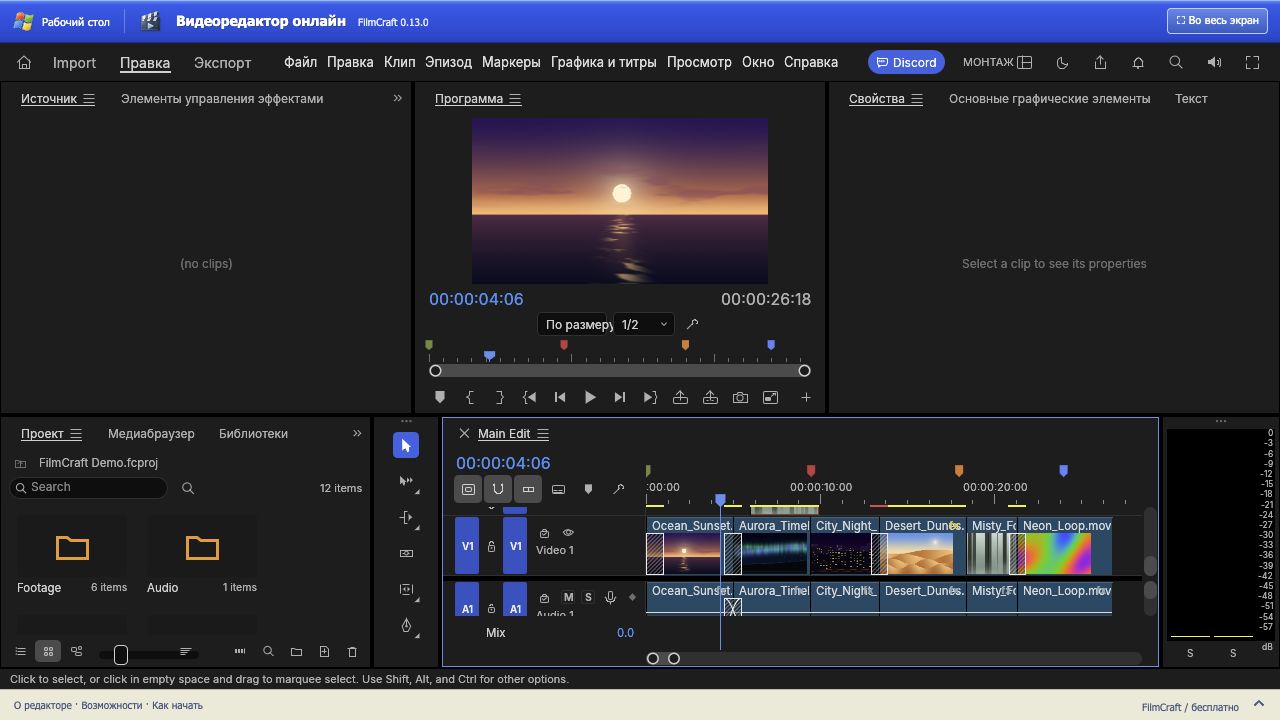
Монтаж объединяет несколько представлений: «Проект» хранит материалы, «Источник» показывает выбранный исходник, «Программа» — результат эпизода, а шкала времени задаёт порядок клипов. Рабочие области собирают панели для монтажа, цвета и звука.
Где найти
Панели «Проект», «Источник», «Программа» и шкала времени; переключатель рабочей области.
Как использовать
Найдите панель проекта и активный эпизод.
Выберите подходящую рабочую область для текущей задачи.
Щёлкните нужную панель перед командой: действие может зависеть от её фокуса.
Общий вид FilmCraft 0.13.0 в браузере на Люмкоре. Снимок показывает рабочую область, а не выполнение отдельной команды. Общий вид программы; конкретные действия описаны в инструкции. FilmCraft 0.13.0. Нажмите на снимок, чтобы увеличить.
Полезно знать
Перед обрезкой убедитесь, что меняете клип эпизода, а не только диапазон исходника.
Откройте редактор
Перейдите к программе, чтобы применить инструкцию к своему документу.
 Рабочий столСправкаОткрыть Видеоредактор ↗