Субтитры находятся на отдельной дорожке и привязаны ко времени. Это позволяет исправлять реплики и синхронизацию независимо от видеоклипов.
Где найти
Дорожка субтитров и панель Text/текст.
Как использовать
Импортируйте поддерживаемый файл субтитров, например SRT или WebVTT.
Проверьте текст и начало/конец каждой реплики в панели текста.
Перед экспортом выберите подходящий способ передачи: отдельный файл субтитров или встраивание текста в изображение.
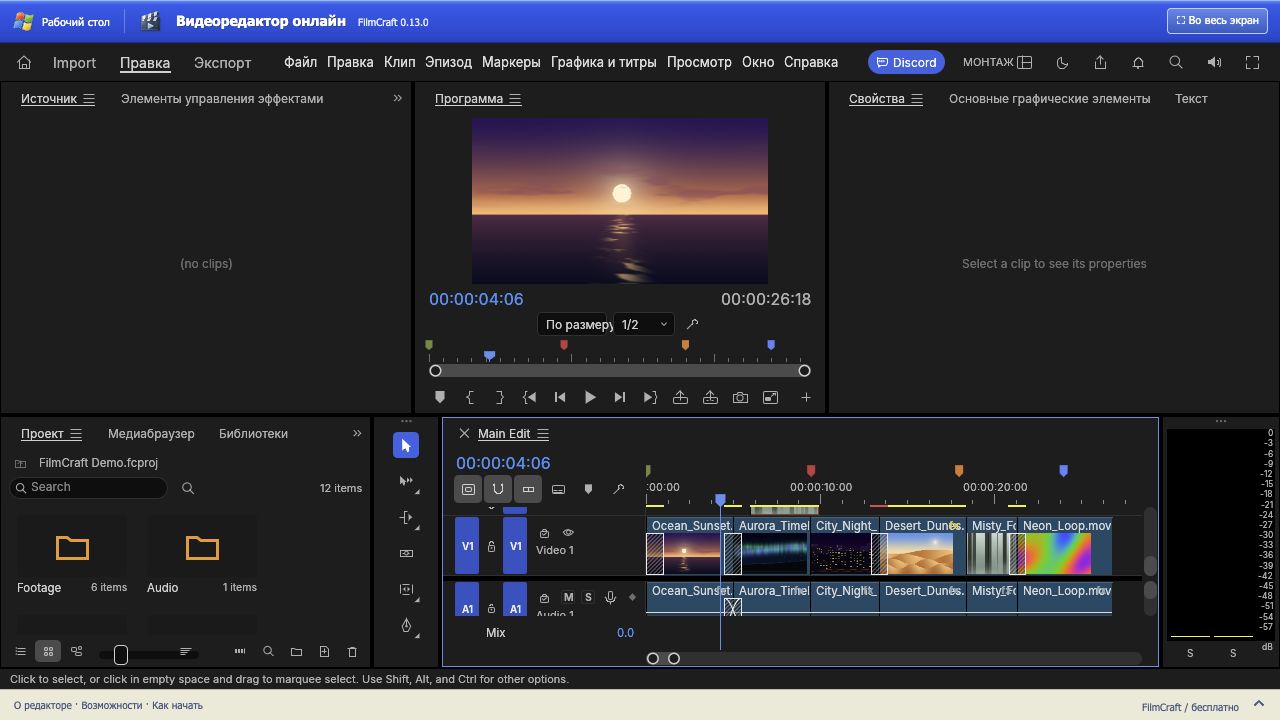
Общий вид FilmCraft 0.13.0 в браузере на Люмкоре. Снимок показывает рабочую область, а не выполнение отдельной команды. Общий вид программы; конкретные действия описаны в инструкции. FilmCraft 0.13.0. Нажмите на снимок, чтобы увеличить.
Полезно знать
Особенно внимательно проверьте субтитры после изменения скорости или длины эпизода.
Откройте редактор
Перейдите к программе, чтобы применить инструкцию к своему документу.
 Рабочий столСправкаОткрыть Видеоредактор ↗