Ключевые кадры сохраняют значения параметра в разные моменты. Между ними редактор рассчитывает переход: например, плавное увеличение масштаба или появление изображения.
В начальной точке задайте первое значение; переместите указатель и задайте другое.
Просмотрите движение, затем уточните интерполяцию или кривую для более мягкого изменения.
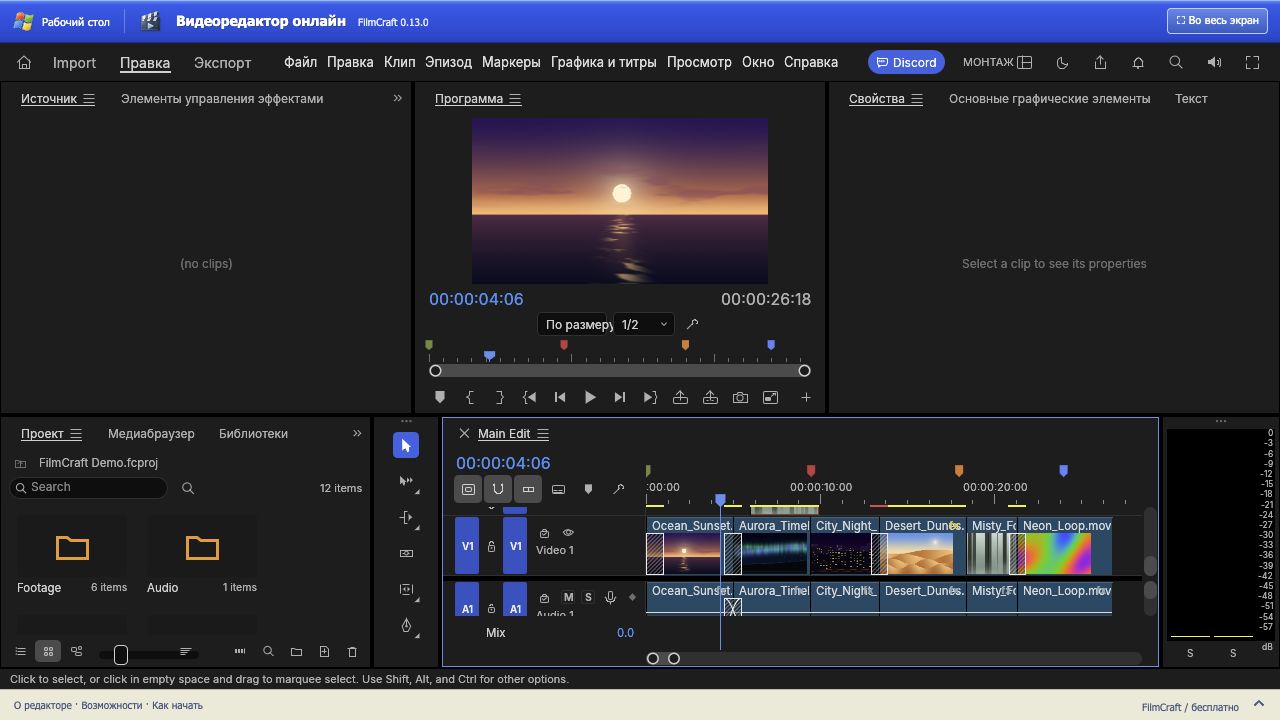
Общий вид FilmCraft 0.13.0 в браузере на Люмкоре. Снимок показывает рабочую область, а не выполнение отдельной команды. Общий вид программы; конкретные действия описаны в инструкции. FilmCraft 0.13.0. Нажмите на снимок, чтобы увеличить.
Полезно знать
Сначала настройте два ключа, затем добавляйте промежуточные.
Откройте редактор
Перейдите к программе, чтобы применить инструкцию к своему документу.
 Рабочий столСправкаОткрыть Видеоредактор ↗