
Нужный инструмент.
Знакомый приём.
Выберите инструмент, посмотрите, где он находится, и попробуйте его по шагам.
67 инструментов
21 группа
Пошагово · Со снимками приложения
Снимки сделаны в Фото Люмкор 0.8.2 для macOS на учебном проекте.
Поиск по названиям, назначению и инструкциям. Работает прямо на странице.
Показано: 67 из 67.
Совпадений нет.
Попробуйте другое слово — например, «выделение», «слой» или «цвет».
Перемещение и монтажные области
Группа 1 на левой панели инструментов. Другие инструменты открываются правым щелчком или удержанием кнопки группы. Показаны стандартные клавиши; пользовательские назначения могут отличаться. Общая буква выбирает инструмент с этим назначением. При включённой настройке переключения через Shift используйте Shift с буквой; без неё повторная буква переключает инструменты. Во время ввода текста буква печатается, а не меняет инструмент. Если инструмент скрыт настройками, верните его через «Редактирование → Панель инструментов…».
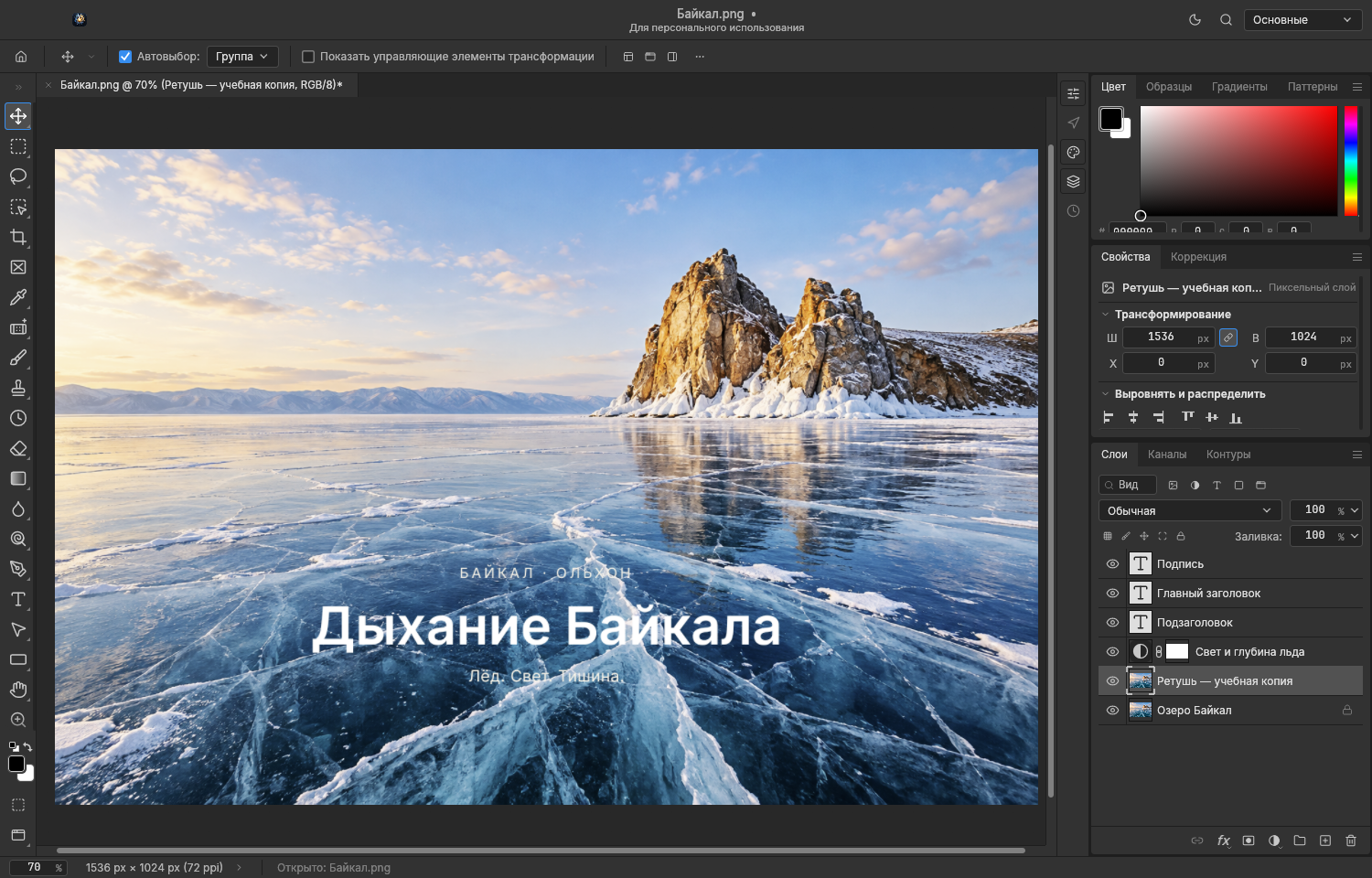
ПеремещениеVПеремещает выбранные слои или выделенные пиксели в композиции.
Где найти Левая панель → Перемещение и монтажные области → Перемещение
Как использовать
- На левой панели раскройте список группы «Перемещение и монтажные области» правым щелчком или удержанием значка и выберите «Перемещение».
- Выберите нужный слой на панели «Слои». Для выбора прямо на холсте включите «Автовыбор» и укажите слой или группу.
- Перетащите содержимое в новое положение. При активном выделении перемещается выделенная часть растрового слоя.
- Для работы с рамкой трансформации включите «Показать управляющие элементы трансформации».
Полезно знать
- Shift помогает ограничить направление движения. Alt/Option при переносе выделенных пикселей создаёт копию.
- Готовое действие можно отменить через «Редактирование → Отменить» (⌘Z на Mac, Ctrl+Z на других платформах).
Особенности и ограничения
- Заблокированный по положению слой и фоновый слой сначала нужно разблокировать. Скрытый слой нельзя перемещать.
 Увеличить снимок
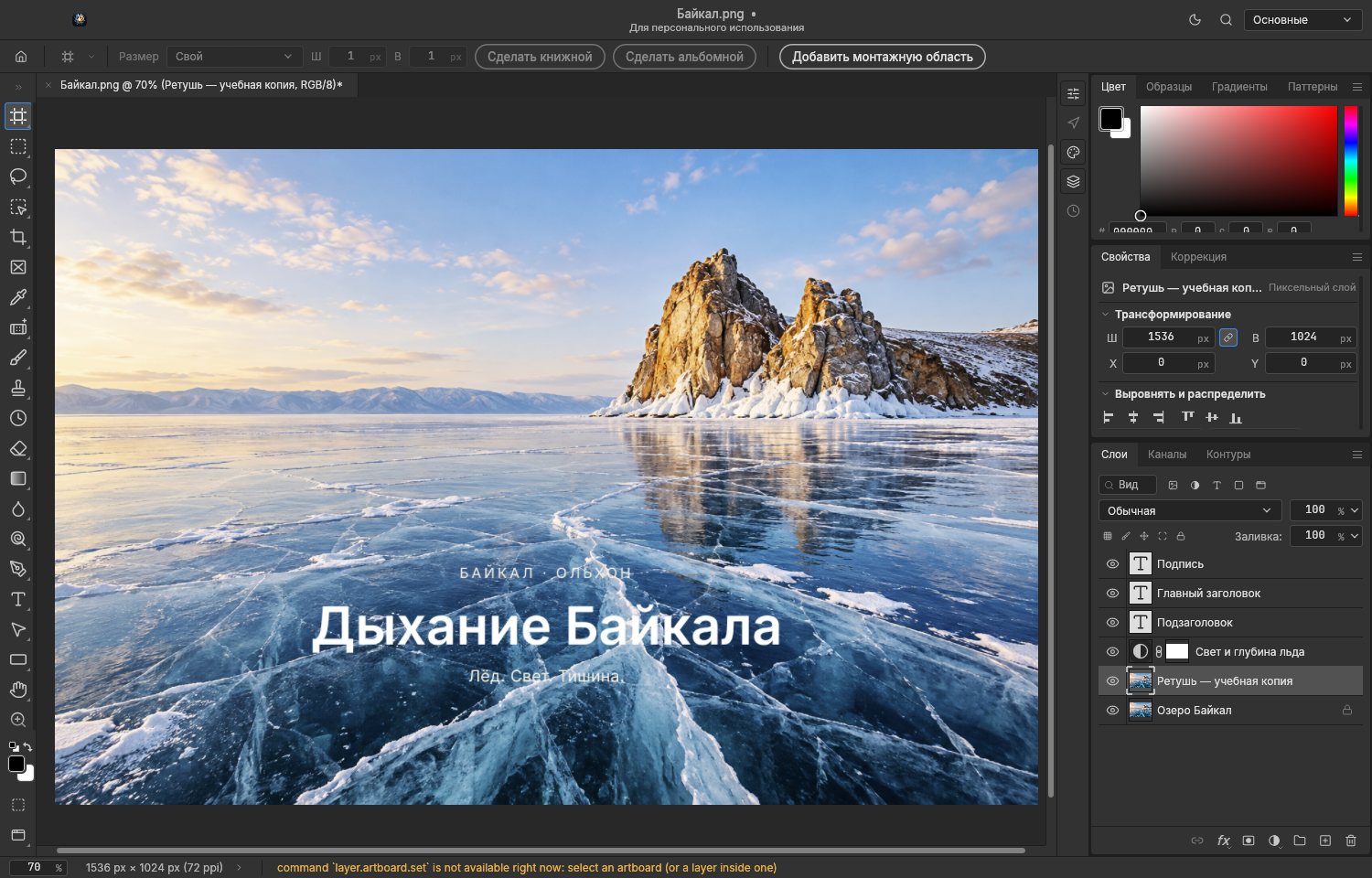
 Монтажная область (инструмент)VСоздаёт и меняет монтажные области для нескольких композиций в одном документе.
Где найти Левая панель → Перемещение и монтажные области → Монтажная область (инструмент)
Как использовать
- На левой панели раскройте список группы «Перемещение и монтажные области» правым щелчком или удержанием значка и выберите «Монтажная область (инструмент)».
- На свободном участке холста протяните прямоугольник новой монтажной области.
- Выберите существующую область и измените ширину, высоту или готовый размер на верхней панели.
- Перетаскивайте область за внутреннюю часть, меняйте размер её маркерами. Кнопка «+» у стороны добавляет соседнюю область.
Полезно знать
- Shift при перетаскивании углового маркера сохраняет пропорции.
- Готовое действие можно отменить через «Редактирование → Отменить» (⌘Z на Mac, Ctrl+Z на других платформах).
Особенности и ограничения
- Для создания нужна открытая композиция. Изменение области не равно масштабированию всего изображения.
 Увеличить снимок
 Области выделения
Группа 2 на левой панели инструментов. Другие инструменты открываются правым щелчком или удержанием кнопки группы. Показаны стандартные клавиши; пользовательские назначения могут отличаться. Общая буква выбирает инструмент с этим назначением. При включённой настройке переключения через Shift используйте Shift с буквой; без неё повторная буква переключает инструменты. Во время ввода текста буква печатается, а не меняет инструмент.
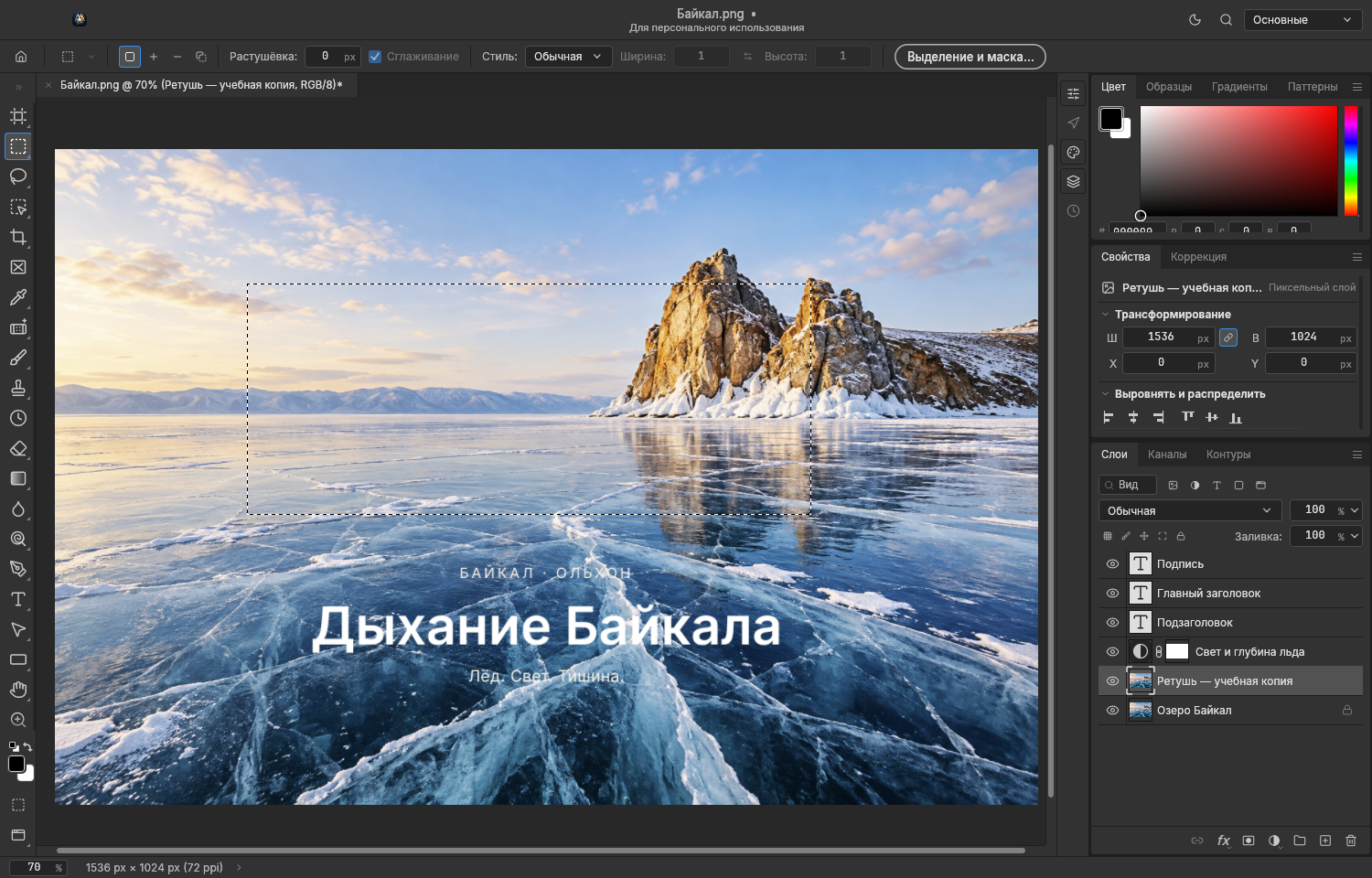
Прямоугольная областьMСоздаёт прямоугольное выделение.
Где найти Левая панель → Области выделения → Прямоугольная область
Как использовать
- На левой панели раскройте список группы «Области выделения» правым щелчком или удержанием значка и выберите «Прямоугольная область».
- На верхней панели выберите новое выделение, добавление, вычитание или пересечение. При необходимости задайте растушёвку.
- Протяните область на холсте. Для заданных размеров используйте стиль с фиксированным размером или соотношением сторон.
- Отпустите кнопку мыши, чтобы завершить выделение. Следующая правка будет ограничена выделенными пикселями.
Полезно знать
- Shift добавляет область, Alt/Option вычитает, Shift+Alt/Option пересекает; эти модификаторы учитываются при начале нового выделения.
- Выделение можно уточнить кнопкой «Выделение и маска…».
Особенности и ограничения
- Параметр сглаживания доступен для овального выделения; у прямоугольного края жёсткие.
 Увеличить снимок
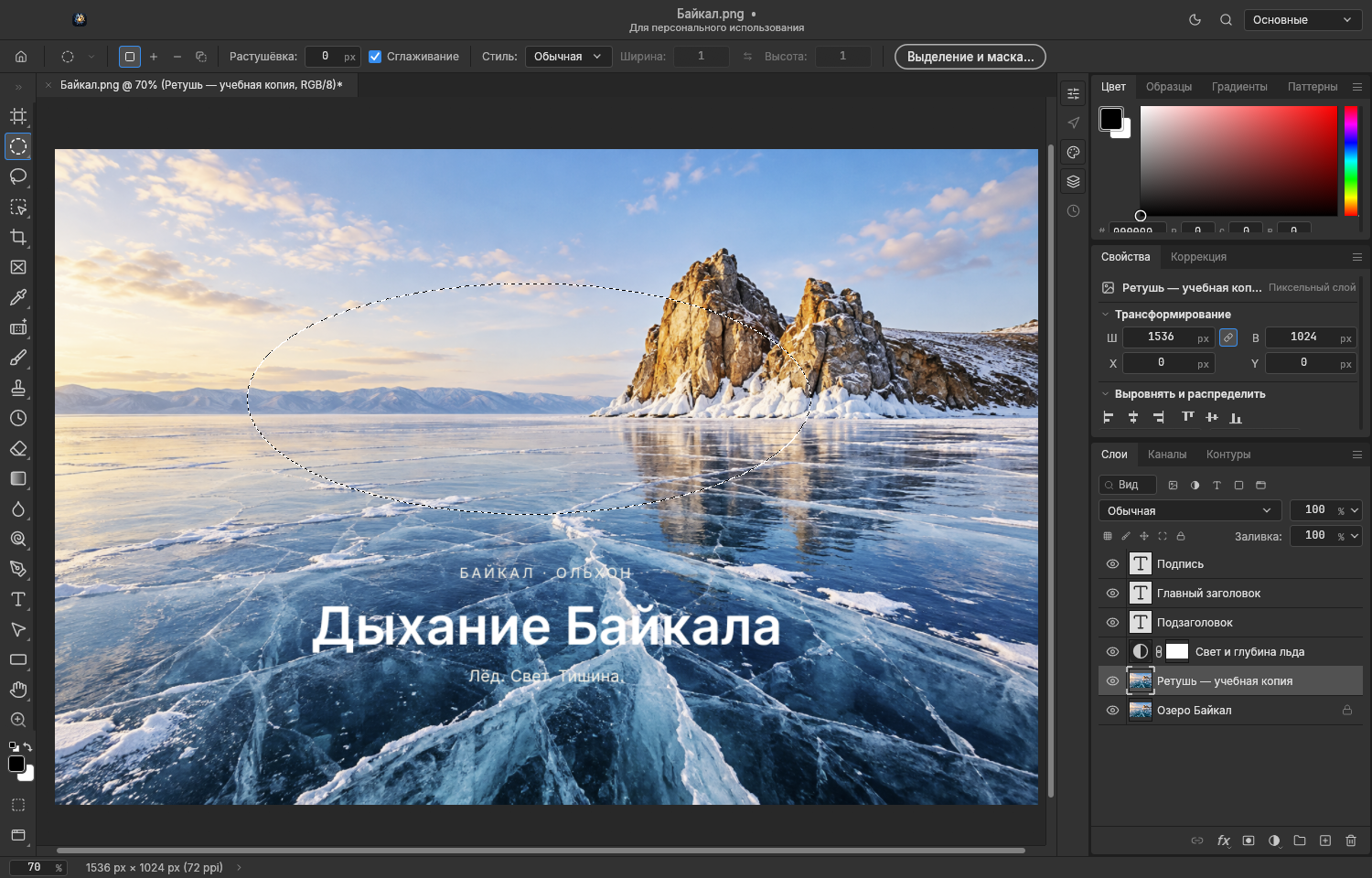
 Овальная областьMСоздаёт овальное выделение.
Где найти Левая панель → Области выделения → Овальная область
Как использовать
- На левой панели раскройте список группы «Области выделения» правым щелчком или удержанием значка и выберите «Овальная область».
- На верхней панели выберите новое выделение, добавление, вычитание или пересечение. При необходимости задайте растушёвку.
- Протяните область на холсте. Для заданных размеров используйте стиль с фиксированным размером или соотношением сторон.
- Отпустите кнопку мыши, чтобы завершить выделение. Следующая правка будет ограничена выделенными пикселями.
Полезно знать
- Shift добавляет область, Alt/Option вычитает, Shift+Alt/Option пересекает; эти модификаторы учитываются при начале нового выделения.
- Выделение можно уточнить кнопкой «Выделение и маска…».
 Увеличить снимок
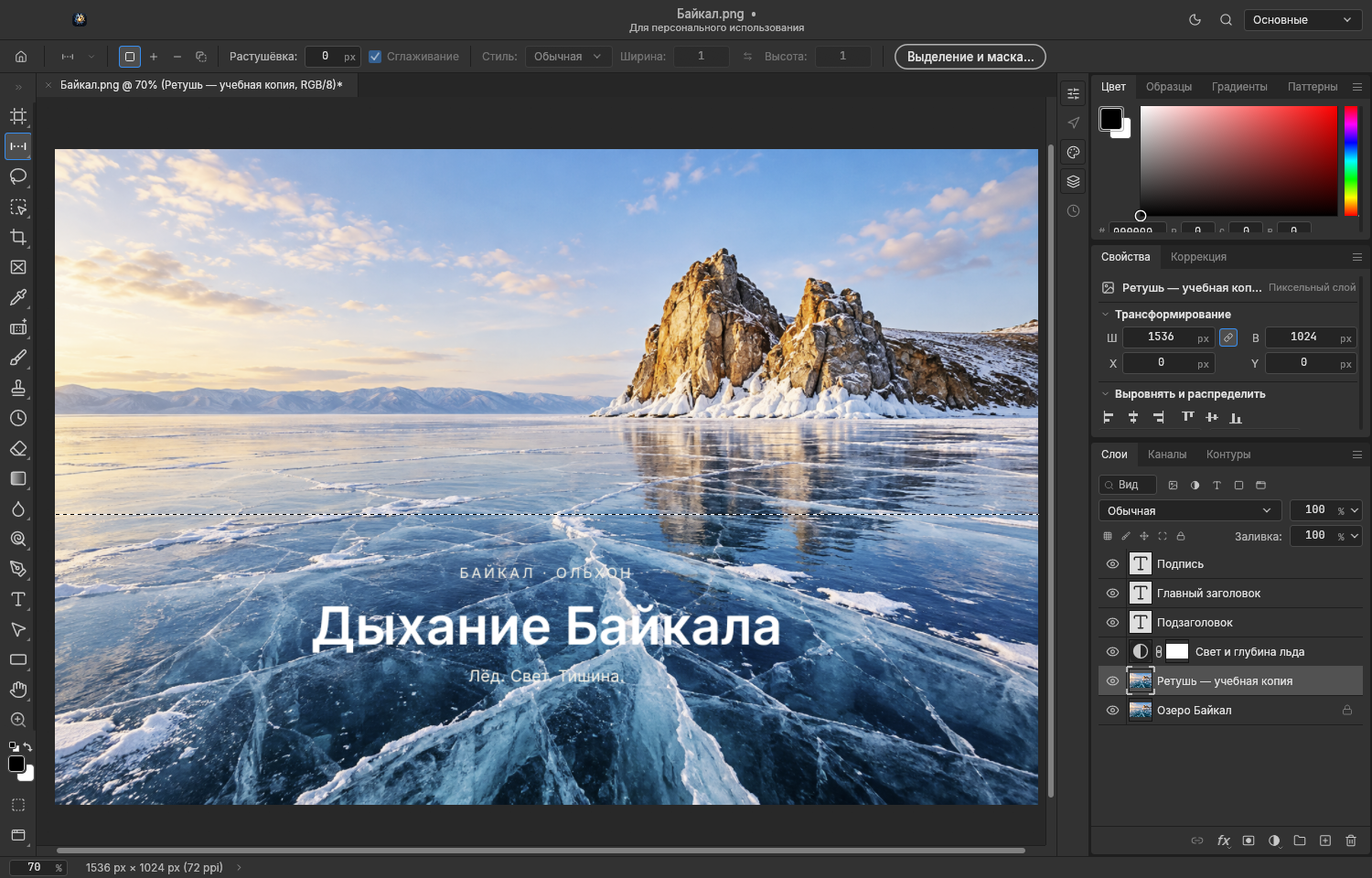
 Область (горизонтальная строка)Не назначеноВыделяет одну горизонтальную строку толщиной один пиксель через весь холст.
Где найти Левая панель → Области выделения → Область (горизонтальная строка)
Как использовать
- На левой панели раскройте список группы «Области выделения» правым щелчком или удержанием значка и выберите «Область (горизонтальная строка)».
- В выпадающем списке группы выберите нужный однопиксельный инструмент.
- Установите режим объединения выделений и щёлкните на нужной строке или столбце изображения.
- При необходимости добавьте ещё одну линию с Shift или вычтите её с Alt/Option.
Полезно знать
- Для точного выбора пикселя увеличьте масштаб.
Особенности и ограничения
- Отдельная клавиша по умолчанию не назначена; Shift+M не переключает на эти два инструмента. Размер и пропорции области здесь не задаются.
 Увеличить снимок
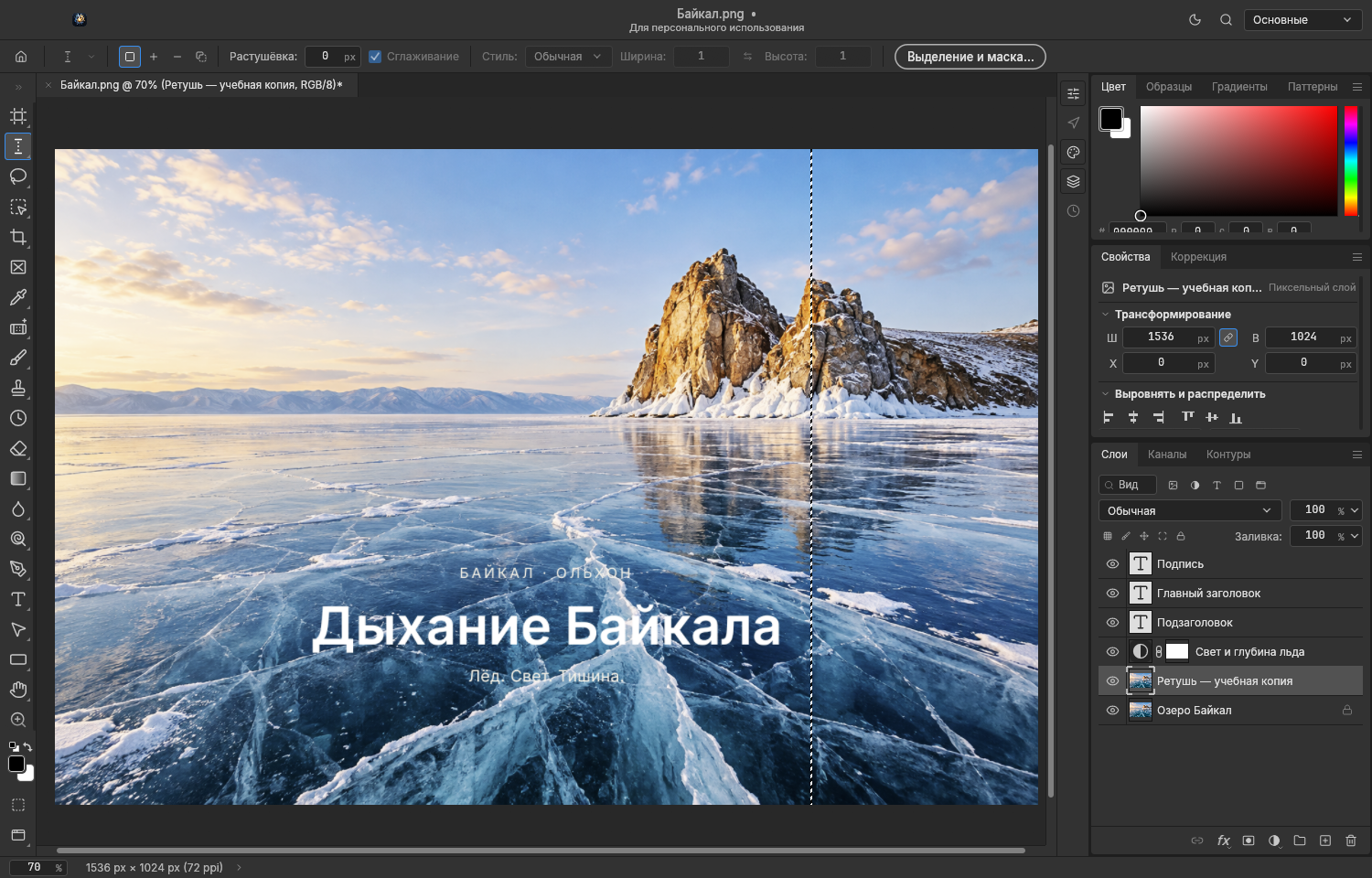
 Область (вертикальная строка)Не назначеноВыделяет один вертикальный столбец толщиной один пиксель через весь холст.
Где найти Левая панель → Области выделения → Область (вертикальная строка)
Как использовать
- На левой панели раскройте список группы «Области выделения» правым щелчком или удержанием значка и выберите «Область (вертикальная строка)».
- В выпадающем списке группы выберите нужный однопиксельный инструмент.
- Установите режим объединения выделений и щёлкните на нужной строке или столбце изображения.
- При необходимости добавьте ещё одну линию с Shift или вычтите её с Alt/Option.
Полезно знать
- Для точного выбора пикселя увеличьте масштаб.
Особенности и ограничения
- Отдельная клавиша по умолчанию не назначена; Shift+M не переключает на эти два инструмента. Размер и пропорции области здесь не задаются.
 Увеличить снимок
 Лассо
Группа 3 на левой панели инструментов. Другие инструменты открываются правым щелчком или удержанием кнопки группы. Показаны стандартные клавиши; пользовательские назначения могут отличаться. Общая буква выбирает инструмент с этим назначением. При включённой настройке переключения через Shift используйте Shift с буквой; без неё повторная буква переключает инструменты. Во время ввода текста буква печатается, а не меняет инструмент.
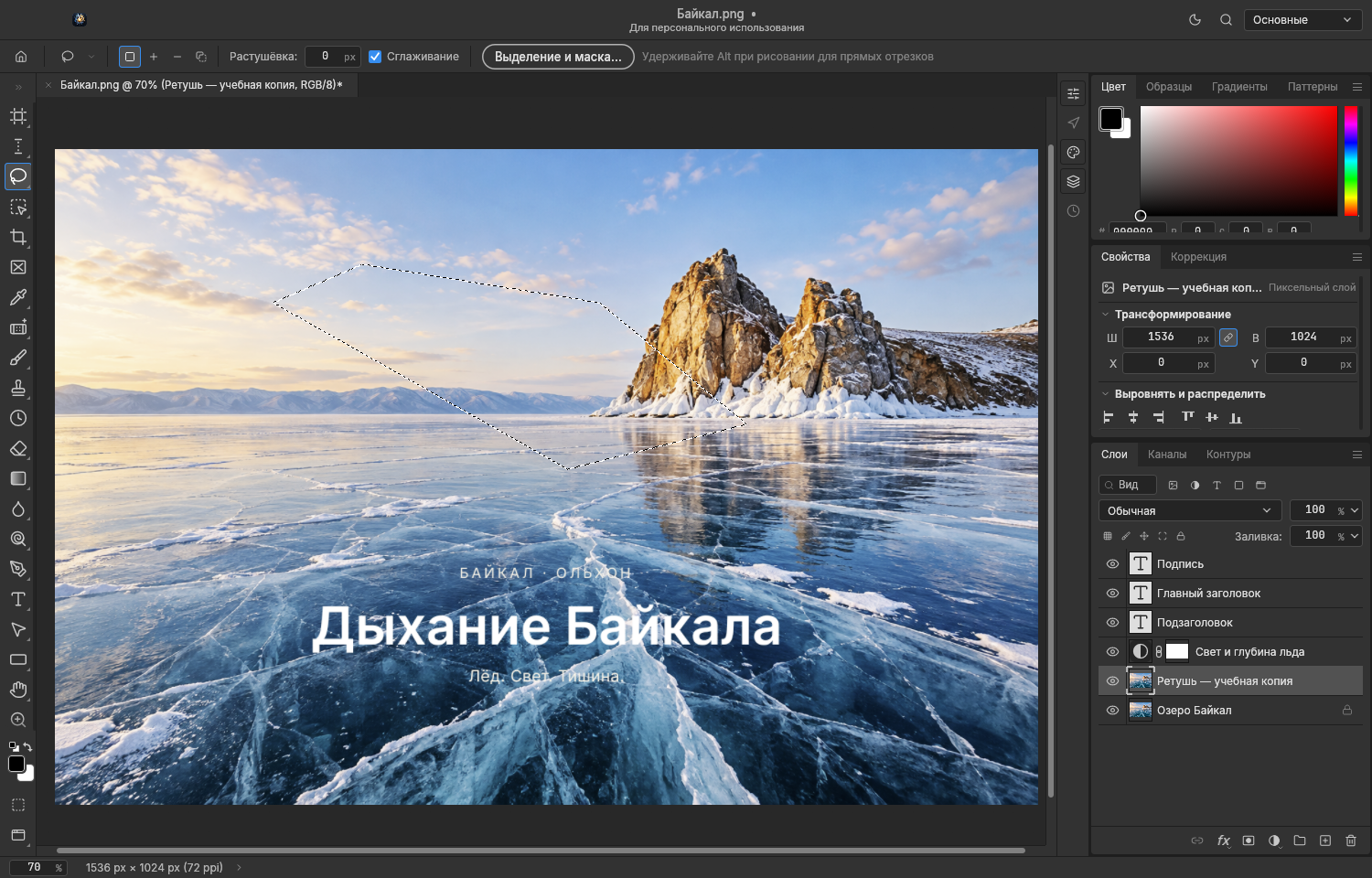
ЛассоLВыделяет область свободной линией.
Где найти Левая панель → Лассо → Лассо
Как использовать
- На левой панели раскройте список группы «Лассо» правым щелчком или удержанием значка и выберите «Лассо».
- Выберите режим объединения выделений, растушёвку и сглаживание на верхней панели.
- Зажмите кнопку мыши и обведите объект. Отпустите кнопку, чтобы завершить обычное выделение.
- Для прямых участков во время обводки удерживайте Alt/Option и ставьте точки; незавершённую обводку можно замкнуть по первой точке или Enter, отменить — Esc.
Полезно знать
- Начинайте обводку вне существующего выделения, иначе можно переместить его границу.
 Увеличить снимок
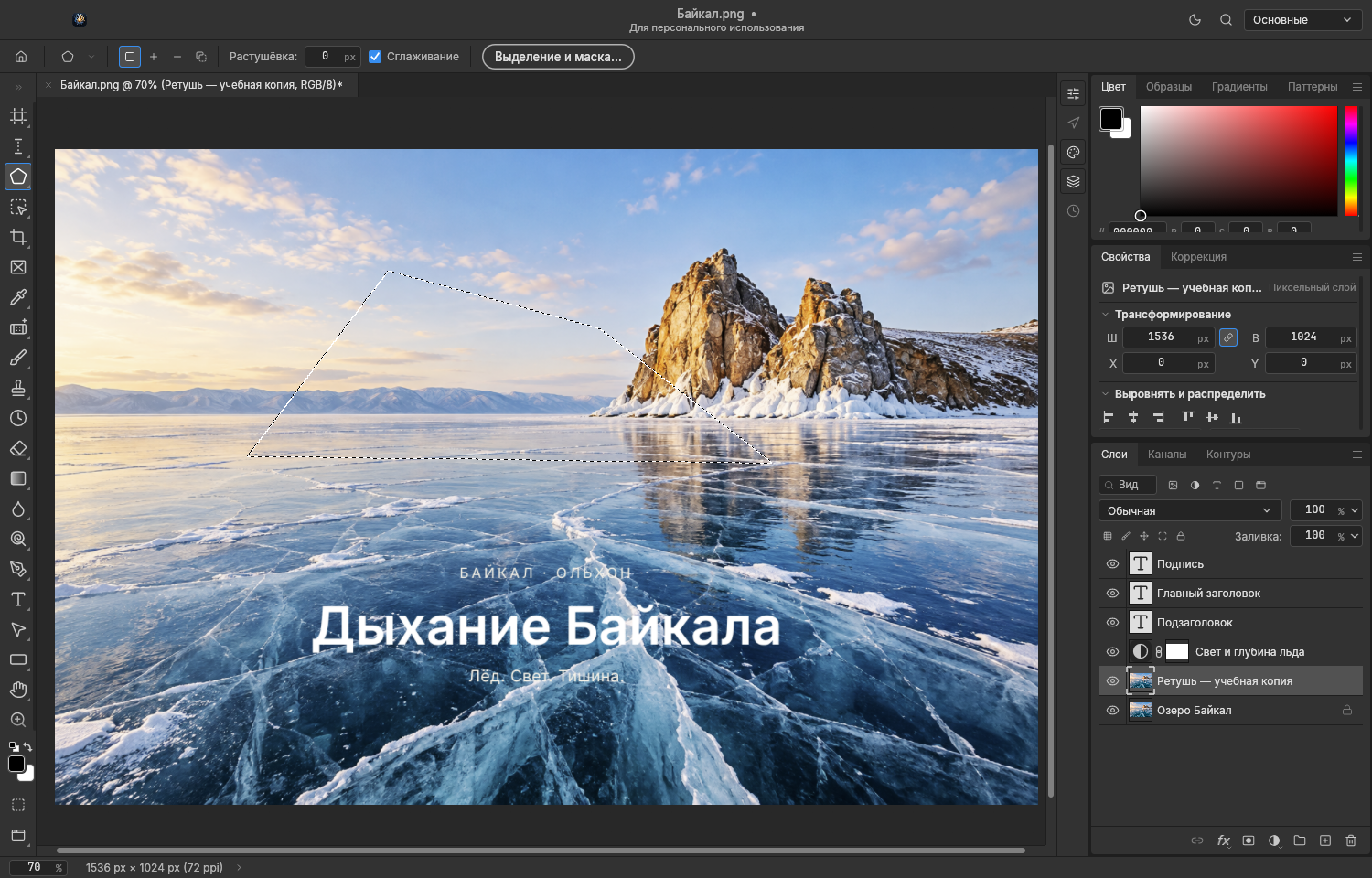
 Многоугольное лассоLВыделяет многоугольную область последовательными щелчками.
Где найти Левая панель → Лассо → Многоугольное лассо
Как использовать
- На левой панели раскройте список группы «Лассо» правым щелчком или удержанием значка и выберите «Многоугольное лассо».
- Задайте режим выделения, растушёвку и сглаживание.
- Щёлкайте по углам объекта, создавая прямые отрезки.
- Замкните контур щелчком по началу, двойным щелчком или Enter. Backspace удаляет последнюю точку; Esc отменяет незавершённый контур.
Полезно знать
- Удобно для предметов с прямыми гранями.
Особенности и ограничения
- До замыкания отображается предварительный контур, а не готовая область выделения.
 Увеличить снимок
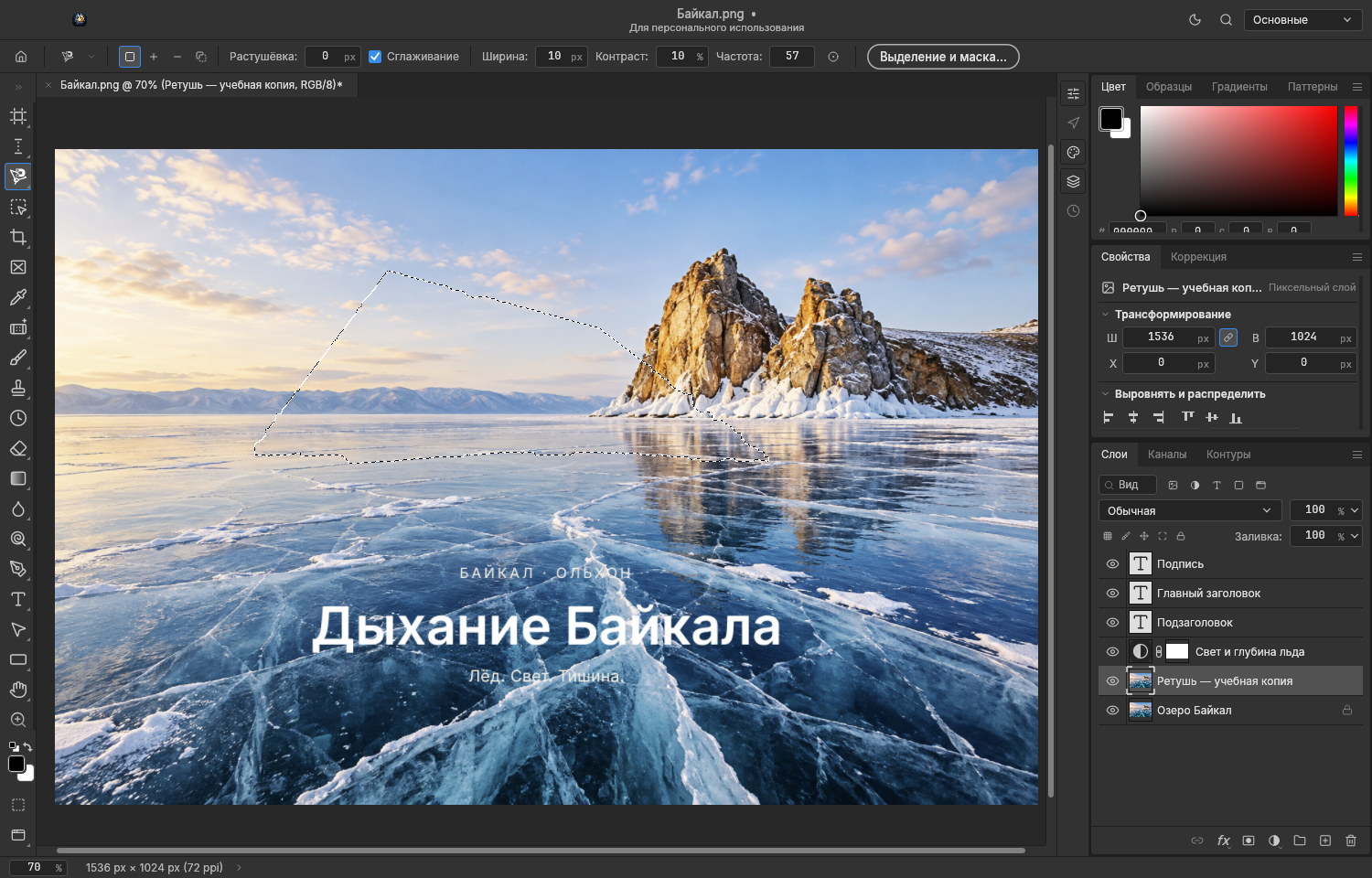
 Магнитное лассоLПомогает вести границу выделения вдоль контрастного края.
Где найти Левая панель → Лассо → Магнитное лассо
Как использовать
- На левой панели раскройте список группы «Лассо» правым щелчком или удержанием значка и выберите «Магнитное лассо».
- Установите ширину поиска края, контраст и частоту опорных точек на верхней панели.
- Щёлкните в начале границы и ведите указатель вдоль объекта; при необходимости щёлкайте для ручной фиксации точек.
- Щёлкните по первой точке или нажмите Enter для замыкания. Backspace удаляет точку, Esc отменяет построение.
Полезно знать
- При слабом результате уменьшите ширину поиска и ведите указатель ближе к границе.
Особенности и ограничения
- Автоматическое следование зависит от контраста изображения; результат нужно проверить и при необходимости уточнить.
 Увеличить снимок
 Выделение объектов и цвета
Группа 4 на левой панели инструментов. Другие инструменты открываются правым щелчком или удержанием кнопки группы. Показаны стандартные клавиши; пользовательские назначения могут отличаться. Общая буква выбирает инструмент с этим назначением. При включённой настройке переключения через Shift используйте Shift с буквой; без неё повторная буква переключает инструменты. Во время ввода текста буква печатается, а не меняет инструмент.
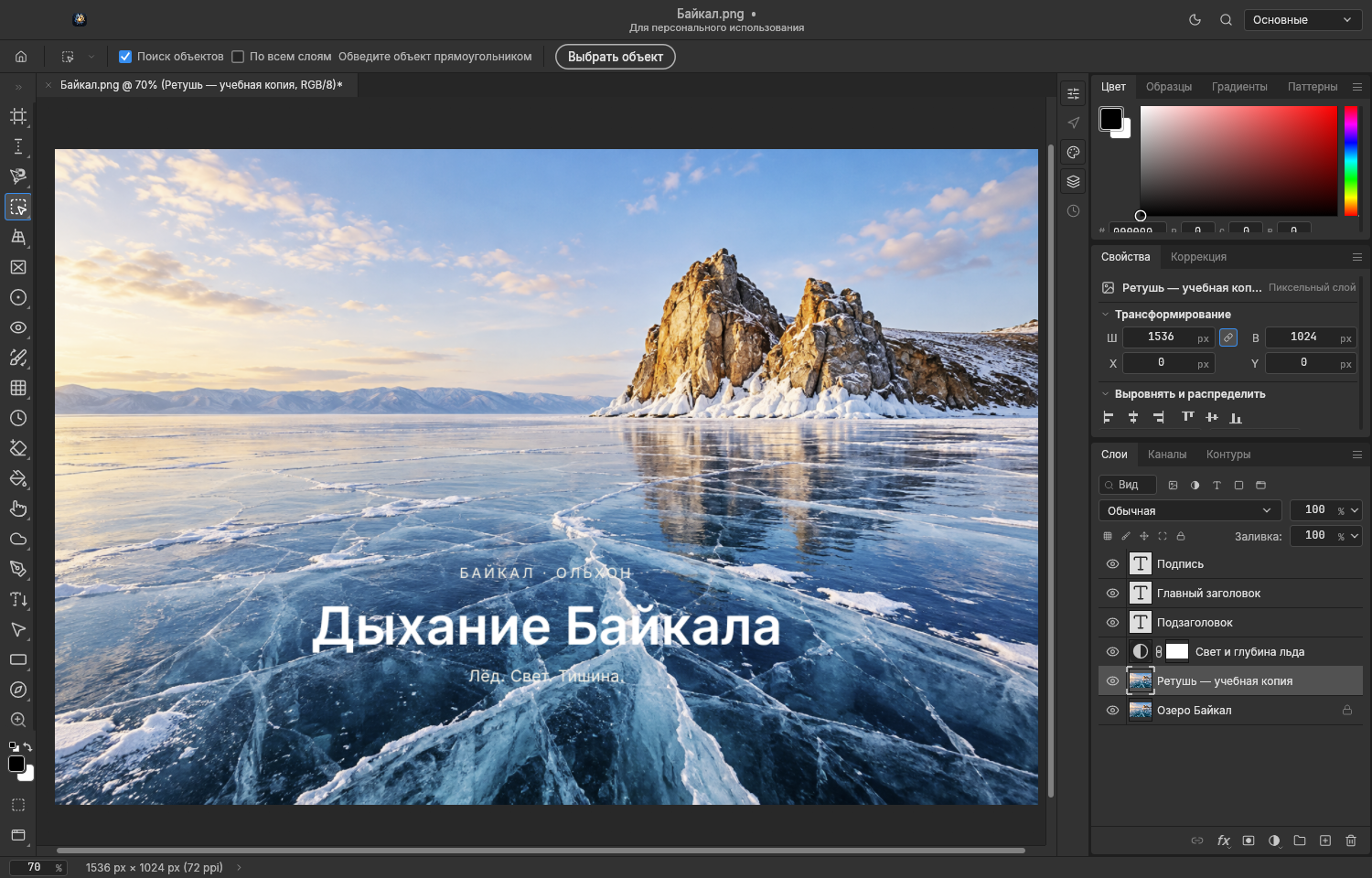
Выделение объектовWНаходит объект внутри указанной области изображения.
Где найти Левая панель → Выделение объектов и цвета → Выделение объектов
Как использовать
- На левой панели раскройте список группы «Выделение объектов и цвета» правым щелчком или удержанием значка и выберите «Выделение объектов».
- Выберите, брать ли данные только текущего слоя или использовать «По всем слоям».
- Обведите объект прямоугольником и отпустите кнопку мыши, чтобы вычислить выделение.
- С включённым «Поиск объектов» наведите указатель для подсветки и щёлкните объект. При неудаче обведите его более тесной рамкой.
Полезно знать
- Shift добавляет найденную область, Alt/Option вычитает её.
- Проверьте контур после вычисления и уточните его другими инструментами выделения.
Особенности и ограничения
- Подсветка под указателем — предварительный результат. Сложный фон или слабые границы могут дать пустое либо неточное выделение.
 Увеличить снимок
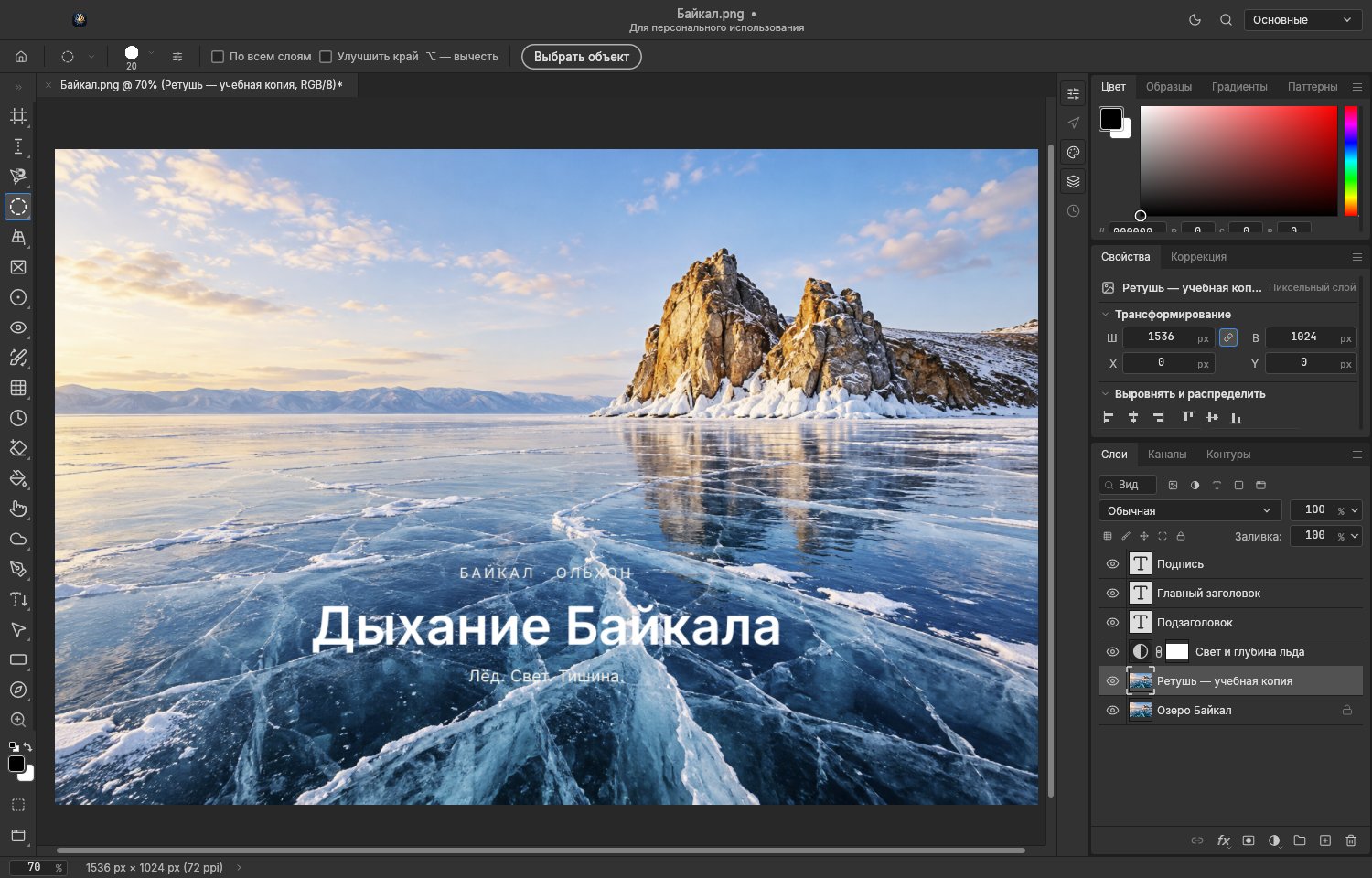
 Быстрое выделениеWРасширяет выделение мазками по похожим участкам изображения.
Где найти Левая панель → Выделение объектов и цвета → Быстрое выделение
Как использовать
- На левой панели раскройте список группы «Выделение объектов и цвета» правым щелчком или удержанием значка и выберите «Быстрое выделение».
- Установите размер кисти; при необходимости включите «По всем слоям» и «Улучшить край».
- Проведите по участку, который нужно добавить к выделению.
- Для удаления лишней области проведите по ней с Alt/Option. Повторяйте короткие мазки до нужного результата.
Полезно знать
- Меньшая кисть удобнее возле тонких деталей.
Особенности и ограничения
- Результат зависит от содержимого изображения; инструмент может не найти область в пустом месте.
 Увеличить снимок
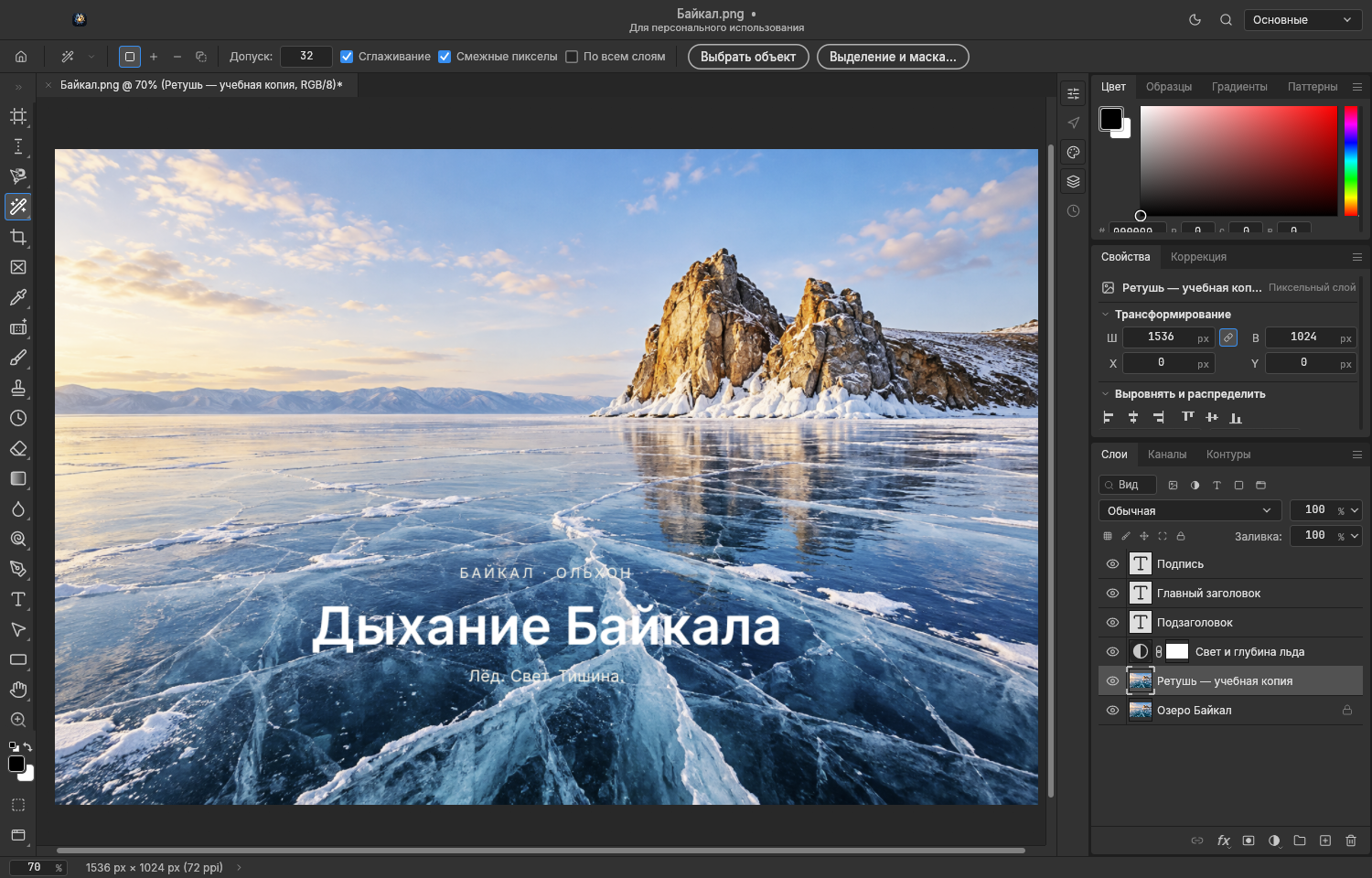
 Волшебная палочкаWВыделяет пиксели по сходству цвета с точкой щелчка.
Где найти Левая панель → Выделение объектов и цвета → Волшебная палочка
Как использовать
- На левой панели раскройте список группы «Выделение объектов и цвета» правым щелчком или удержанием значка и выберите «Волшебная палочка».
- Установите допуск, сглаживание и режим объединения выделений. «Смежные пикселы» ограничивает поиск связной областью.
- Выберите текущий слой или «По всем слоям» и щёлкните нужный цвет.
- Добавляйте области с Shift, вычитайте с Alt/Option; изменяйте допуск, если захватывается слишком мало или слишком много.
Полезно знать
- Низкий допуск выделяет более близкие цвета.
 Увеличить снимок
 Кадрирование и фрагменты
Группа 5 на левой панели инструментов. Другие инструменты открываются правым щелчком или удержанием кнопки группы. Показаны стандартные клавиши; пользовательские назначения могут отличаться. Общая буква выбирает инструмент с этим назначением. При включённой настройке переключения через Shift используйте Shift с буквой; без неё повторная буква переключает инструменты. Во время ввода текста буква печатается, а не меняет инструмент.
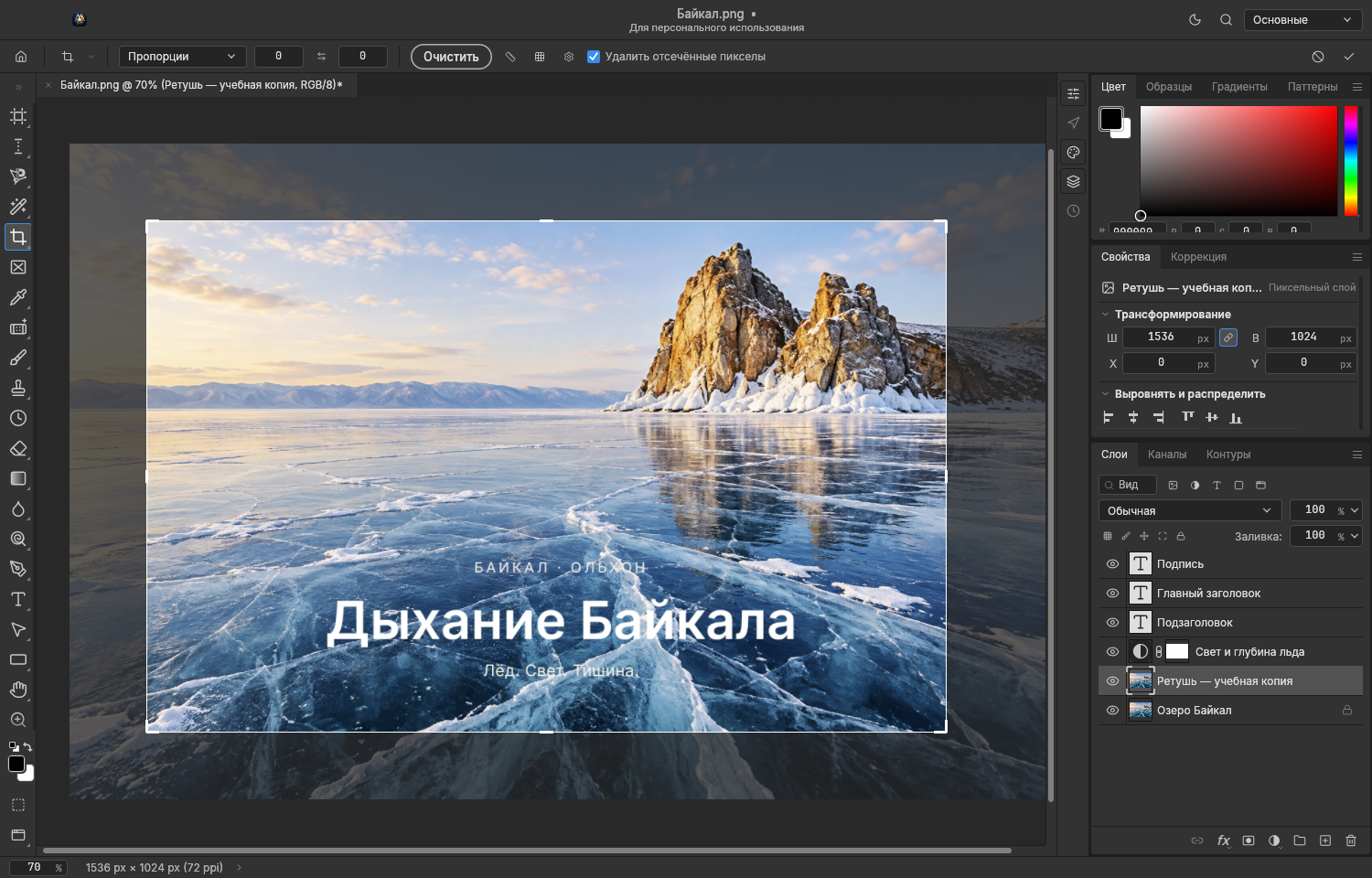
РамкаCКадрирует весь документ, меняя границы изображения.
Где найти Левая панель → Кадрирование и фрагменты → Рамка
Как использовать
- На левой панели раскройте список группы «Кадрирование и фрагменты» правым щелчком или удержанием значка и выберите «Рамка».
- Задайте соотношение сторон либо ширину, высоту и разрешение на верхней панели.
- Протяните рамку кадрирования, затем поправьте её границы и положение; при необходимости используйте выпрямление.
- Выберите, удалять ли отсечённые пиксели. Нажмите Enter или галочку, чтобы применить; Esc или отмена убирает предварительную рамку.
Полезно знать
- Это «Рамка» в группе клавиши C; отдельная «Рамка» с K создаёт контейнер для слоя.
- Готовое действие можно отменить через «Редактирование → Отменить» (⌘Z на Mac, Ctrl+Z на других платформах).
Особенности и ограничения
- До подтверждения показывается предварительный результат. Кадрирование относится к документу, а не только к одному выбранному слою.
 Увеличить снимок
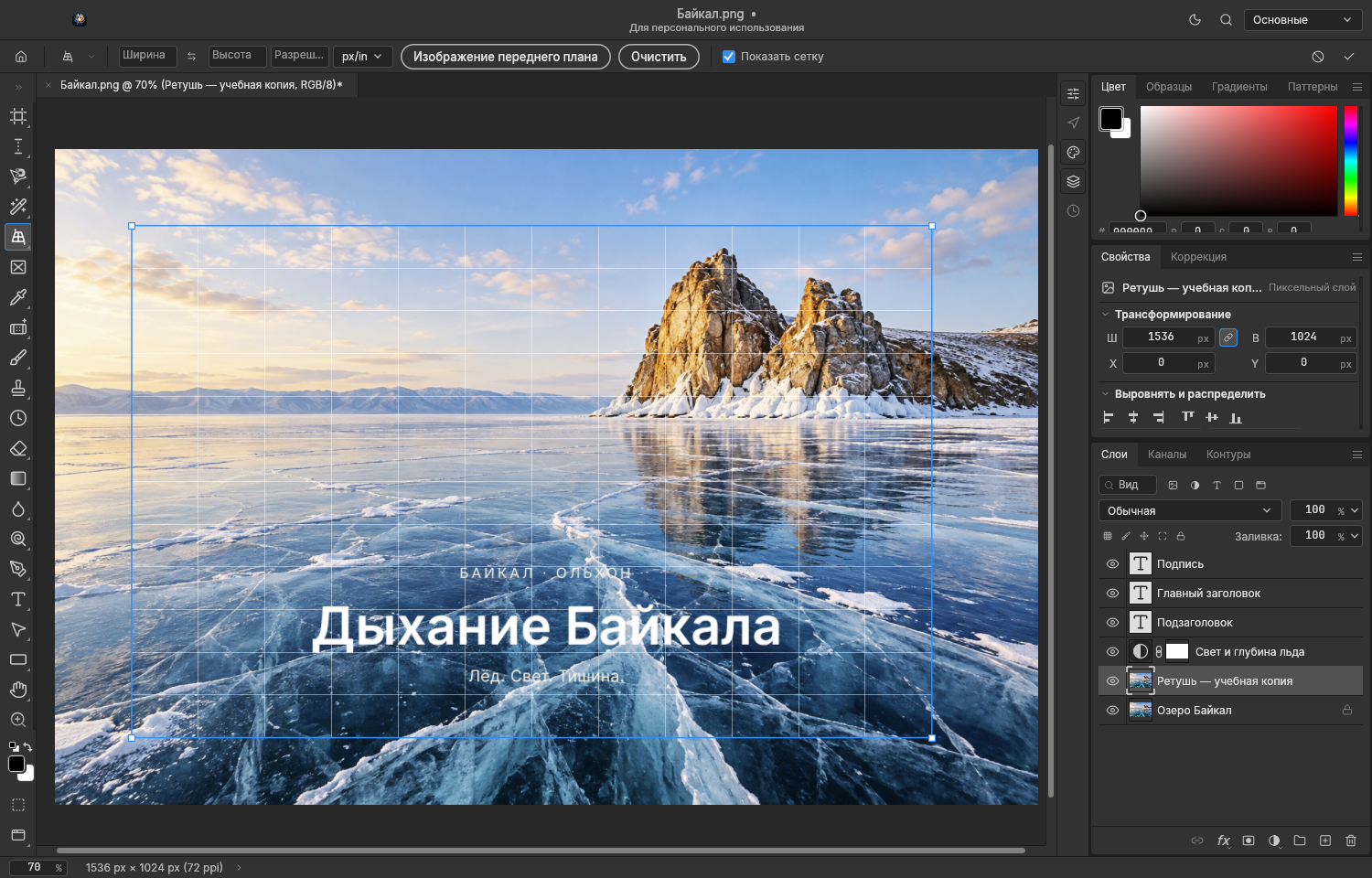
 Кадрирование перспективыCВыпрямляет наклонённую прямоугольную поверхность при кадрировании.
Где найти Левая панель → Кадрирование и фрагменты → Кадрирование перспективы
Как использовать
- На левой панели раскройте список группы «Кадрирование и фрагменты» правым щелчком или удержанием значка и выберите «Кадрирование перспективы».
- Протяните рамку или последовательно щёлкните четыре угла нужной поверхности.
- Перетаскивайте углы к границам объекта. Укажите выходные ширину, высоту и разрешение либо оставьте размер по геометрии рамки.
- Нажмите Enter или галочку для применения; Esc отменяет предварительную рамку.
Полезно знать
- Подходит для страницы или фасада, снятых под углом.
Особенности и ограничения
- Четырёхугольник должен оставаться выпуклым; красная рамка не может быть применена. Изменяется весь документ.
 Увеличить снимок
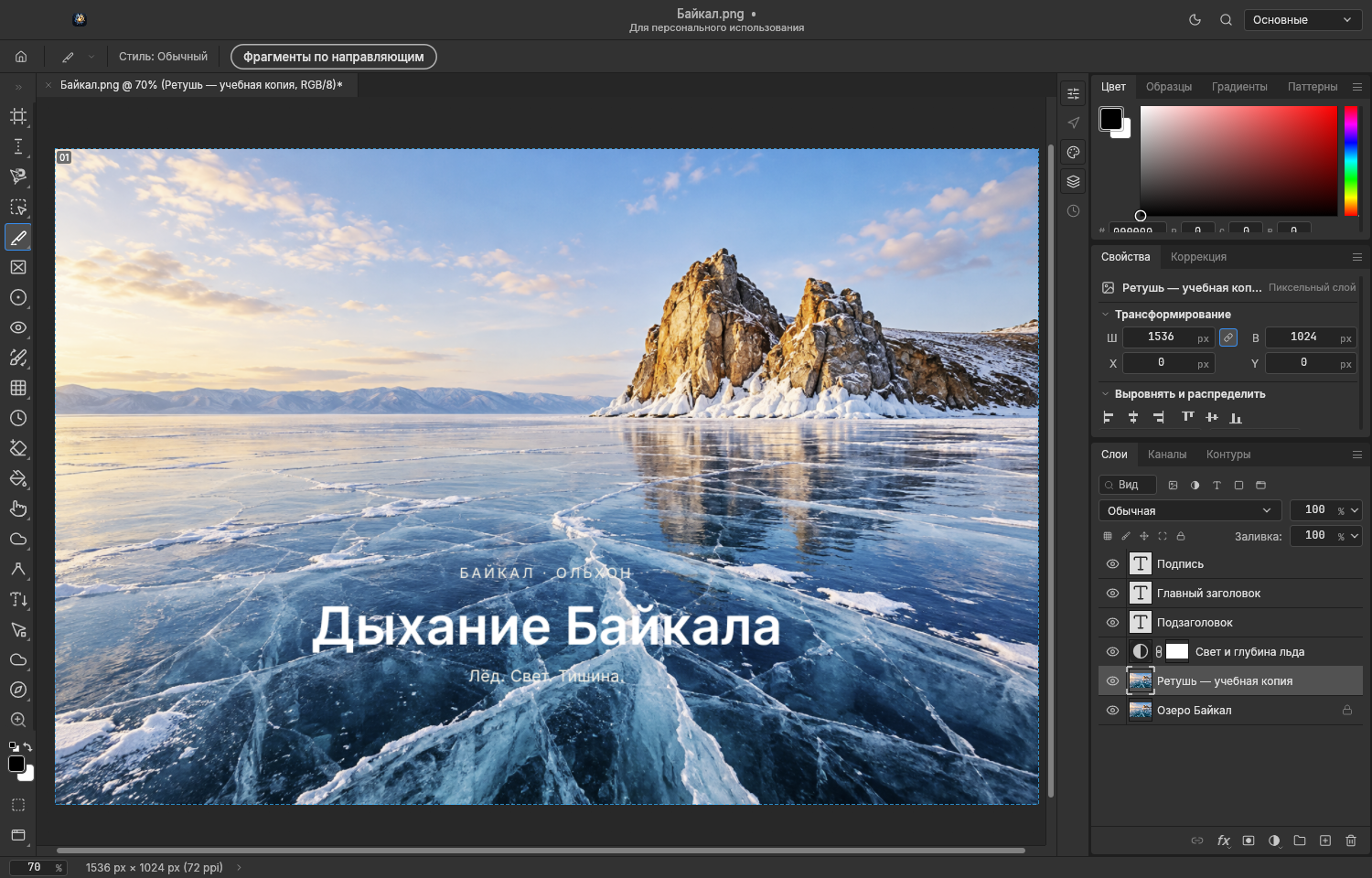
 ФрагментCРазмечает прямоугольные фрагменты документа.
Где найти Левая панель → Кадрирование и фрагменты → Фрагмент
Как использовать
- На левой панели раскройте список группы «Кадрирование и фрагменты» правым щелчком или удержанием значка и выберите «Фрагмент».
- Протяните прямоугольник нового фрагмента на холсте.
- Повторите для остальных областей либо создайте сетку кнопкой «Фрагменты по направляющим».
- Для изменения имени и параметров перейдите к инструменту «Выделение фрагмента».
Полезно знать
- Номера и границы помогают различать пользовательские и автоматические фрагменты.
Особенности и ограничения
- Разметка фрагментов не обрезает документ. При блокировке фрагментов в меню просмотра создание недоступно.
 Увеличить снимок
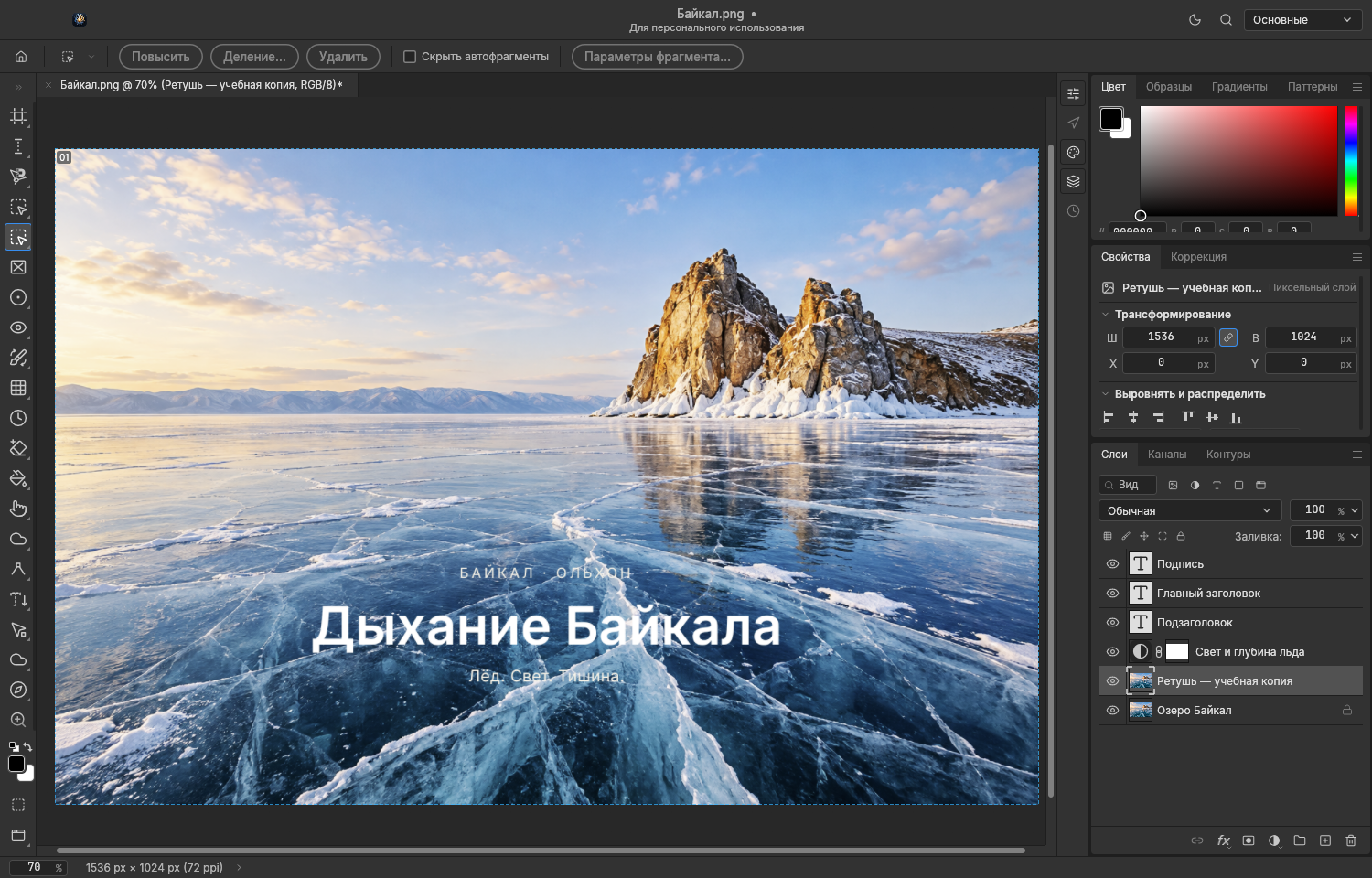
 Выделение фрагментаCВыбирает фрагменты и редактирует их параметры.
Где найти Левая панель → Кадрирование и фрагменты → Выделение фрагмента
Как использовать
- На левой панели раскройте список группы «Кадрирование и фрагменты» правым щелчком или удержанием значка и выберите «Выделение фрагмента».
- Щёлкните по фрагменту; пользовательский фрагмент можно перетащить в другое место.
- Откройте «Параметры фрагмента…», измените нужные поля и подтвердите диалог.
- Для сетки частей нажмите «Деление…». Автоматический фрагмент можно преобразовать кнопкой «Повысить»; ненужный пользовательский — удалить.
Полезно знать
- «Скрыть автофрагменты» убирает их линии из просмотра.
Особенности и ограничения
- При заблокированных фрагментах редактирование недоступно. Простое перетаскивание предусмотрено для пользовательских фрагментов.
 Увеличить снимок
 Рамка для содержимого
Группа 6 на левой панели инструментов. Показаны стандартные клавиши; пользовательские назначения могут отличаться. Общая буква выбирает инструмент с этим назначением. При включённой настройке переключения через Shift используйте Shift с буквой; без неё повторная буква переключает инструменты. Во время ввода текста буква печатается, а не меняет инструмент.
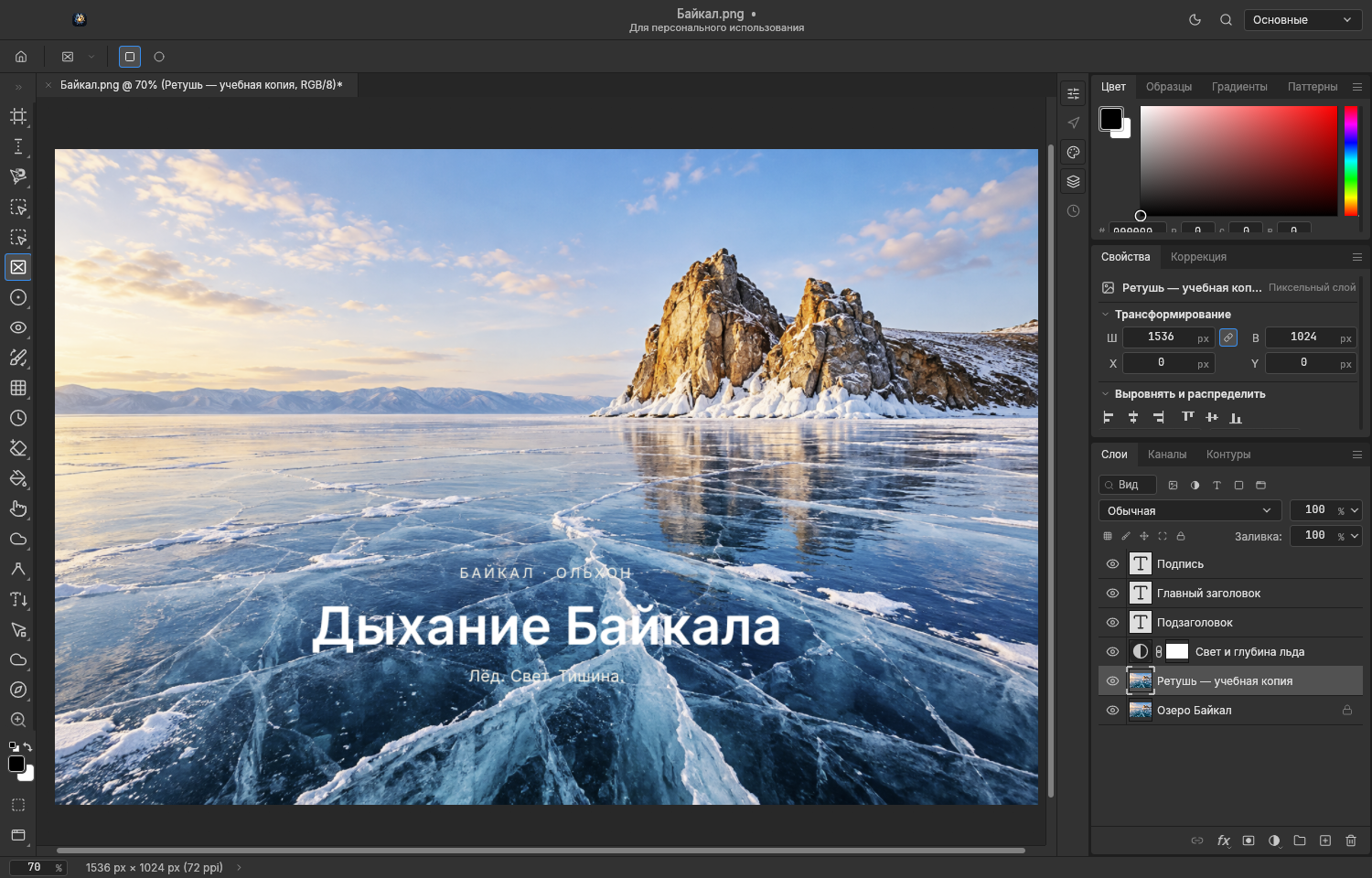
РамкаKСоздаёт прямоугольный или овальный контейнер для содержимого слоя.
Где найти Левая панель → Рамка для содержимого → Рамка
Как использовать
- Нажмите инструмент «Рамка» на левой панели.
- На верхней панели выберите прямоугольную или овальную рамку.
- Выберите растровый слой и протяните рамку поверх его содержимого. Если подходящего слоя под рамкой нет, создаётся пустой контейнер.
- Отпустите кнопку мыши, чтобы создать рамку. Проверьте полученную группу и её маску на панели «Слои».
Полезно знать
- Shift даёт квадрат или круг; Alt/Option строит рамку от центра.
- Это «Рамка» с K; для обрезки всего документа используйте «Рамка» с C.
Особенности и ограничения
- Автоматически внутрь попадает только пересекающийся выбранный растровый слой без блокировки положения.
 Увеличить снимок
 Цвет, измерения и заметки
Группа 7 на левой панели инструментов. Другие инструменты открываются правым щелчком или удержанием кнопки группы. Показаны стандартные клавиши; пользовательские назначения могут отличаться. Общая буква выбирает инструмент с этим назначением. При включённой настройке переключения через Shift используйте Shift с буквой; без неё повторная буква переключает инструменты. Во время ввода текста буква печатается, а не меняет инструмент. Служебные точки и заметки помогают анализировать документ.
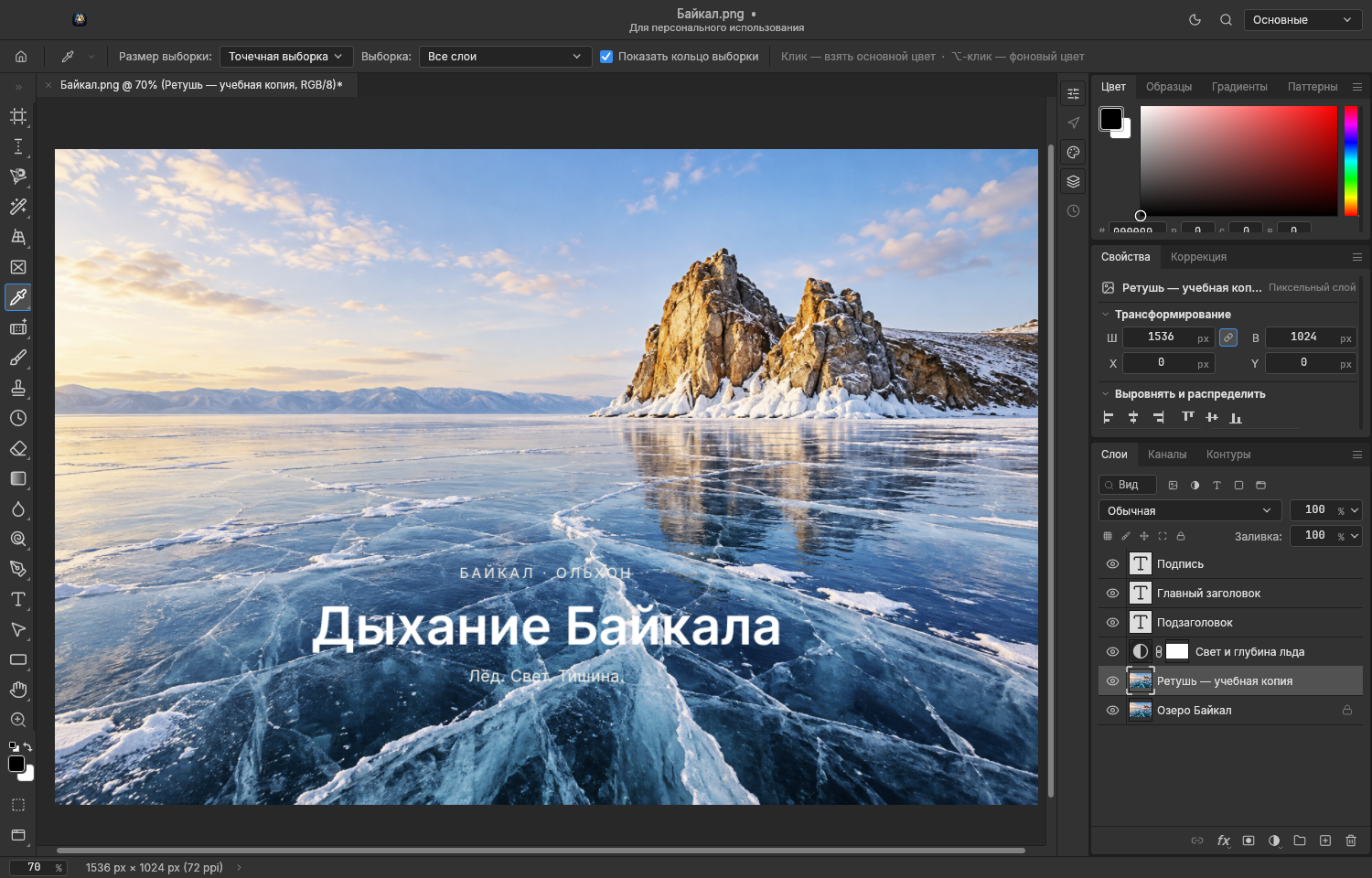
ПипеткаIБерёт цвет из изображения для дальнейшего рисования.
Где найти Левая панель → Цвет, измерения и заметки → Пипетка
Как использовать
- На левой панели раскройте список группы «Цвет, измерения и заметки» правым щелчком или удержанием значка и выберите «Пипетка».
- Задайте размер образца: отдельная точка или усреднение по области.
- Выберите источник цвета: текущий слой, текущий и ниже либо все слои; есть варианты без корректирующих слоёв.
- Щёлкните по изображению для основного цвета. Alt/Option-щелчок устанавливает фоновый цвет.
Полезно знать
- Усреднение по области помогает брать цвет с шумной фотографии.
 Увеличить снимок
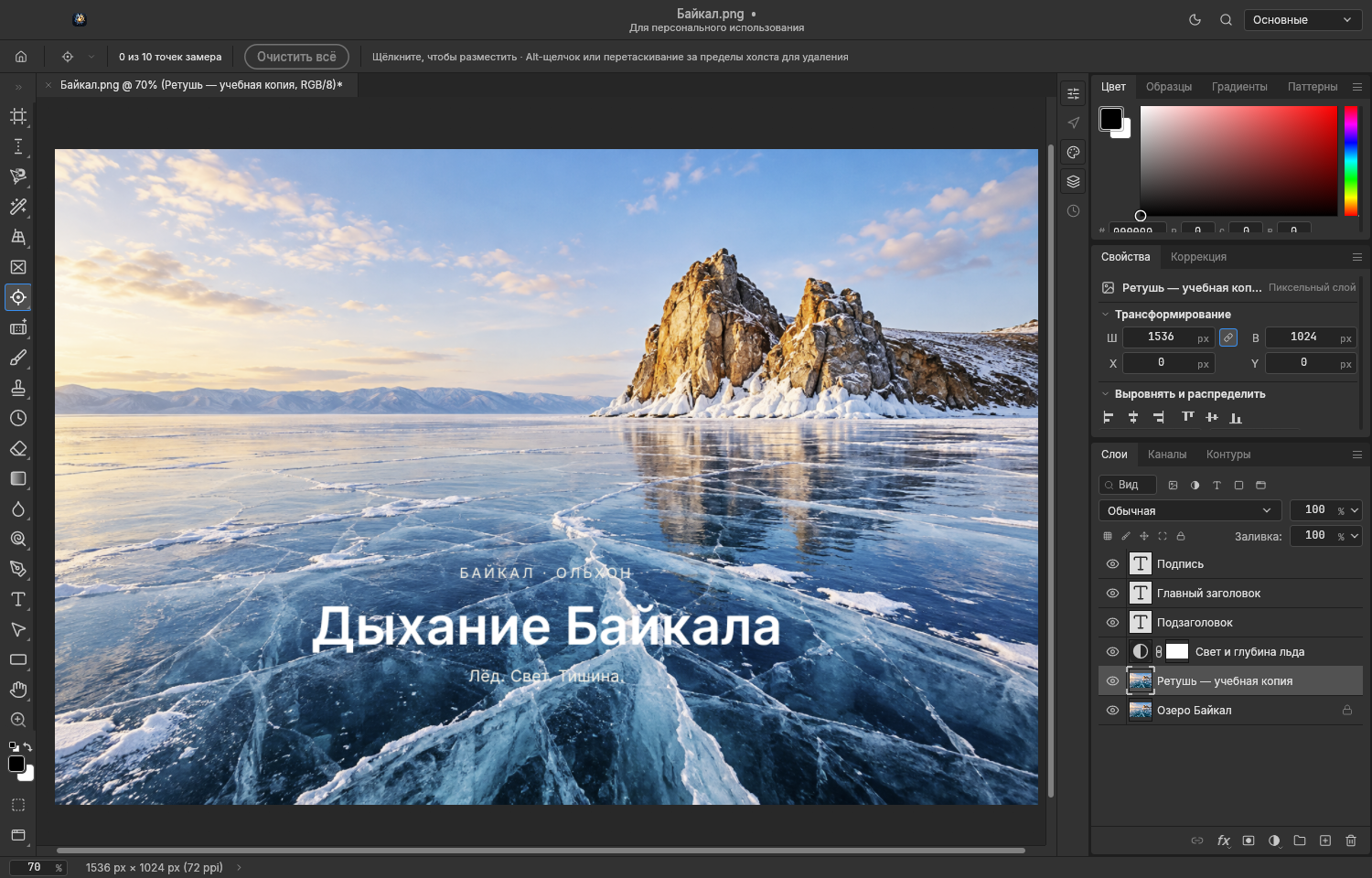
 Цветовой эталонIСтавит контрольные точки для наблюдения за значениями цвета.
Где найти Левая панель → Цвет, измерения и заметки → Цветовой эталон
Как использовать
- На левой панели раскройте список группы «Цвет, измерения и заметки» правым щелчком или удержанием значка и выберите «Цветовой эталон».
- Щёлкните внутри холста, чтобы поставить контрольную точку.
- Смотрите значения точек на панели «Информация»; перетащите маркер, чтобы перенести точку.
- Удалите точку Alt/Option-щелчком или переносом за холст. Кнопка «Очистить всё» удаляет все образцы.
Полезно знать
- Точки удобны для сравнения цвета при коррекции.
Особенности и ограничения
- Доступно до 10 контрольных точек. Текущий счётчик виден на верхней панели; щелчок вне холста образец не создаёт.
 Увеличить снимок
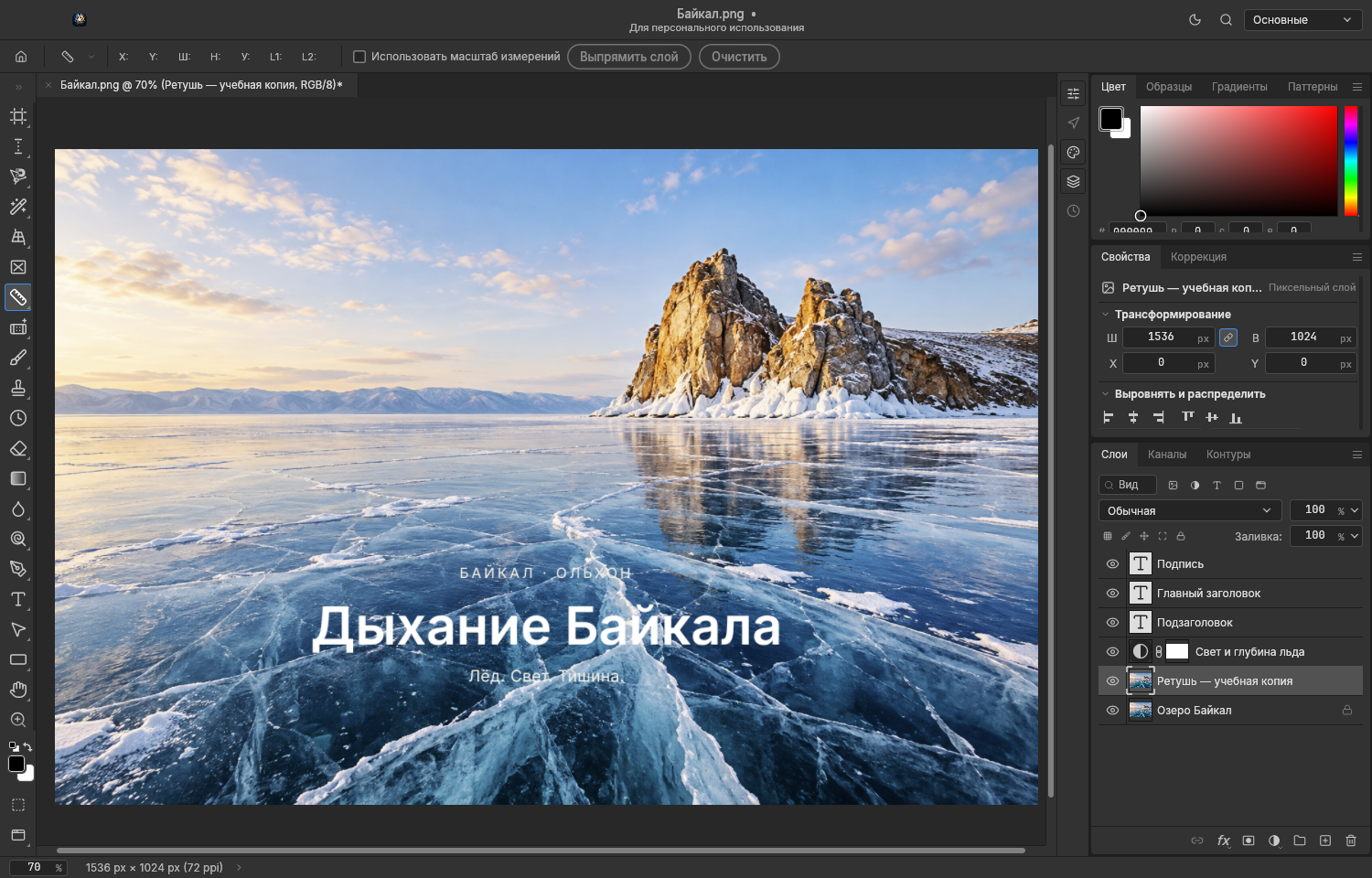
 ЛинейкаIИзмеряет расстояние и угол между точками изображения.
Где найти Левая панель → Цвет, измерения и заметки → Линейка
Как использовать
- На левой панели раскройте список группы «Цвет, измерения и заметки» правым щелчком или удержанием значка и выберите «Линейка».
- Протяните линию между двумя точками.
- Прочитайте координаты, ширину, высоту, угол и длину на верхней панели; перетащите концы для уточнения.
- Для второй стороны угла тяните из конца линии с Alt/Option. При необходимости примените «Выпрямить слой» или очистите измерение.
Полезно знать
- Shift ограничивает направление измерительной линии.
Особенности и ограничения
- Линейка сама не изменяет изображение; кнопка выпрямления выполняет отдельное изменение слоя.
 Увеличить снимок
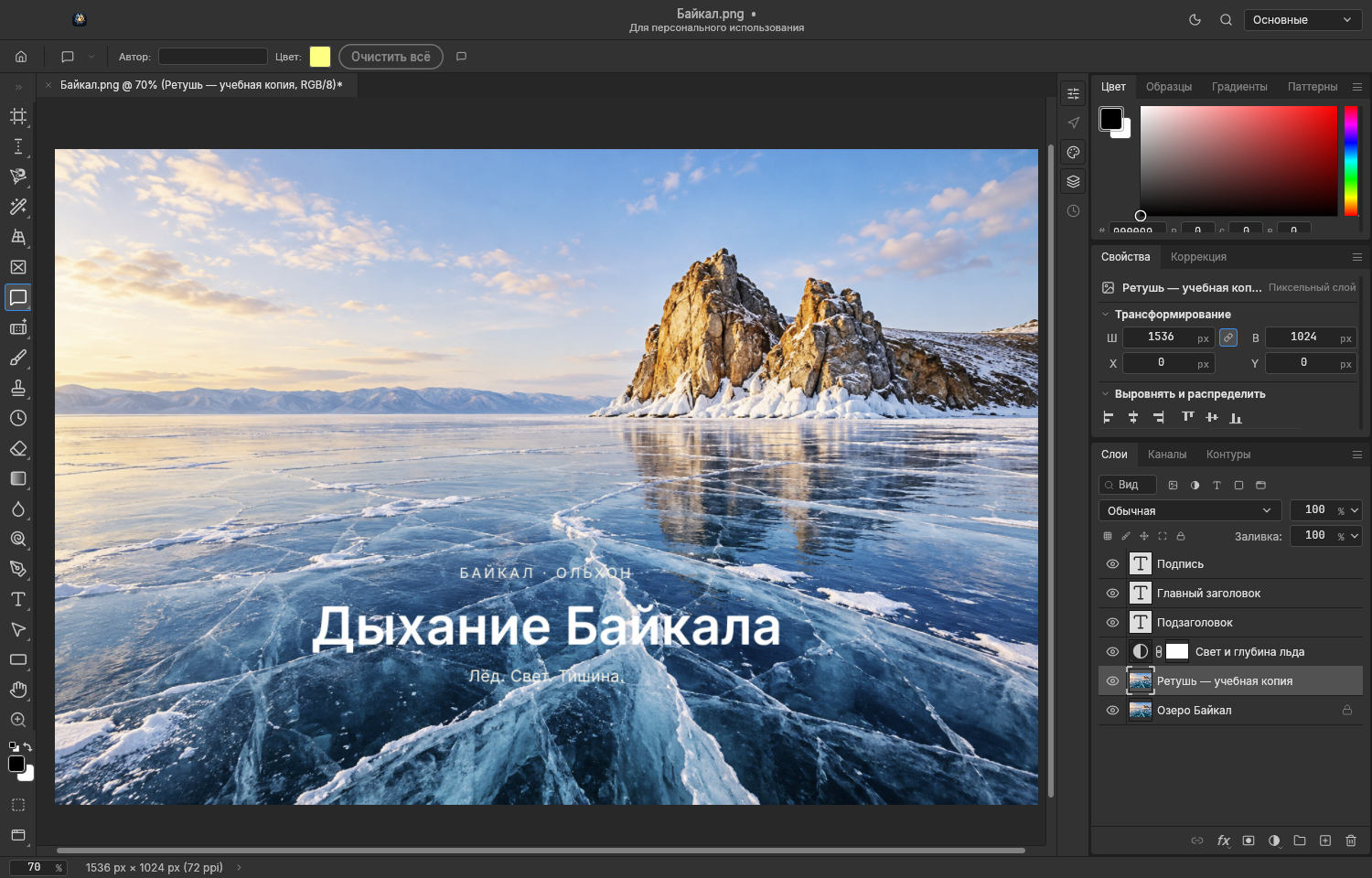
 ЗаметкиIДобавляет текстовые замечания к точкам документа.
Где найти Левая панель → Цвет, измерения и заметки → Заметки
Как использовать
- На левой панели раскройте список группы «Цвет, измерения и заметки» правым щелчком или удержанием значка и выберите «Заметки».
- Укажите автора и цвет заметки на верхней панели.
- Щёлкните на холсте: появится маркер и панель заметок. Введите текст в панели.
- Щёлкните существующий маркер для чтения; перетащите его для переноса. Удаляйте ненужные заметки через панель или «Очистить всё».
Полезно знать
- Заметки полезны для напоминаний о правках.
Особенности и ограничения
- Заметки — служебные данные документа; они не становятся нарисованным текстом на изображении.
 Увеличить снимок
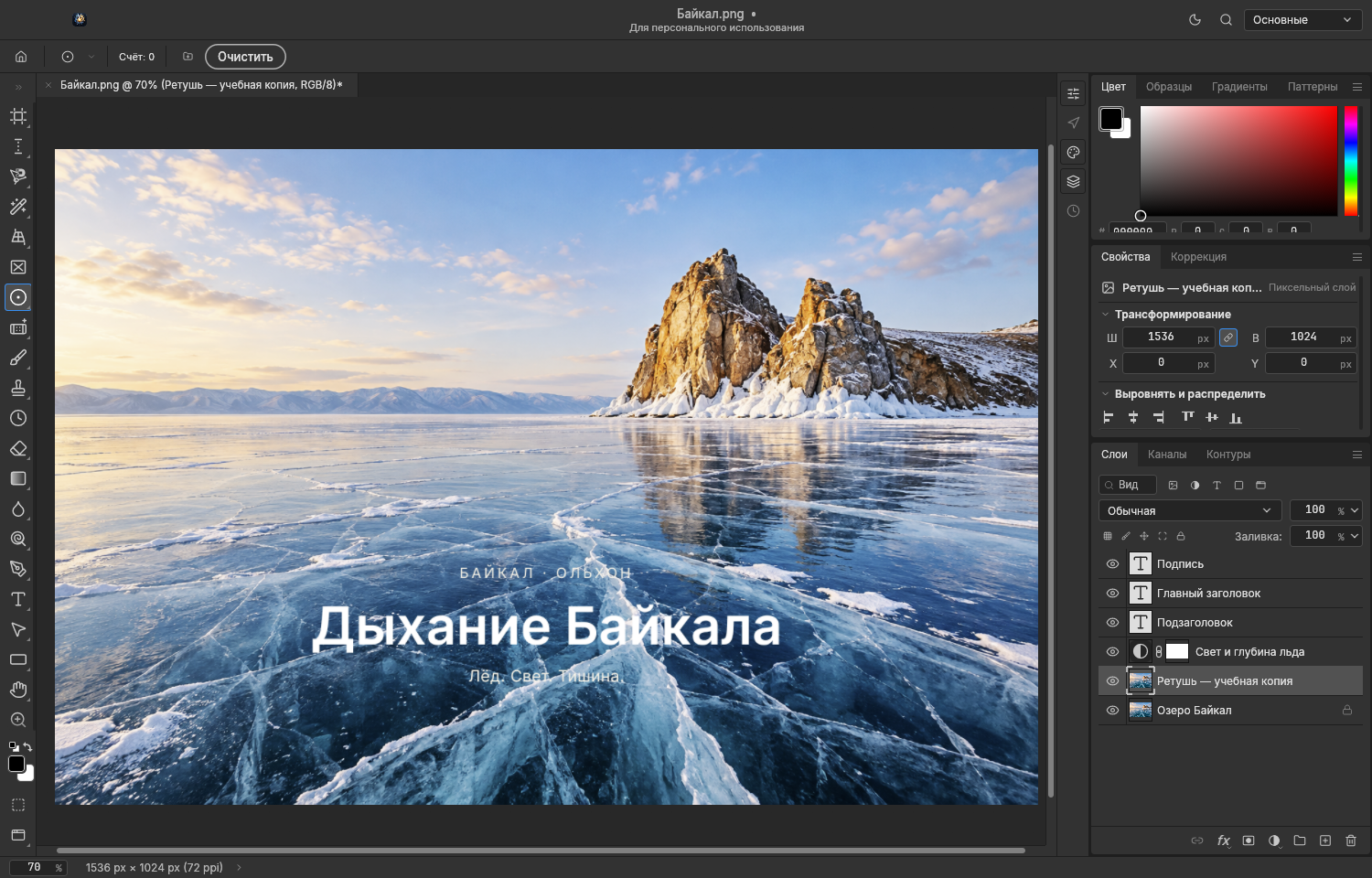
 СчётIСтавит нумерованные метки для ручного подсчёта объектов.
Где найти Левая панель → Цвет, измерения и заметки → Счёт
Как использовать
- На левой панели раскройте список группы «Цвет, измерения и заметки» правым щелчком или удержанием значка и выберите «Счёт».
- Выберите существующую группу счёта или создайте новую на верхней панели; настройте цвет и размеры маркера и подписи.
- Щёлкайте по объектам — счётчик и нумерованные метки обновляются.
- Перетаскивайте метку для уточнения положения; Alt/Option-щелчок удаляет её. Группы можно скрывать, очищать и удалять.
Полезно знать
- Разделите разные категории объектов по группам.
Особенности и ограничения
- Это ручной подсчёт по щелчкам, не автоматическое распознавание объектов.
 Увеличить снимок
 Удаление и восстановление
Группа 8 на левой панели инструментов. Другие инструменты открываются правым щелчком или удержанием кнопки группы. Показаны стандартные клавиши; пользовательские назначения могут отличаться. Общая буква выбирает инструмент с этим назначением. При включённой настройке переключения через Shift используйте Shift с буквой; без неё повторная буква переключает инструменты. Во время ввода текста буква печатается, а не меняет инструмент.
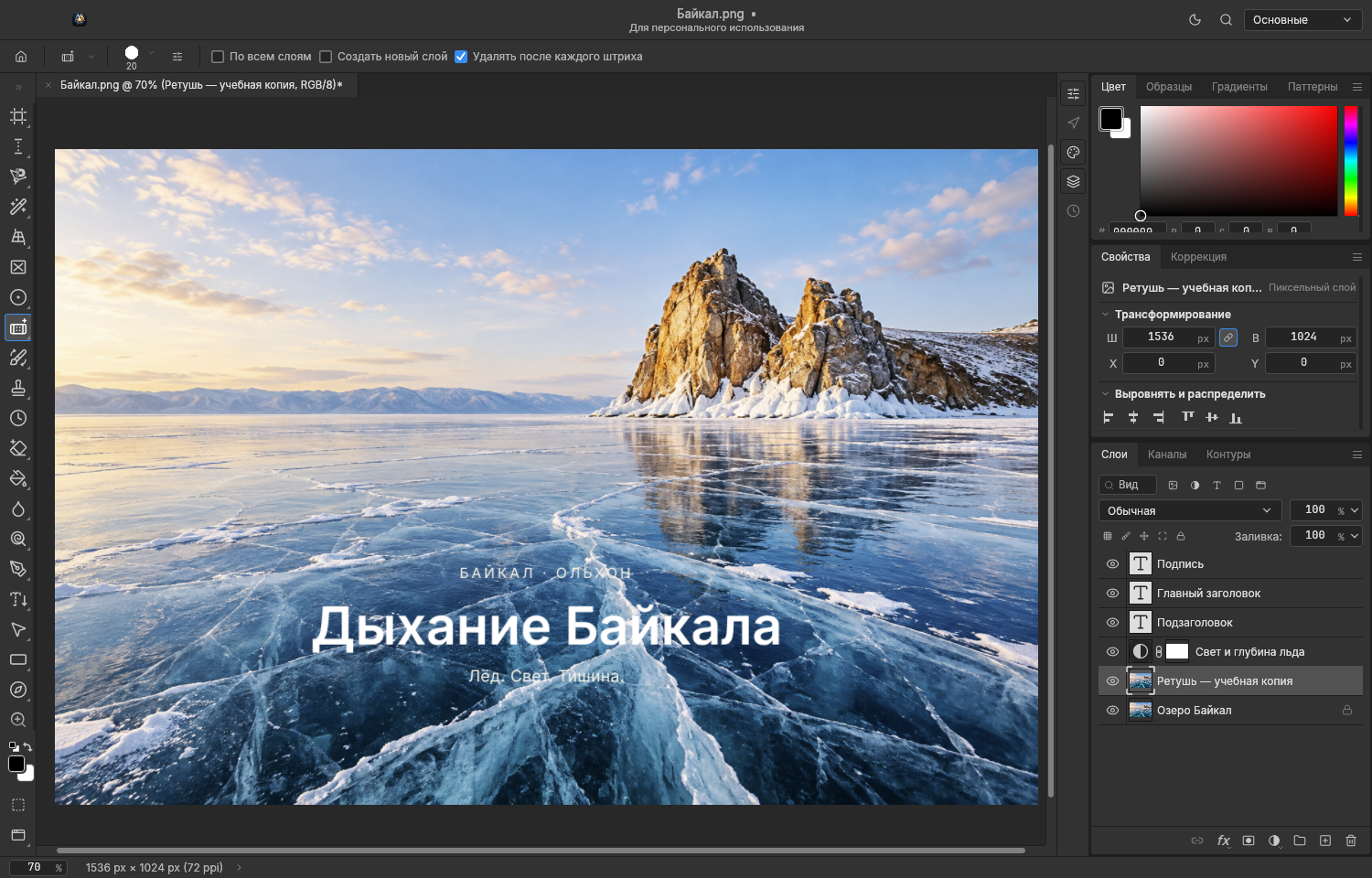
Инструмент «Удаление»JЗаменяет отмеченный участок с учётом окружающего содержимого.
Где найти Левая панель → Удаление и восстановление → Инструмент «Удаление»
Как использовать
- На левой панели раскройте список группы «Удаление и восстановление» правым щелчком или удержанием значка и выберите «Инструмент «Удаление»».
- Установите размер кисти и выберите «По всем слоям» и «Создать новый слой», если это нужно для работы.
- Закрасьте удаляемую деталь. При включённом «Удалять после каждого штриха» отпустите кнопку мыши и дождитесь расчёта.
- При выключенной опции нанесите несколько штрихов, затем нажмите Enter или галочку. Esc отменяет накопленные штрихи.
Полезно знать
- Перед применением можно обвести объект замкнутым штрихом.
- Готовое действие можно отменить через «Редактирование → Отменить» (⌘Z на Mac, Ctrl+Z на других платформах).
Особенности и ограничения
- Для изменения изображения выберите видимый незаблокированный растровый слой. Текст, фигуру, смарт-объект или заливку приложение может предложить растрировать; после этого их исходные параметры перестают редактироваться.
- Подсветка накопленных штрихов — предварительная область удаления. Итог зависит от фона и может потребовать повторной ретуши.
 Увеличить снимок
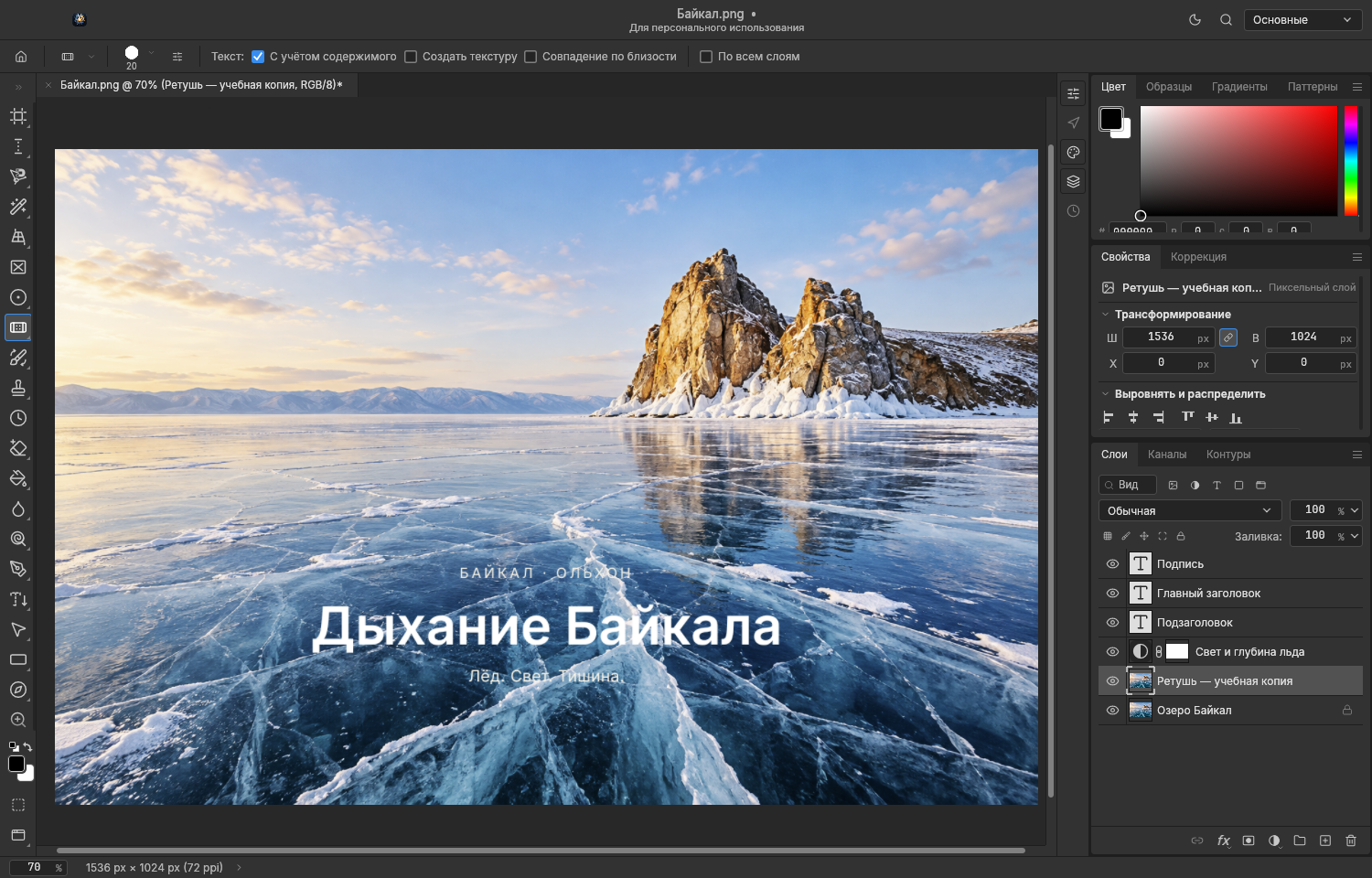
 Точечная восстанавливающая кистьJУбирает небольшие дефекты без ручного выбора источника.
Где найти Левая панель → Удаление и восстановление → Точечная восстанавливающая кисть
Как использовать
- На левой панели раскройте список группы «Удаление и восстановление» правым щелчком или удержанием значка и выберите «Точечная восстанавливающая кисть».
- Задайте размер кисти и выберите тип восстановления: «С учётом содержимого», «Создать текстуру» или «Совпадение по близости».
- При необходимости включите «По всем слоям». Коротким мазком закрасьте дефект.
- Отпустите кнопку мыши, оцените результат и при необходимости отмените мазок или повторите с другим размером.
Полезно знать
- Проверьте выбранную миниатюру: инструмент может работать по пикселям слоя, его маске, альфа-каналу или быстрой маске. Выделение ограничивает область изменения.
- Готовое действие можно отменить через «Редактирование → Отменить» (⌘Z на Mac, Ctrl+Z на других платформах).
Особенности и ограничения
- Для изменения изображения выберите видимый незаблокированный растровый слой. Текст, фигуру, смарт-объект или заливку приложение может предложить растрировать; после этого их исходные параметры перестают редактироваться.
- Восстановление не гарантирует точное продолжение сложных узоров.
 Увеличить снимок
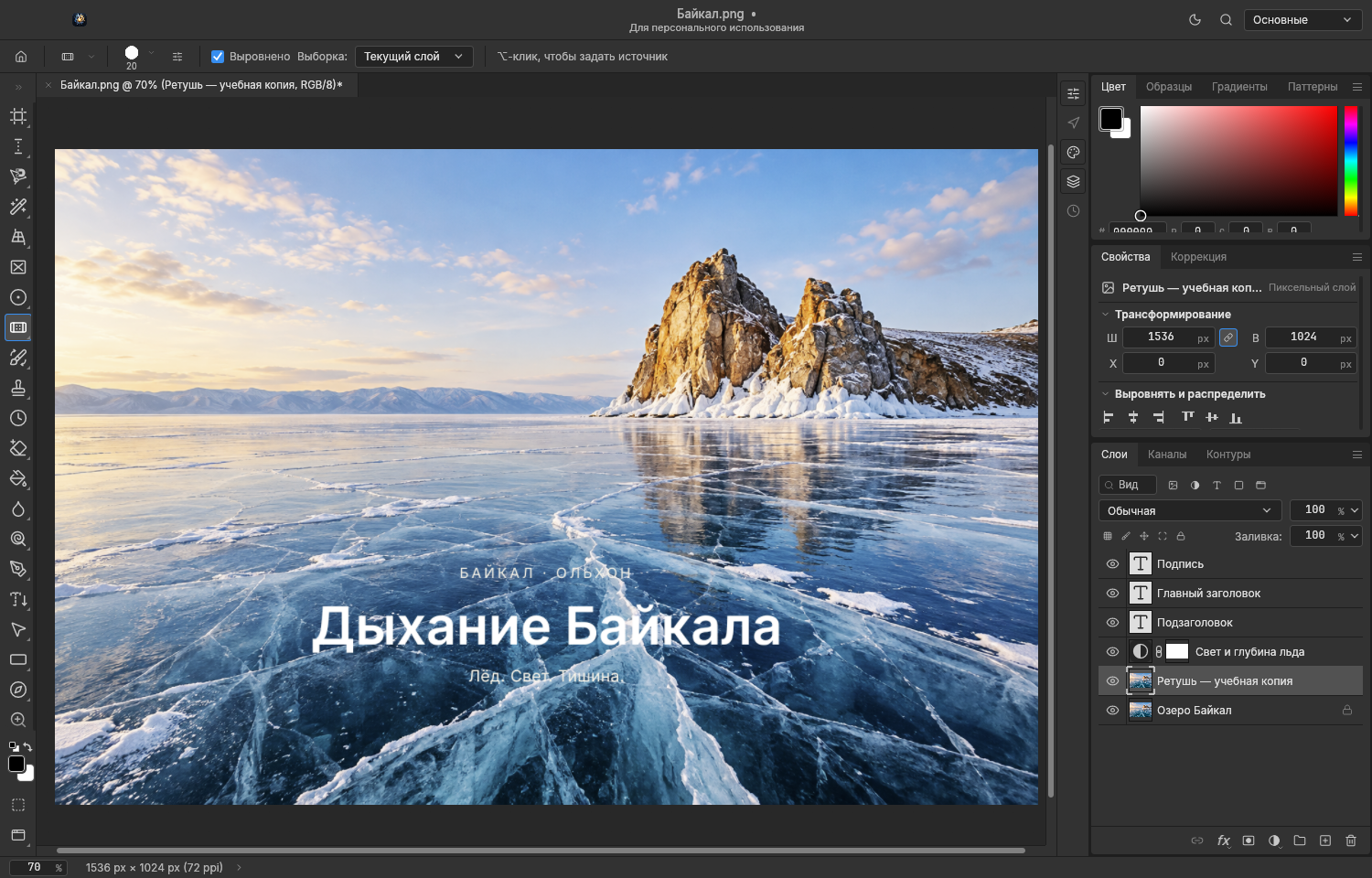
 Восстанавливающая кистьJПереносит текстуру выбранного источника с подстройкой к месту ретуши.
Где найти Левая панель → Удаление и восстановление → Восстанавливающая кисть
Как использовать
- На левой панели раскройте список группы «Удаление и восстановление» правым щелчком или удержанием значка и выберите «Восстанавливающая кисть».
- Задайте размер кисти, источник слоёв и параметр «Выровнено».
- Alt/Option-щелчком укажите чистый участок-источник.
- Проведите кистью по дефекту. Для другого образца снова выполните Alt/Option-щелчок.
Полезно знать
- С включённым «Выровнено» смещение источника сохраняется между мазками.
- Проверьте выбранную миниатюру: инструмент может работать по пикселям слоя, его маске, альфа-каналу или быстрой маске. Выделение ограничивает область изменения.
Особенности и ограничения
- Для изменения изображения выберите видимый незаблокированный растровый слой. Текст, фигуру, смарт-объект или заливку приложение может предложить растрировать; после этого их исходные параметры перестают редактироваться.
- Без заданной точки источника мазок не выполняется.
- Во время мазка показывается переносимая текстура; окончательное смешивание с окружением выполняется после отпускания кнопки мыши.
 Увеличить снимок
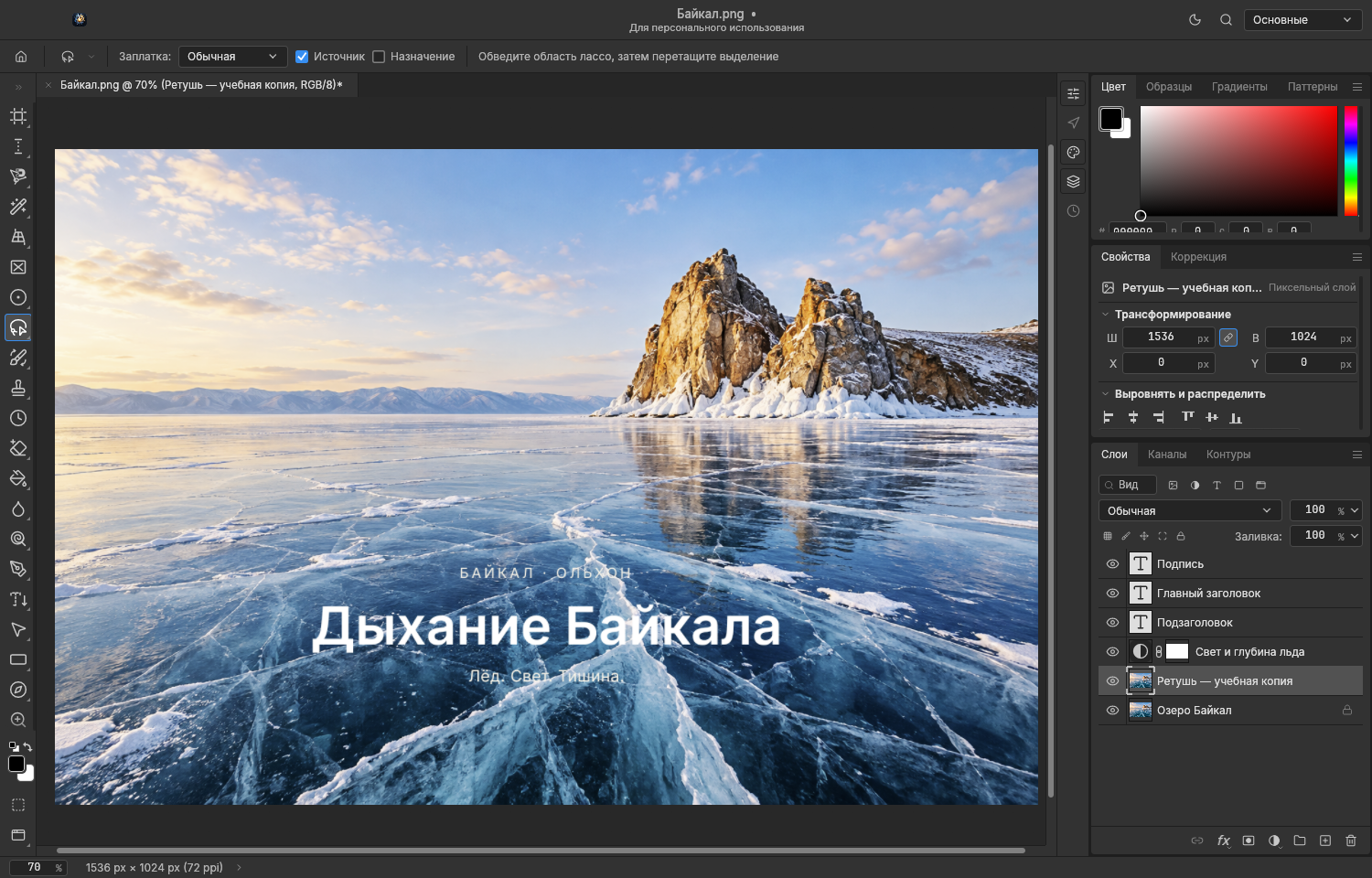
 ЗаплаткаJИсправляет выделенную область образцом из другой части изображения.
Где найти Левая панель → Удаление и восстановление → Заплатка
Как использовать
- На левой панели раскройте список группы «Удаление и восстановление» правым щелчком или удержанием значка и выберите «Заплатка».
- Обведите проблемный участок этим инструментом, чтобы получить выделение.
- Выберите обычный режим с вариантом «Источник» или «Назначение», либо режим с учётом содержимого и параметры структуры и цвета.
- Перетащите выделение изнутри на подходящий участок. Отпустите кнопку и дождитесь результата.
Полезно знать
- В режиме «Источник» выделенный дефект заполняется образцом из места переноса.
- Чтобы нарисовать новое выделение, начните снаружи старого или используйте модификаторы выделения.
Особенности и ограничения
- Для обработки нужна доступная растровая поверхность: пиксели слоя, маска или канал. По тексту или фигуре без такой поверхности ретушь не выполняется.
- Проверьте выбранную миниатюру: инструмент может работать по пикселям слоя, его маске, альфа-каналу или быстрой маске. Выделение ограничивает область изменения.
- В режиме с учётом содержимого требуется время на вычисление; предварительный вид при переносе не равен окончательному сведению.
 Увеличить снимок
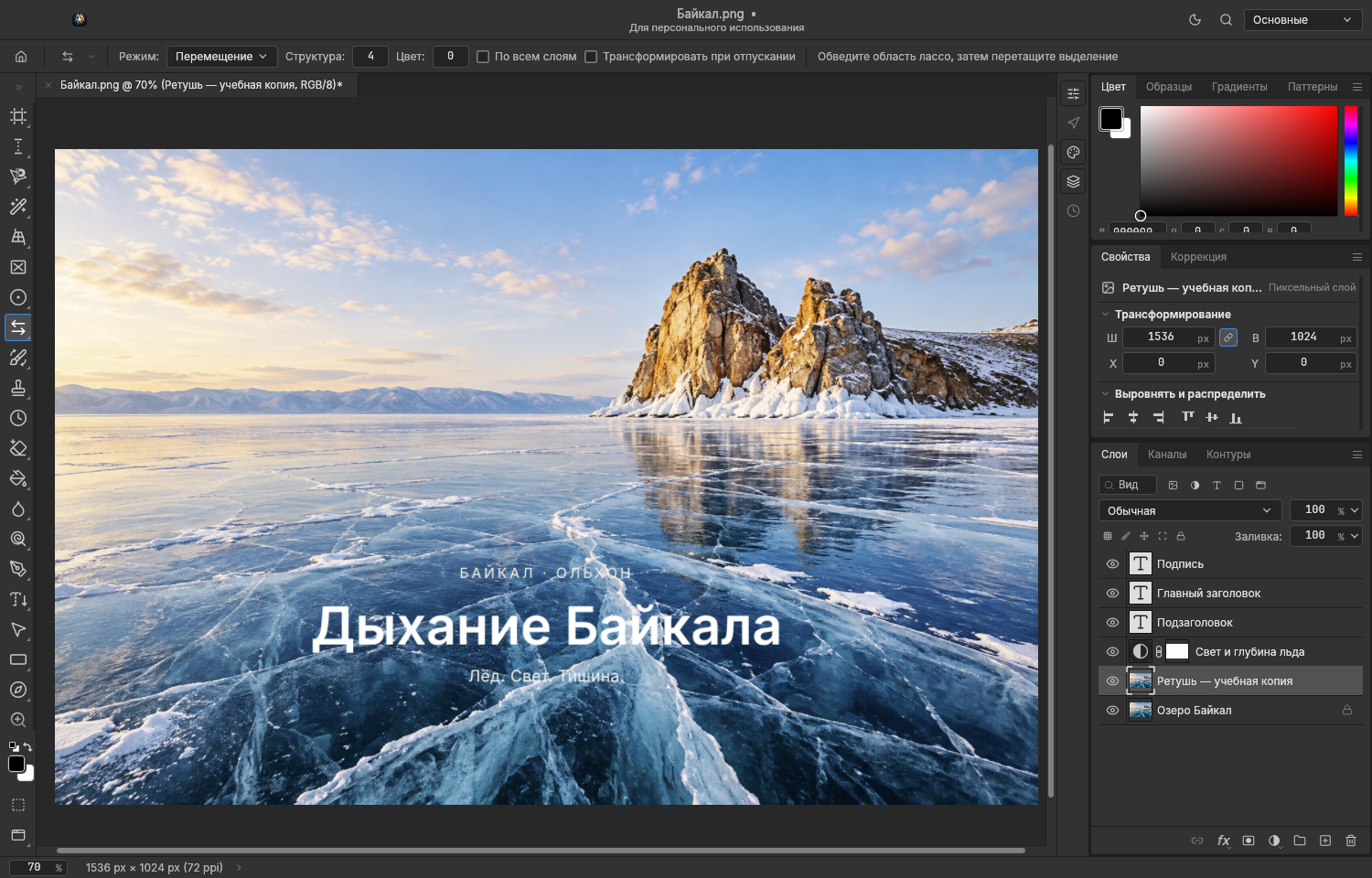
 Перемещение с учётом содержимогоJПереносит выделенный объект с обработкой его окружения.
Где найти Левая панель → Удаление и восстановление → Перемещение с учётом содержимого
Как использовать
- На левой панели раскройте список группы «Удаление и восстановление» правым щелчком или удержанием значка и выберите «Перемещение с учётом содержимого».
- Обведите объект инструментом, чтобы создать выделение.
- Выберите перемещение или расширение, задайте структуру и цвет; при необходимости включите «По всем слоям».
- Перетащите выделение изнутри. Если включено «Трансформировать при отпускании», поправьте появившуюся рамку и подтвердите Enter или галочкой; Esc отменяет эту трансформацию.
- Дождитесь вычисления и проверьте старое и новое место объекта.
Полезно знать
- Готовое действие можно отменить через «Редактирование → Отменить» (⌘Z на Mac, Ctrl+Z на других платформах).
Особенности и ограничения
- Для обработки нужна доступная растровая поверхность: пиксели слоя, маска или канал. По тексту или фигуре без такой поверхности ретушь не выполняется.
- Проверьте выбранную миниатюру: инструмент может работать по пикселям слоя, его маске, альфа-каналу или быстрой маске. Выделение ограничивает область изменения.
- Предварительно перенесённая область ещё не является окончательным результатом. Сложный фон может потребовать дополнительной ретуши.
 Увеличить снимок
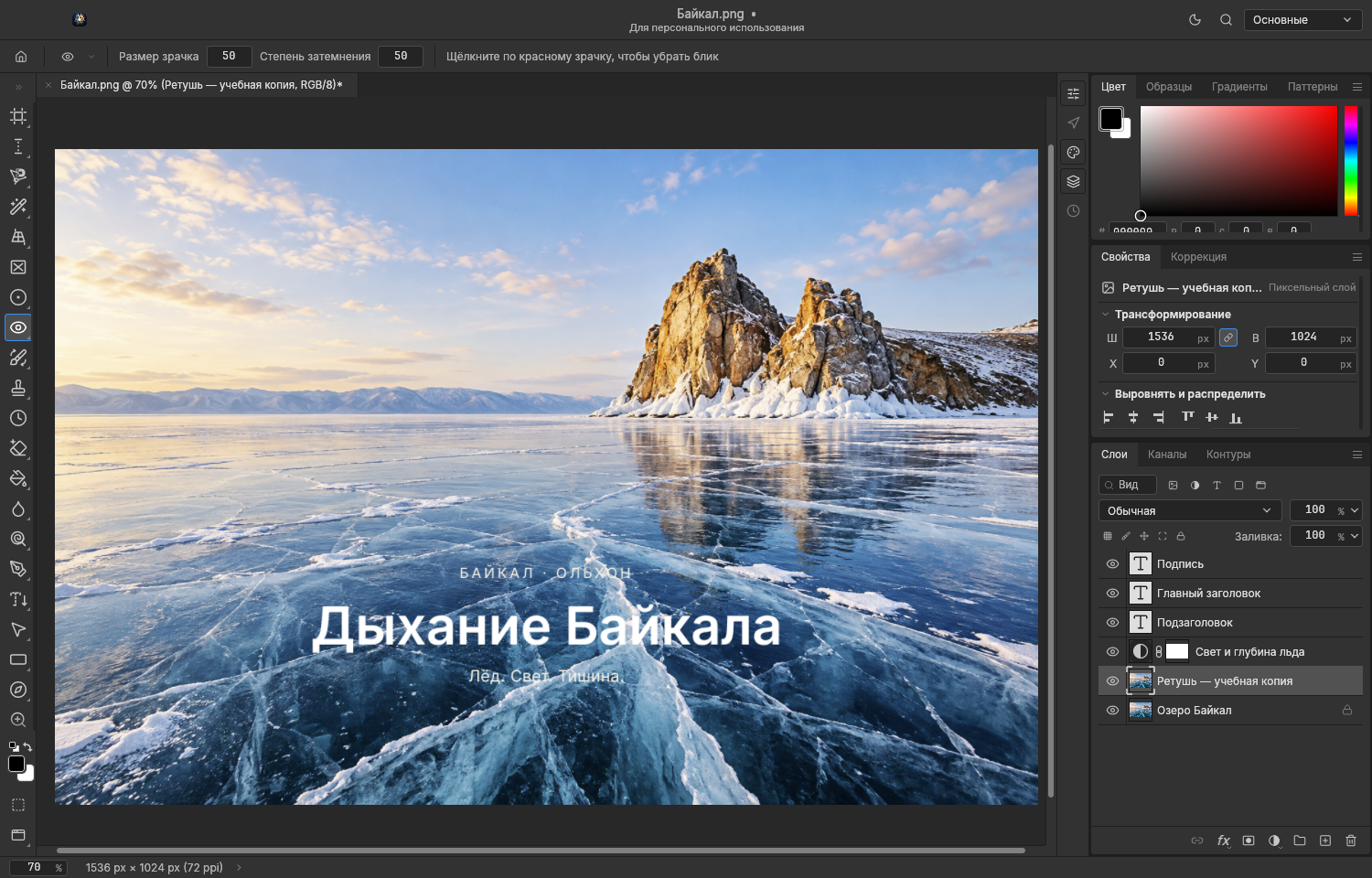
 Инструмент «Красные глаза»JСнижает красный оттенок зрачка на фотографии.
Где найти Левая панель → Удаление и восстановление → Инструмент «Красные глаза»
Как использовать
- На левой панели раскройте список группы «Удаление и восстановление» правым щелчком или удержанием значка и выберите «Инструмент «Красные глаза»».
- Настройте «Размер зрачка» и «Степень затемнения» на верхней панели.
- Щёлкните по красному зрачку. Повторите для второго глаза.
- Проверьте результат при увеличении и при необходимости отмените действие и измените параметры.
Полезно знать
- Готовое действие можно отменить через «Редактирование → Отменить» (⌘Z на Mac, Ctrl+Z на других платформах).
Особенности и ограничения
- Для изменения изображения выберите видимый незаблокированный растровый слой. Текст, фигуру, смарт-объект или заливку приложение может предложить растрировать; после этого их исходные параметры перестают редактироваться.
- Инструмент рассчитан на красную область зрачка и не является универсальной коррекцией цвета глаз.
 Увеличить снимок
 Рисование и замена цвета
Группа 9 на левой панели инструментов. Другие инструменты открываются правым щелчком или удержанием кнопки группы. Показаны стандартные клавиши; пользовательские назначения могут отличаться. Общая буква выбирает инструмент с этим назначением. При включённой настройке переключения через Shift используйте Shift с буквой; без неё повторная буква переключает инструменты. Во время ввода текста буква печатается, а не меняет инструмент.
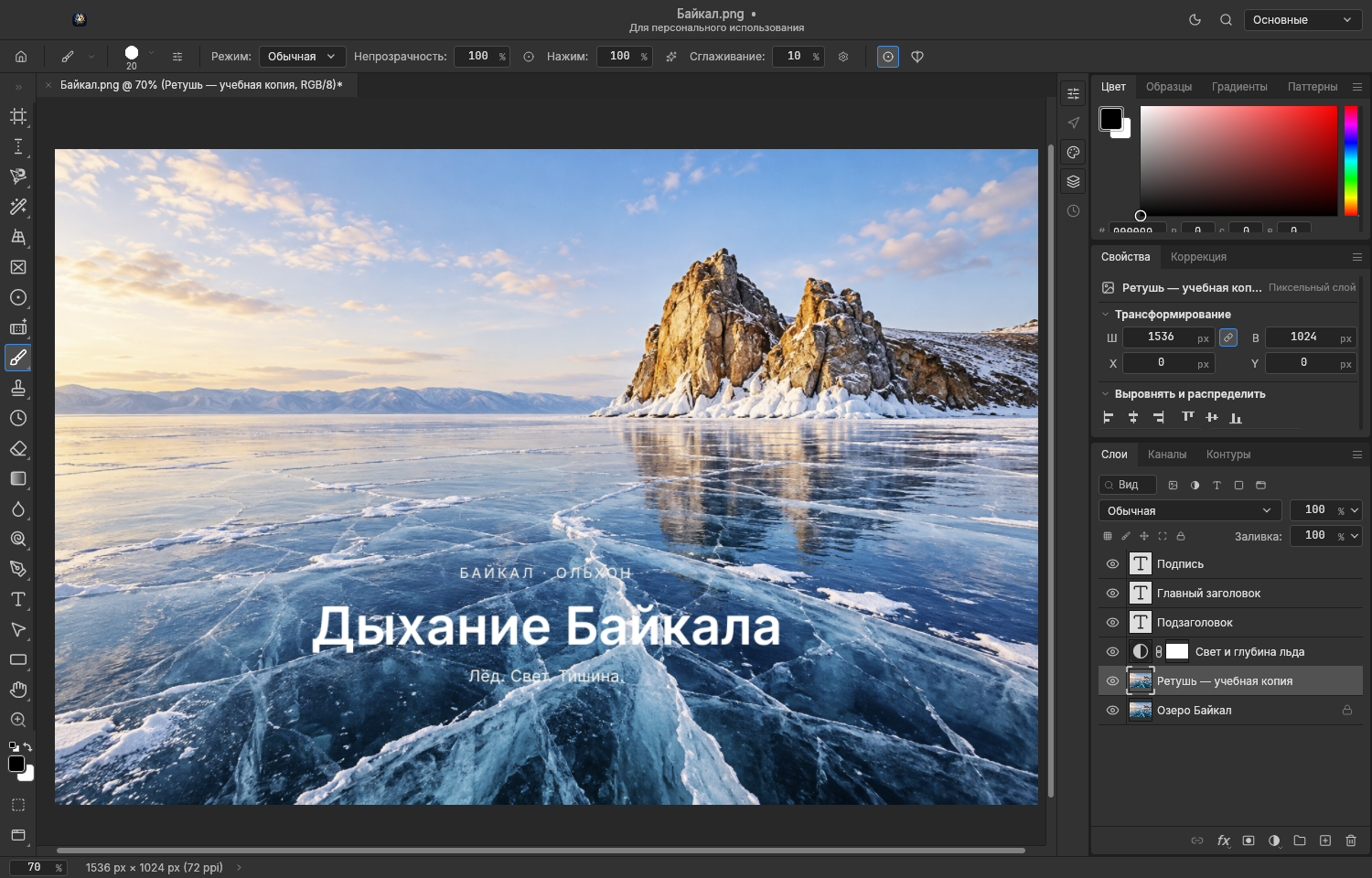
КистьBРисует мазки основным цветом по выбранной поверхности.
Где найти Левая панель → Рисование и замена цвета → Кисть
Как использовать
- На левой панели раскройте список группы «Рисование и замена цвета» правым щелчком или удержанием значка и выберите «Кисть».
- Выберите растровый слой или его маску и установите основной цвет.
- Выберите кисть, размер, непрозрачность, «Нажим» и сглаживание на верхней панели; дополнительные параметры доступны в настройках кисти.
- Проведите по холсту и отпустите кнопку мыши, чтобы завершить мазок.
Полезно знать
- Alt/Option-щелчок временно берёт цвет пипеткой. Shift-щелчок соединяет текущую точку с концом предыдущего мазка.
- Проверьте выбранную миниатюру: инструмент может работать по пикселям слоя, его маске, альфа-каналу или быстрой маске. Выделение ограничивает область изменения.
- Готовое действие можно отменить через «Редактирование → Отменить» (⌘Z на Mac, Ctrl+Z на других платформах).
Особенности и ограничения
- Для изменения изображения выберите видимый незаблокированный растровый слой. Текст, фигуру, смарт-объект или заливку приложение может предложить растрировать; после этого их исходные параметры перестают редактироваться.
 Увеличить снимок
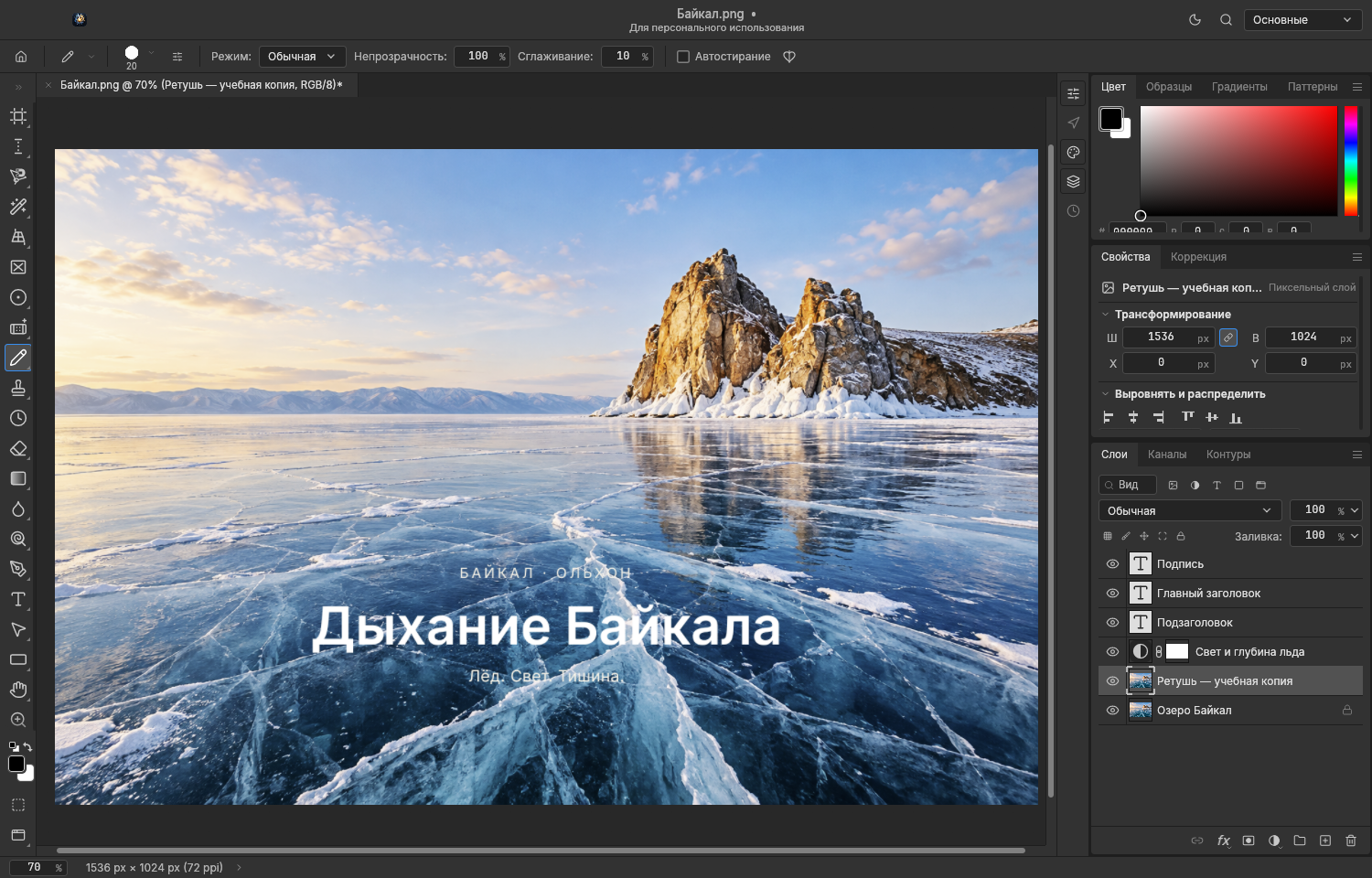
 КарандашBРисует жёсткий пиксельный штрих без мягкого края кисти.
Где найти Левая панель → Рисование и замена цвета → Карандаш
Как использовать
- На левой панели раскройте список группы «Рисование и замена цвета» правым щелчком или удержанием значка и выберите «Карандаш».
- Выберите растровый слой или маску, основной цвет и размер инструмента.
- Настройте режим и непрозрачность; при необходимости включите «Автостирание».
- Проведите линию по холсту. Для точной пиксельной работы увеличьте масштаб.
Полезно знать
- «Автостирание» меняет поведение мазка, начатого на основном цвете: он рисует фоновым цветом.
Особенности и ограничения
- Для изменения изображения выберите видимый незаблокированный растровый слой. Текст, фигуру, смарт-объект или заливку приложение может предложить растрировать; после этого их исходные параметры перестают редактироваться.
- Карандаш использует жёсткий край; отдельные настройки мягкости и нарастания кисти к нему не применяются.
 Увеличить снимок
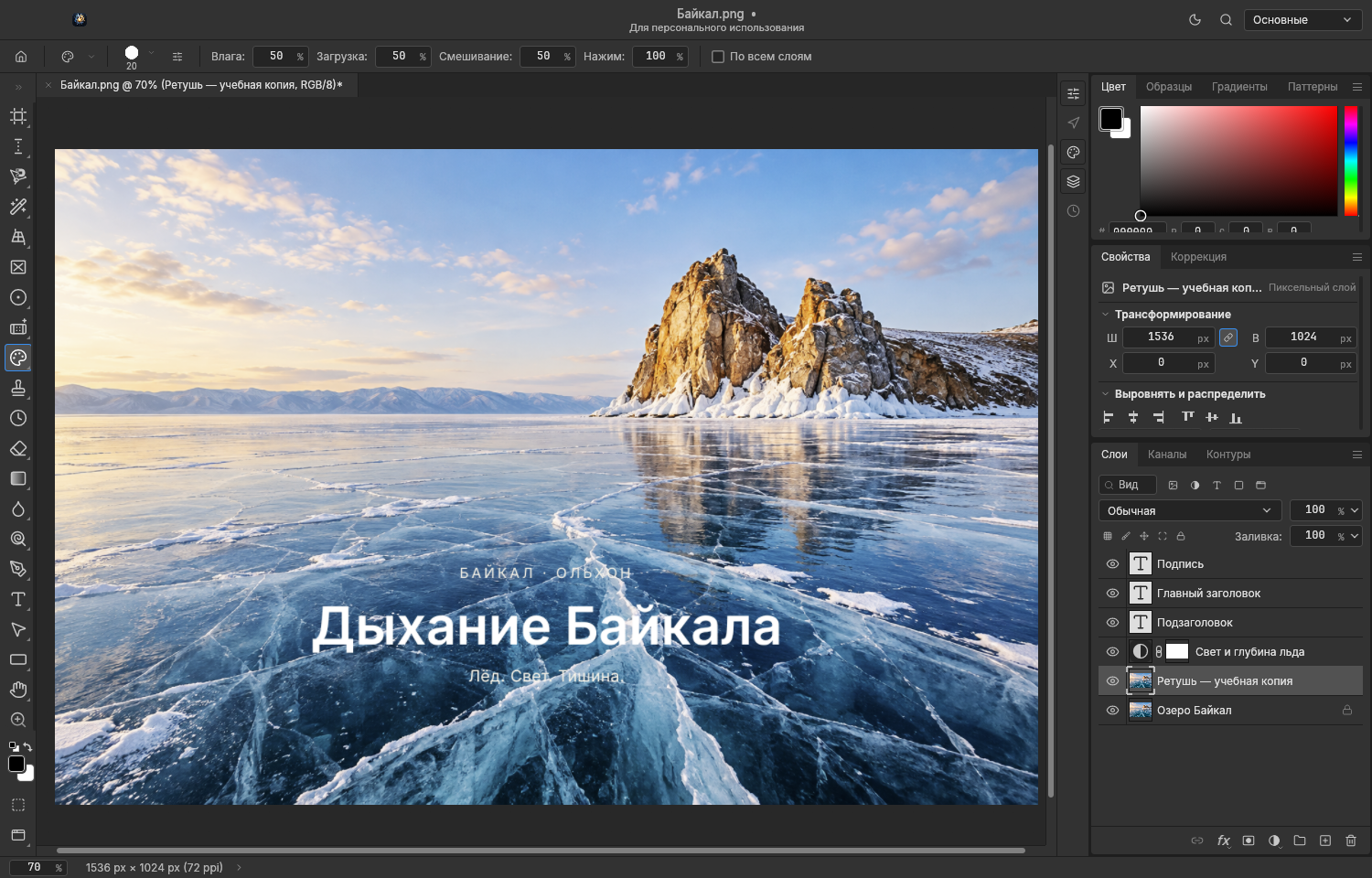
 Инструмент «Смешивающая кисть»BСмешивает цвет кисти с цветами изображения при рисовании.
Где найти Левая панель → Рисование и замена цвета → Инструмент «Смешивающая кисть»
Как использовать
- На левой панели раскройте список группы «Рисование и замена цвета» правым щелчком или удержанием значка и выберите «Инструмент «Смешивающая кисть»».
- Выберите видимый растровый слой и кисть нужного размера.
- Настройте «Влага», «Загрузка», «Смешивание» и «Нажим»; при необходимости включите «По всем слоям».
- Проведите мазок через цветные участки и оцените смешивание после отпускания кнопки.
Полезно знать
- Готовое действие можно отменить через «Редактирование → Отменить» (⌘Z на Mac, Ctrl+Z на других платформах).
Особенности и ограничения
- Для изменения изображения выберите видимый незаблокированный растровый слой. Текст, фигуру, смарт-объект или заливку приложение может предложить растрировать; после этого их исходные параметры перестают редактироваться.
- Изменяет пиксели изображения; это не отдельный корректирующий слой.
 Увеличить снимок
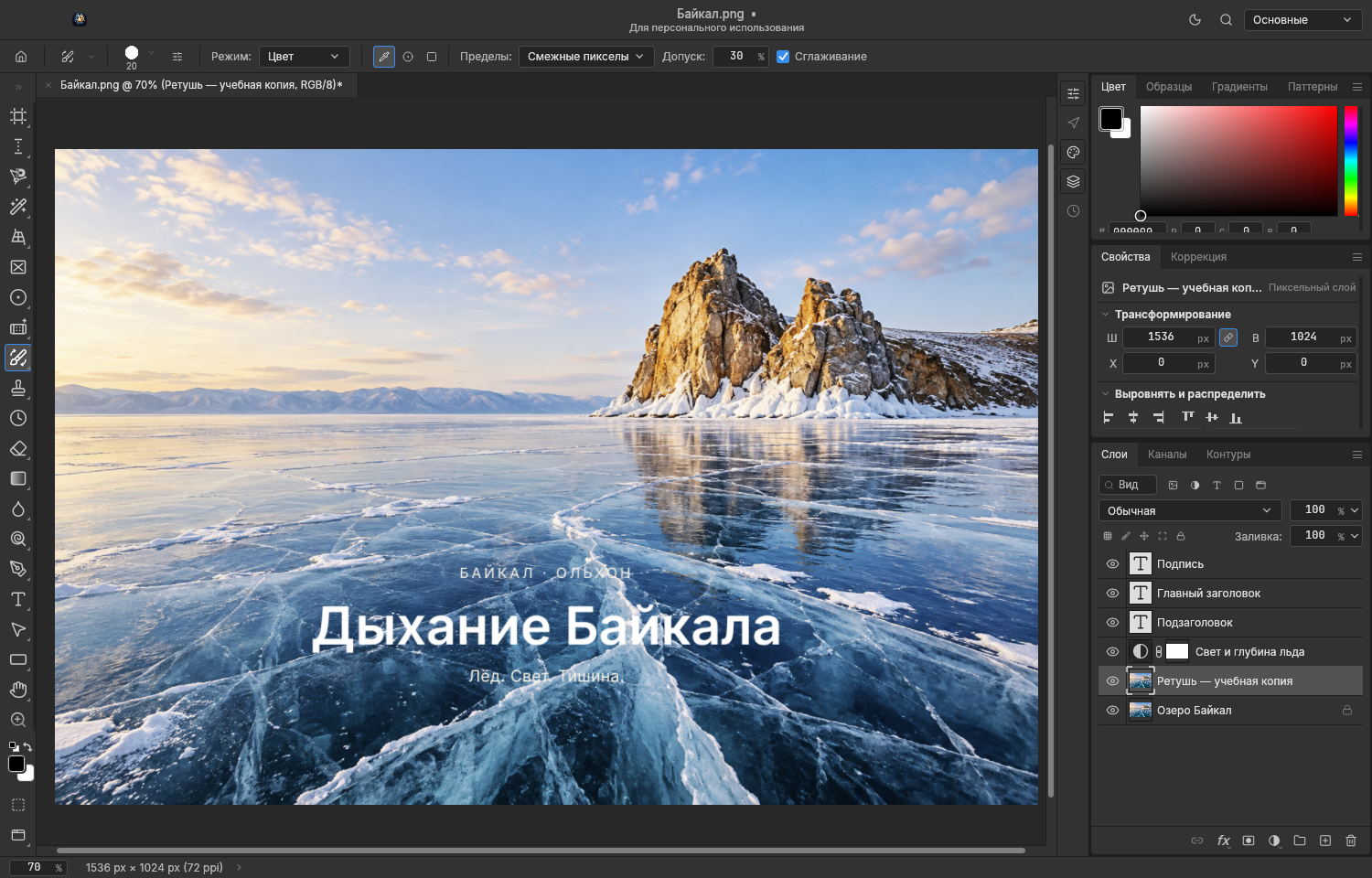
 Инструмент «Замена цвета»BМеняет выбранную составляющую цвета под кистью.
Где найти Левая панель → Рисование и замена цвета → Инструмент «Замена цвета»
Как использовать
- На левой панели раскройте список группы «Рисование и замена цвета» правым щелчком или удержанием значка и выберите «Инструмент «Замена цвета»».
- Установите новый основной цвет и выберите режим: тон, насыщенность, цвет или яркость.
- Настройте способ взятия образца, ограничения области, допуск и сглаживание.
- Проведите кистью по участку для перекрашивания; уменьшайте допуск, если затрагиваются соседние цвета.
Полезно знать
- Готовое действие можно отменить через «Редактирование → Отменить» (⌘Z на Mac, Ctrl+Z на других платформах).
Особенности и ограничения
- Для изменения изображения выберите видимый незаблокированный растровый слой. Текст, фигуру, смарт-объект или заливку приложение может предложить растрировать; после этого их исходные параметры перестают редактироваться.
- Инструмент работает только по пикселям слоя; маска слоя, альфа-канал и быстрая маска для него не поддерживаются.
 Увеличить снимок
 Штампы
Группа 10 на левой панели инструментов. Другие инструменты открываются правым щелчком или удержанием кнопки группы. Показаны стандартные клавиши; пользовательские назначения могут отличаться. Общая буква выбирает инструмент с этим назначением. При включённой настройке переключения через Shift используйте Shift с буквой; без неё повторная буква переключает инструменты. Во время ввода текста буква печатается, а не меняет инструмент.
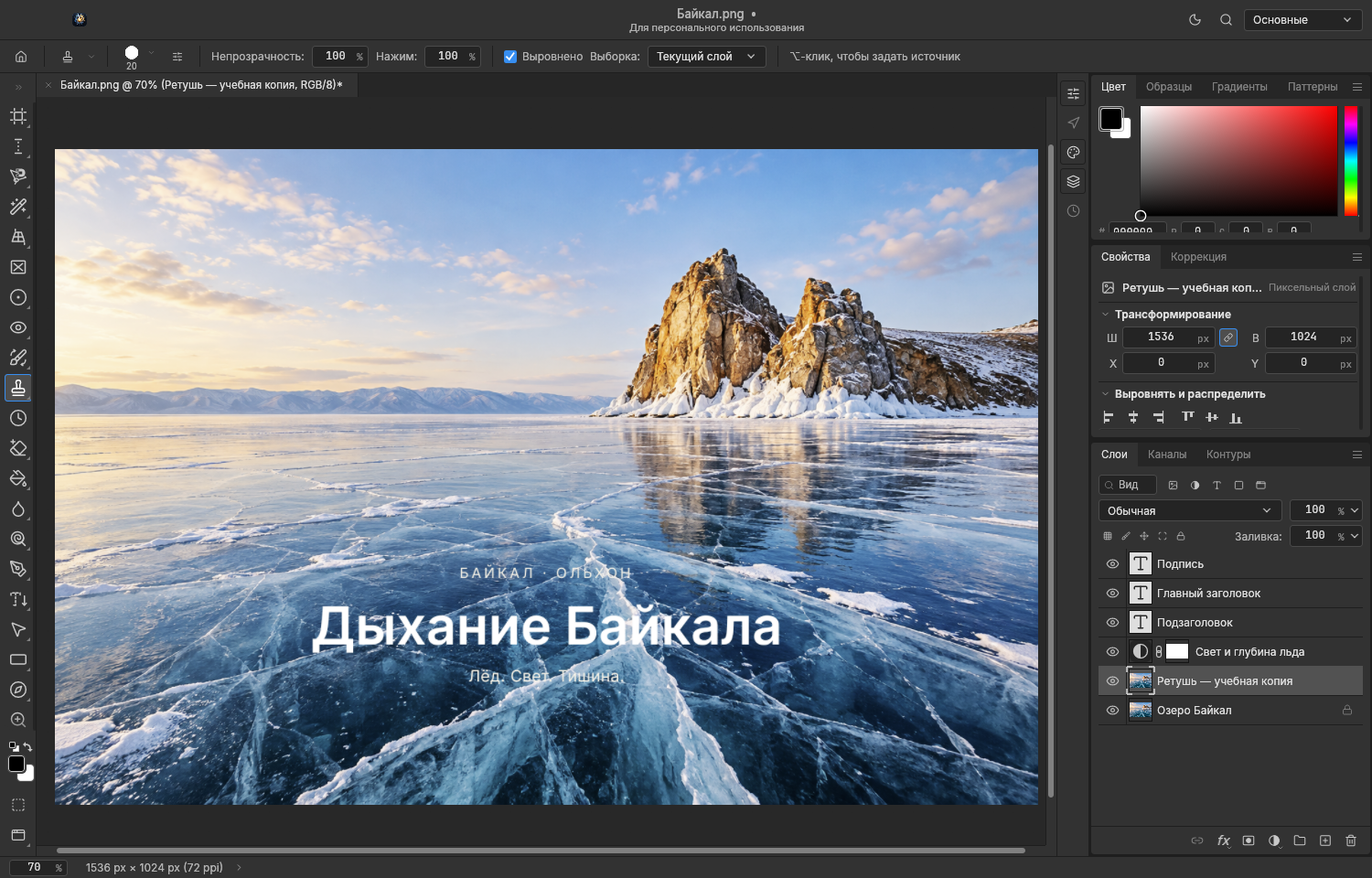
ШтампSКопирует пиксели из точки-источника в область мазка.
Где найти Левая панель → Штампы → Штамп
Как использовать
- На левой панели раскройте список группы «Штампы» правым щелчком или удержанием значка и выберите «Штамп».
- Выберите размер кисти, непрозрачность, «Нажим», источник слоёв и параметр «Выровнено».
- Alt/Option-щелчком задайте источник копирования.
- Проведите по месту назначения. Задавайте новый источник при переходе к другой текстуре.
Полезно знать
- «Выровнено» сохраняет смещение источника между мазками; без него следующий мазок снова начинает с исходного образца.
- Проверьте выбранную миниатюру: инструмент может работать по пикселям слоя, его маске, альфа-каналу или быстрой маске. Выделение ограничивает область изменения.
Особенности и ограничения
- Для изменения изображения выберите видимый незаблокированный растровый слой. Текст, фигуру, смарт-объект или заливку приложение может предложить растрировать; после этого их исходные параметры перестают редактироваться.
- Без точки источника штамп не рисует.
 Увеличить снимок
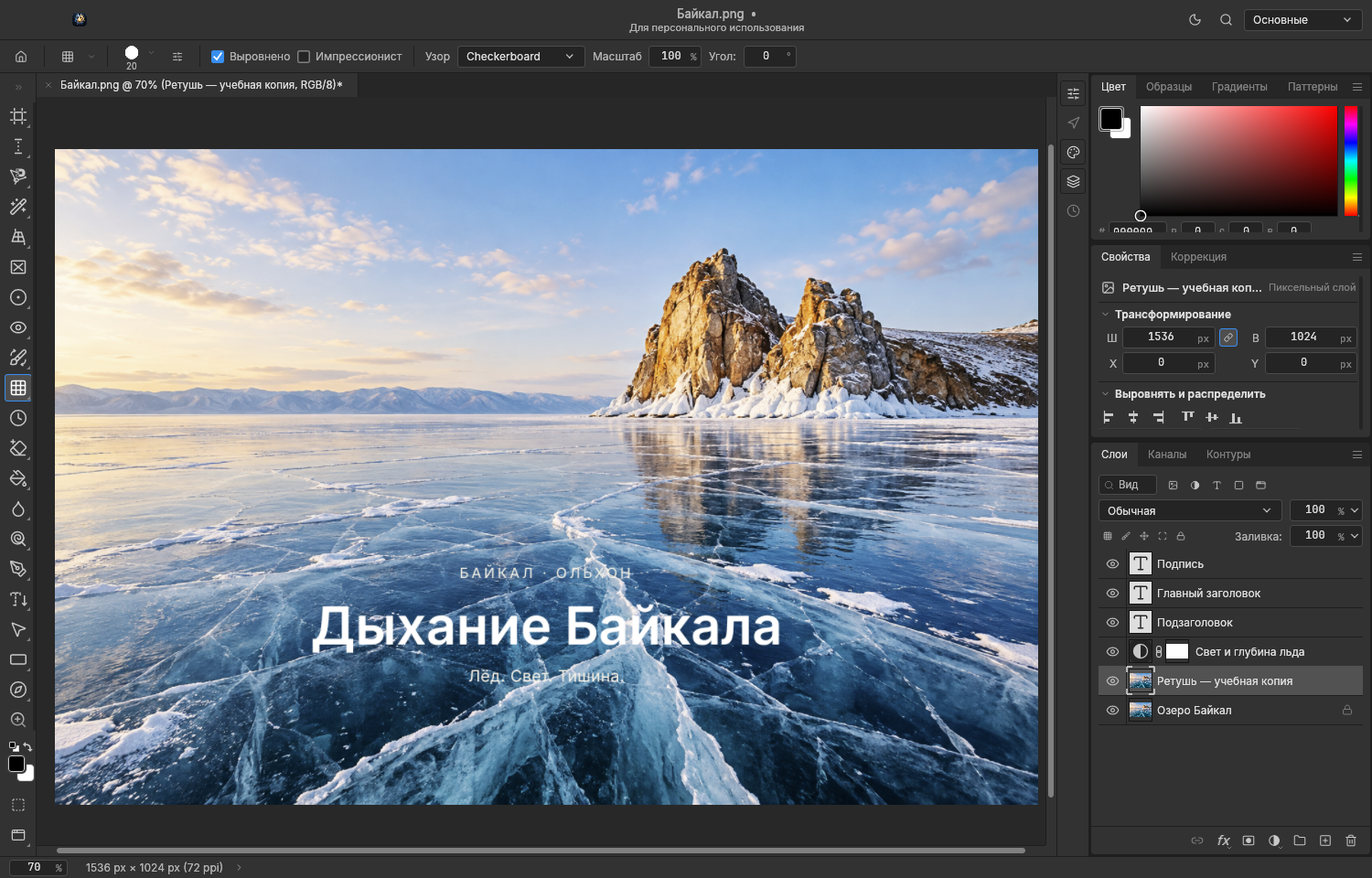
 Инструмент узорный штампSРисует выбранным повторяющимся узором.
Где найти Левая панель → Штампы → Инструмент узорный штамп
Как использовать
- На левой панели раскройте список группы «Штампы» правым щелчком или удержанием значка и выберите «Инструмент узорный штамп».
- Выберите узор на верхней панели или в панели узоров, задайте размер кисти.
- Установите масштаб и угол узора, при необходимости включите «Выровнено» или импрессионистский режим.
- Проведите кистью по холсту и отпустите кнопку для завершения.
Полезно знать
- Проверьте выбранную миниатюру: инструмент может работать по пикселям слоя, его маске, альфа-каналу или быстрой маске. Выделение ограничивает область изменения.
- Готовое действие можно отменить через «Редактирование → Отменить» (⌘Z на Mac, Ctrl+Z на других платформах).
Особенности и ограничения
- Для изменения изображения выберите видимый незаблокированный растровый слой. Текст, фигуру, смарт-объект или заливку приложение может предложить растрировать; после этого их исходные параметры перестают редактироваться.
- Нужен доступный узор. Если список пуст, сначала добавьте или выберите узор в панели.
 Увеличить снимок
 Кисть истории
Группа 11 на левой панели инструментов. Показаны стандартные клавиши; пользовательские назначения могут отличаться. Общая буква выбирает инструмент с этим назначением. При включённой настройке переключения через Shift используйте Shift с буквой; без неё повторная буква переключает инструменты. Во время ввода текста буква печатается, а не меняет инструмент.
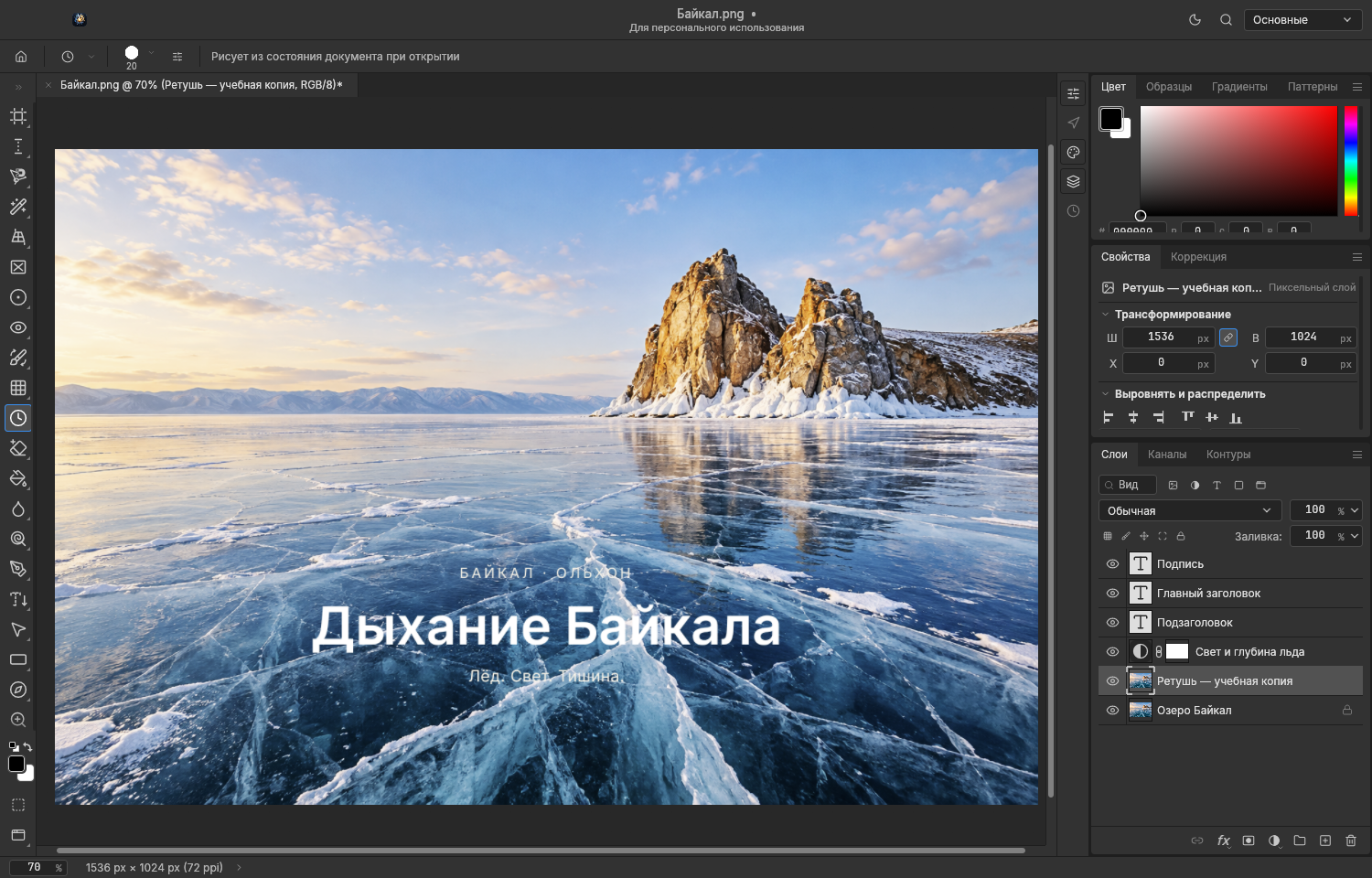
Кисть историиYВосстанавливает участки из самого раннего сохранившегося состояния истории документа.
Где найти Левая панель → Кисть истории → Кисть истории
Как использовать
- Нажмите инструмент «Кисть истории» на левой панели.
- Выберите слой, который существовал в самом раннем сохранившемся состоянии документа.
- Настройте размер кисти и проведите по области, которую нужно вернуть.
- Отпустите кнопку мыши и проверьте восстановленные пиксели.
Полезно знать
- Проверьте выбранную миниатюру: инструмент может работать по пикселям слоя, его маске, альфа-каналу или быстрой маске. Выделение ограничивает область изменения.
- Готовое действие можно отменить через «Редактирование → Отменить» (⌘Z на Mac, Ctrl+Z на других платформах).
Особенности и ограничения
- Для изменения изображения выберите видимый незаблокированный растровый слой. Текст, фигуру, смарт-объект или заливку приложение может предложить растрировать; после этого их исходные параметры перестают редактироваться.
- Инструмент берёт самое раннее состояние, которое ещё хранится в истории: обычно это открытие документа, но после сокращения истории источник может измениться. Выбор другого источника щелчком по панели истории здесь не предусмотрен.
- Если выбранная поверхность не существовала в исходном состоянии, восстановить её нельзя.
 Увеличить снимок
 Ластики
Группа 12 на левой панели инструментов. Другие инструменты открываются правым щелчком или удержанием кнопки группы. Показаны стандартные клавиши; пользовательские назначения могут отличаться. Общая буква выбирает инструмент с этим назначением. При включённой настройке переключения через Shift используйте Shift с буквой; без неё повторная буква переключает инструменты. Во время ввода текста буква печатается, а не меняет инструмент.
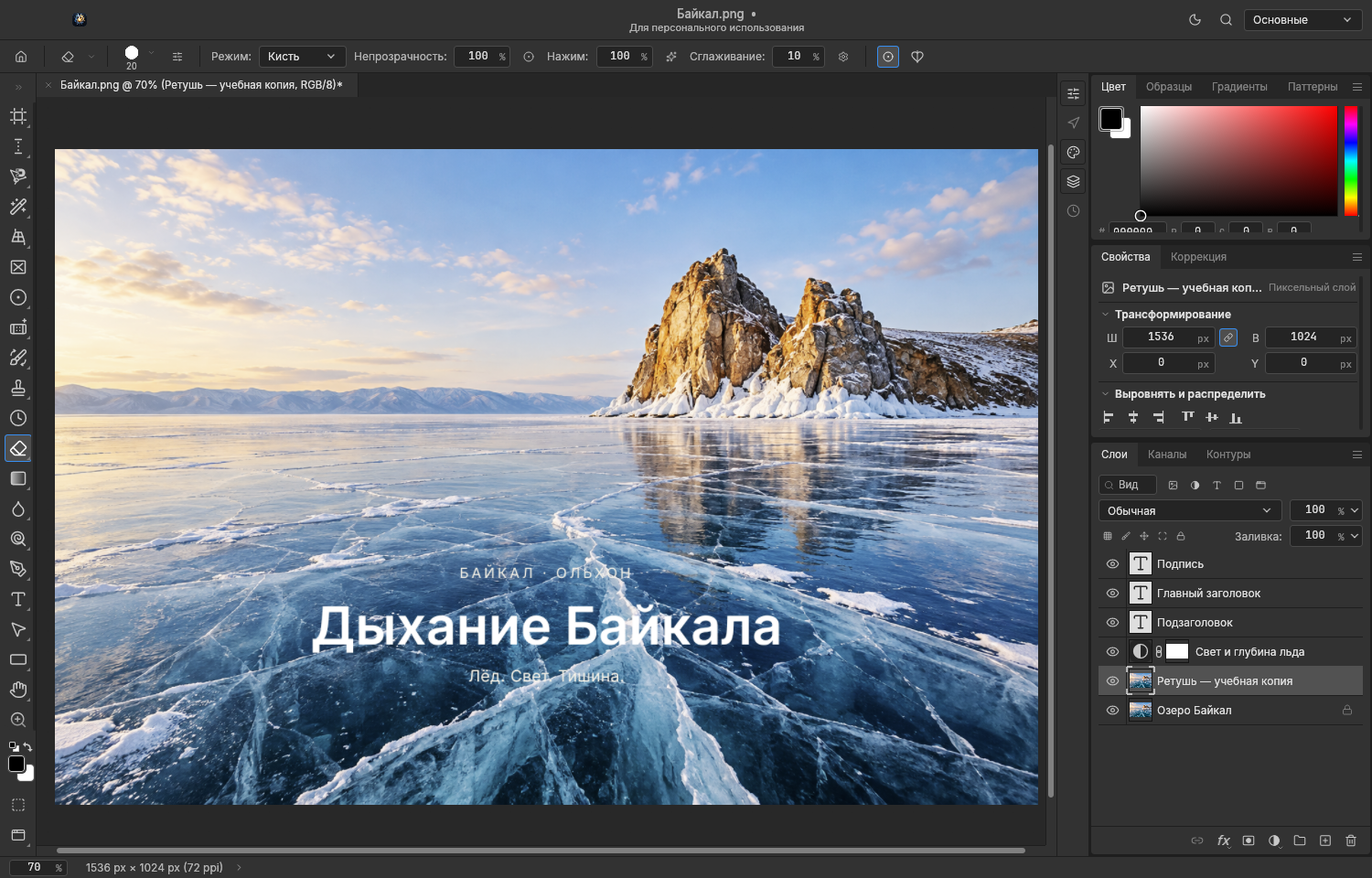
ЛастикEСтирает пиксели выбранной поверхности.
Где найти Левая панель → Ластики → Ластик
Как использовать
- На левой панели раскройте список группы «Ластики» правым щелчком или удержанием значка и выберите «Ластик».
- Выберите растровый слой или маску и режим ластика: кисть, карандаш или квадрат.
- В режиме кисти настройте размер, непрозрачность, «Нажим» и сглаживание.
- Проведите по удаляемой области. Отпустите кнопку мыши для завершения.
Полезно знать
- Проверьте выбранную миниатюру: инструмент может работать по пикселям слоя, его маске, альфа-каналу или быстрой маске. Выделение ограничивает область изменения.
- Готовое действие можно отменить через «Редактирование → Отменить» (⌘Z на Mac, Ctrl+Z на других платформах).
Особенности и ограничения
- Для изменения изображения выберите видимый незаблокированный растровый слой. Текст, фигуру, смарт-объект или заливку приложение может предложить растрировать; после этого их исходные параметры перестают редактироваться.
- Режим «Квадрат» использует фиксированный квадрат 16 экранных пикселей: обычные размер, мягкость, непрозрачность и нажим в нём не применяются.
 Увеличить снимок
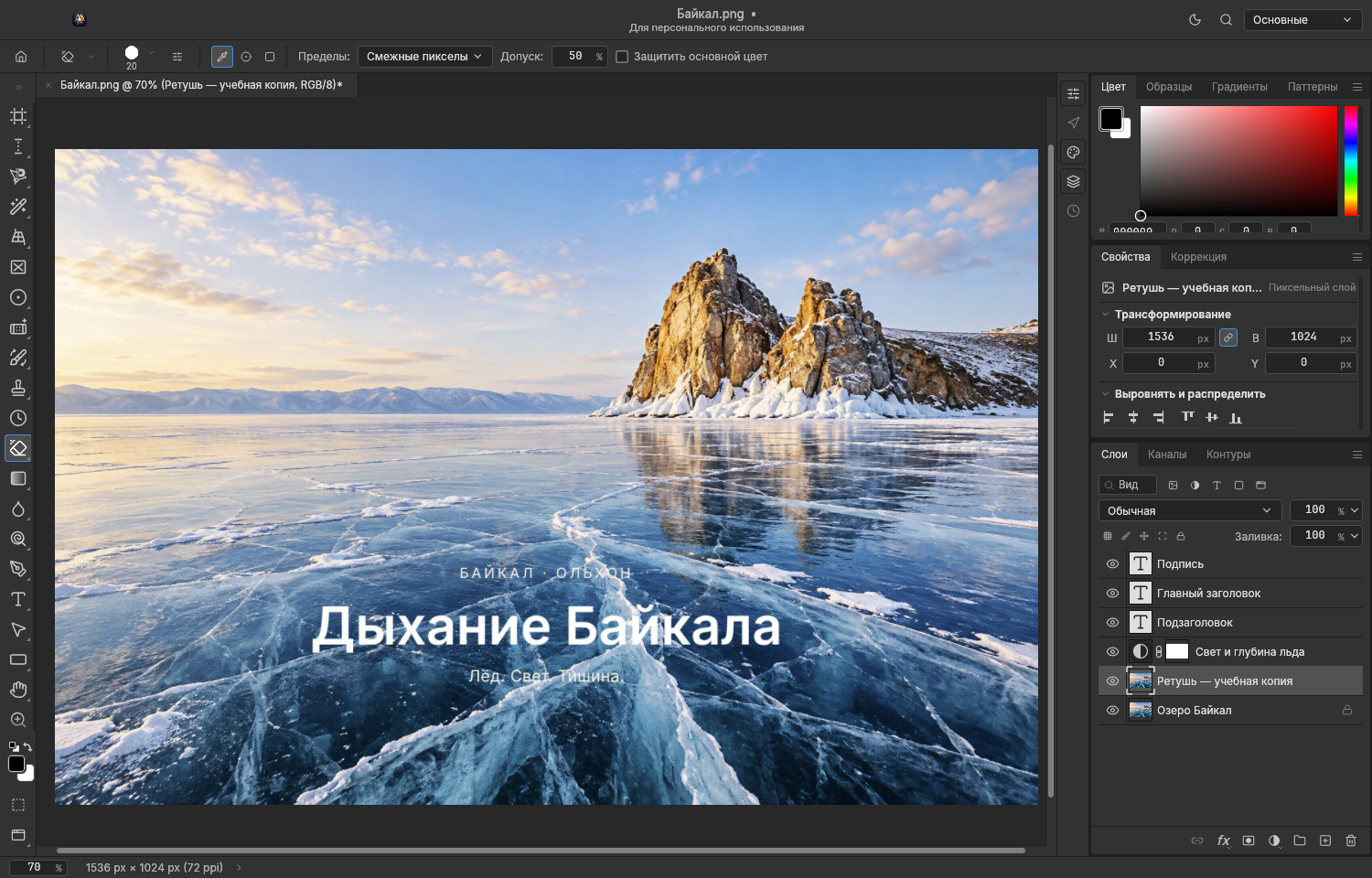
 Фоновый ластикEСтирает похожий на образец цвет под кистью.
Где найти Левая панель → Ластики → Фоновый ластик
Как использовать
- На левой панели раскройте список группы «Ластики» правым щелчком или удержанием значка и выберите «Фоновый ластик».
- Задайте размер кисти и способ выбора образца: непрерывный, однократный или образец фонового цвета.
- Выберите ограничения области и допуск. Для сохранения основного цвета включите соответствующую защиту.
- Проведите кистью по фону, стараясь держать точку образца на удаляемом цвете.
Полезно знать
- Перед работой удобно сделать копию слоя.
- Готовое действие можно отменить через «Редактирование → Отменить» (⌘Z на Mac, Ctrl+Z на других платформах).
Особенности и ограничения
- Для изменения изображения выберите видимый незаблокированный растровый слой. Текст, фигуру, смарт-объект или заливку приложение может предложить растрировать; после этого их исходные параметры перестают редактироваться.
- Цветовое сходство не гарантирует точную границу волос или сложного прозрачного объекта.
 Увеличить снимок
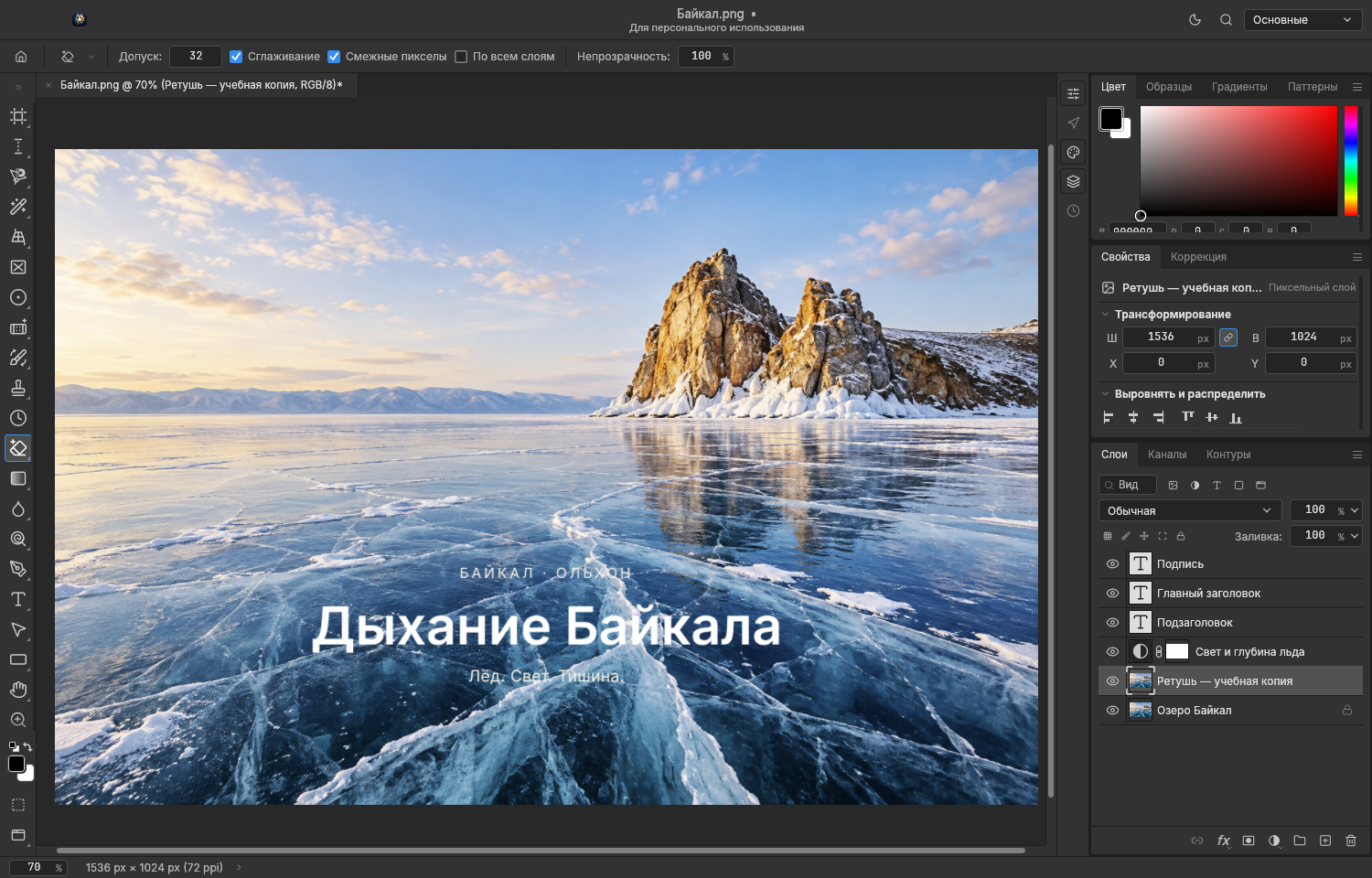
 Волшебный ластикEСтирает область похожего цвета одним щелчком.
Где найти Левая панель → Ластики → Волшебный ластик
Как использовать
- На левой панели раскройте список группы «Ластики» правым щелчком или удержанием значка и выберите «Волшебный ластик».
- Установите допуск, непрозрачность, сглаживание и параметр «Смежные пикселы».
- При необходимости включите «По всем слоям» для оценки исходного цвета.
- Щёлкните по удаляемой области и проверьте границы результата.
Полезно знать
- Большой допуск захватывает более широкий диапазон цвета.
- Готовое действие можно отменить через «Редактирование → Отменить» (⌘Z на Mac, Ctrl+Z на других платформах).
Особенности и ограничения
- Для изменения изображения выберите видимый незаблокированный растровый слой. Текст, фигуру, смарт-объект или заливку приложение может предложить растрировать; после этого их исходные параметры перестают редактироваться.
 Увеличить снимок
 Градиент и заливка
Группа 13 на левой панели инструментов. Другие инструменты открываются правым щелчком или удержанием кнопки группы. Показаны стандартные клавиши; пользовательские назначения могут отличаться. Общая буква выбирает инструмент с этим назначением. При включённой настройке переключения через Shift используйте Shift с буквой; без неё повторная буква переключает инструменты. Во время ввода текста буква печатается, а не меняет инструмент.
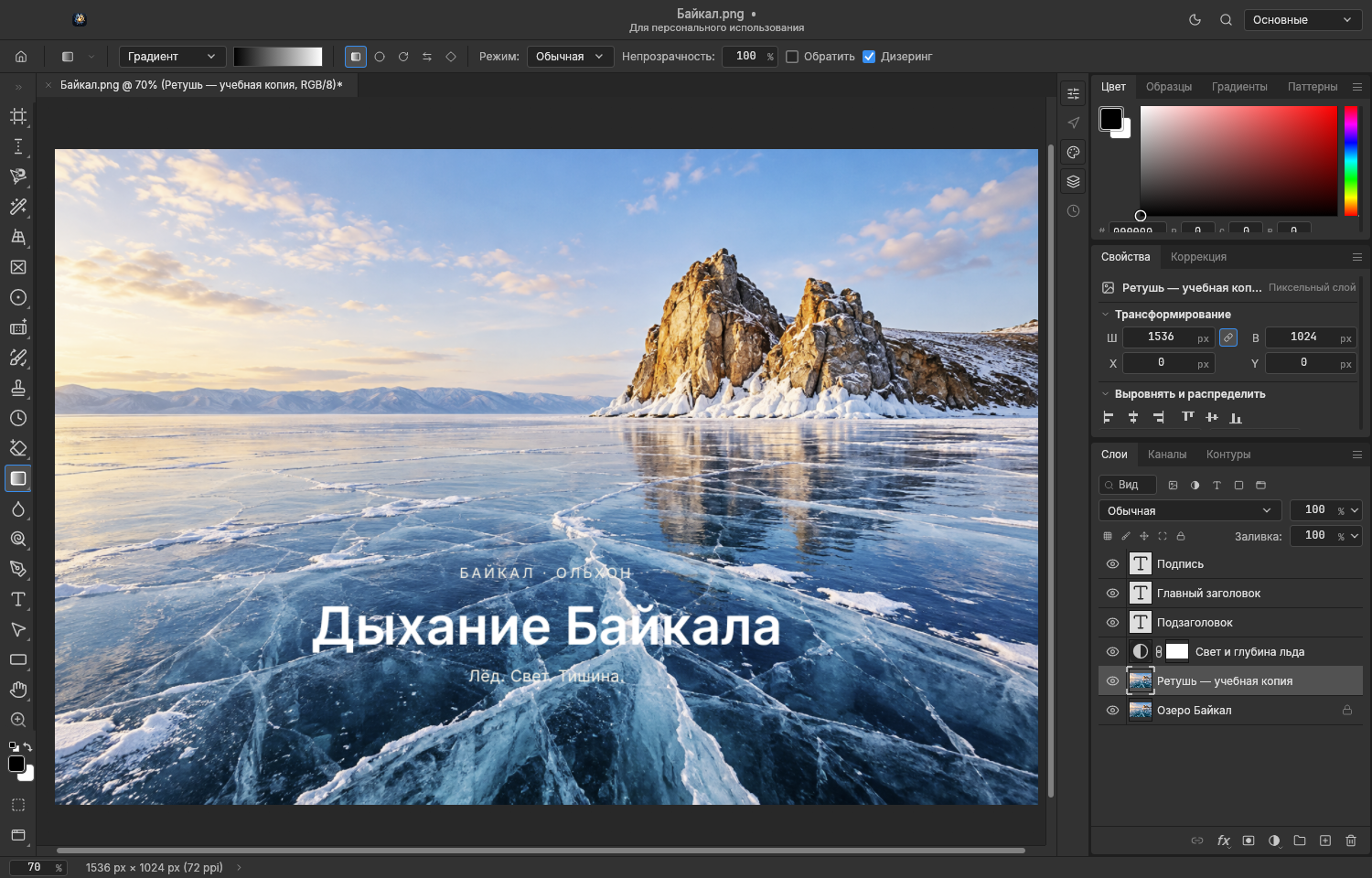
ГрадиентGСоздаёт переход между цветами в виде заливки или рисует его по пикселям.
Где найти Левая панель → Градиент и заливка → Градиент
Как использовать
- На левой панели раскройте список группы «Градиент и заливка» правым щелчком или удержанием значка и выберите «Градиент».
- Выберите обычный градиент или классический режим, затем набор цветов, форму перехода и направление.
- Протяните линию от начала к концу перехода и отпустите кнопку.
- В обычном режиме редактируйте маркеры градиента на холсте: передвигайте точки, двойным щелчком меняйте их цвет. В классическом режиме результат записывается в выбранную поверхность.
Полезно знать
- Shift при перемещении конечной точки ограничивает угол шагами 45°.
- В обычном режиме щелчок по линии добавляет цветовую точку, оттаскивание от линии удаляет её.
Особенности и ограничения
- Классический режим требует поверхности для рисования; текст и векторные слои могут потребовать растрирования. По маске или каналу переход обычно рисуется как пиксели.
- Маркеры и предварительный вид обычного градиента относятся к выбранному слою градиентной заливки.
 Увеличить снимок
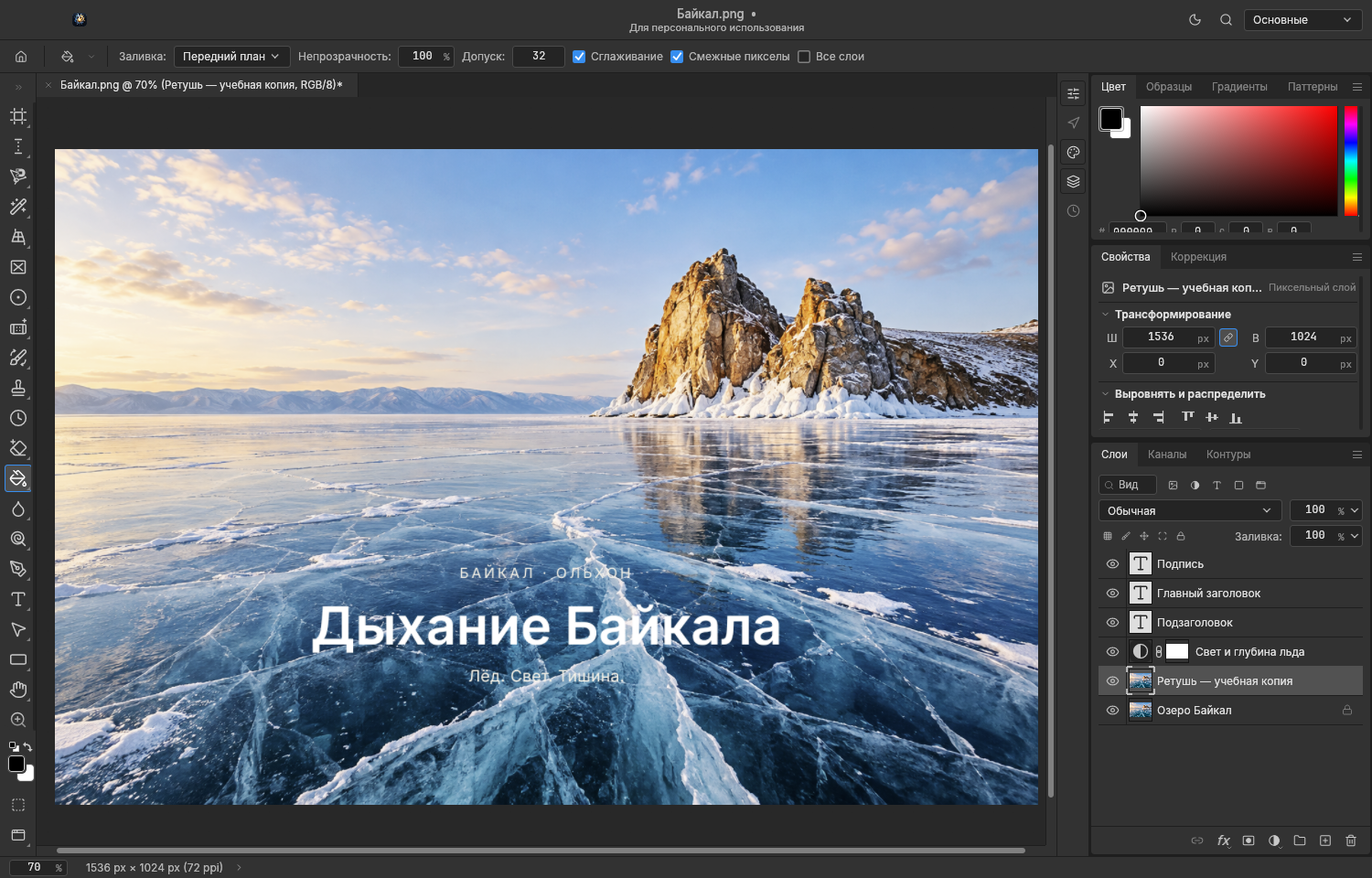
 ЗаливкаGЗаливает похожую по цвету область основным цветом или узором.
Где найти Левая панель → Градиент и заливка → Заливка
Как использовать
- На левой панели раскройте список группы «Градиент и заливка» правым щелчком или удержанием значка и выберите «Заливка».
- Выберите основной цвет либо узор и установите непрозрачность.
- Настройте допуск, сглаживание, «Смежные пикселы» и «Все слои».
- Щёлкните внутри области для заливки; при необходимости отмените и поправьте допуск.
Полезно знать
- Проверьте выбранную миниатюру: инструмент может работать по пикселям слоя, его маске, альфа-каналу или быстрой маске. Выделение ограничивает область изменения.
- Готовое действие можно отменить через «Редактирование → Отменить» (⌘Z на Mac, Ctrl+Z на других платформах).
Особенности и ограничения
- Для изменения изображения выберите видимый незаблокированный растровый слой. Текст, фигуру, смарт-объект или заливку приложение может предложить растрировать; после этого их исходные параметры перестают редактироваться.
- Для заливки узором он должен быть выбран в библиотеке узоров.
 Увеличить снимок
 Размытие, резкость и палец
Группа 14 на левой панели инструментов. Другие инструменты открываются правым щелчком или удержанием кнопки группы. Показаны стандартные клавиши; пользовательские назначения могут отличаться.
РазмытиеНе назначеноСмягчает детали мазком кисти.
Где найти Левая панель → Размытие, резкость и палец → Размытие
Как использовать
- На левой панели раскройте список группы «Размытие, резкость и палец» правым щелчком или удержанием значка и выберите «Размытие».
- Установите размер кисти и интенсивность; при необходимости включите «По всем слоям».
- Проведите по нужному участку и отпустите кнопку мыши.
- Проверьте результат при подходящем масштабе; повторите коротким мазком при необходимости.
Полезно знать
- Alt/Option временно меняет размытие на повышение резкости.
- Проверьте выбранную миниатюру: инструмент может работать по пикселям слоя, его маске, альфа-каналу или быстрой маске. Выделение ограничивает область изменения.
- Готовое действие можно отменить через «Редактирование → Отменить» (⌘Z на Mac, Ctrl+Z на других платформах).
Особенности и ограничения
- Для изменения изображения выберите видимый незаблокированный растровый слой. Текст, фигуру, смарт-объект или заливку приложение может предложить растрировать; после этого их исходные параметры перестают редактироваться.
- Клавиша быстрого выбора по умолчанию не назначена.
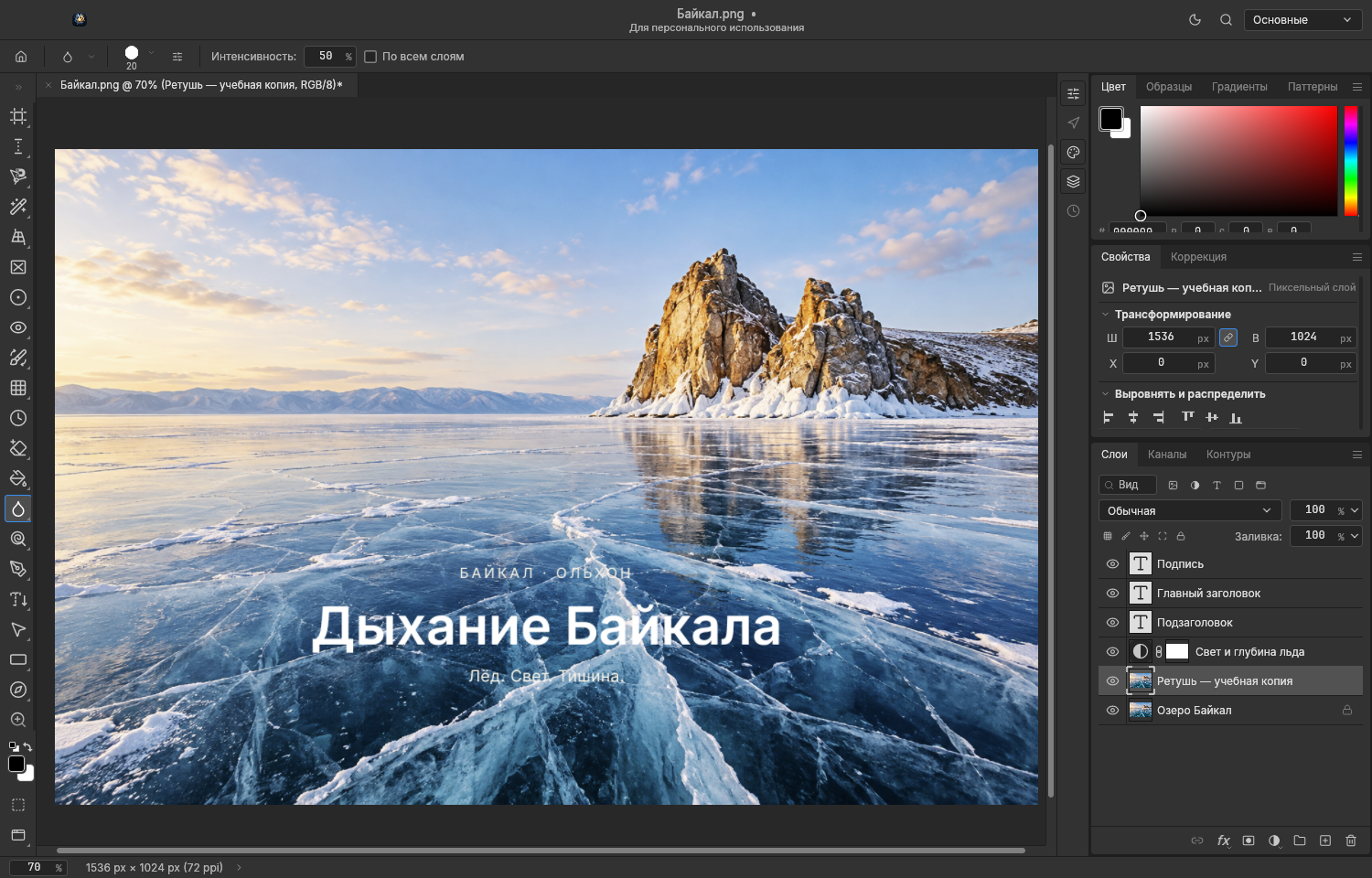 Увеличить снимок
 РезкостьНе назначеноУсиливает локальную резкость в области мазка.
Где найти Левая панель → Размытие, резкость и палец → Резкость
Как использовать
- На левой панели раскройте список группы «Размытие, резкость и палец» правым щелчком или удержанием значка и выберите «Резкость».
- Установите размер кисти и интенсивность; при необходимости включите «По всем слоям» и «Защищать детали».
- Проведите по нужному участку и отпустите кнопку мыши.
- Проверьте результат при подходящем масштабе; повторите коротким мазком при необходимости.
Полезно знать
- Alt/Option временно меняет резкость на размытие.
- Проверьте выбранную миниатюру: инструмент может работать по пикселям слоя, его маске, альфа-каналу или быстрой маске. Выделение ограничивает область изменения.
- Готовое действие можно отменить через «Редактирование → Отменить» (⌘Z на Mac, Ctrl+Z на других платформах).
Особенности и ограничения
- Для изменения изображения выберите видимый незаблокированный растровый слой. Текст, фигуру, смарт-объект или заливку приложение может предложить растрировать; после этого их исходные параметры перестают редактироваться.
- Клавиша быстрого выбора по умолчанию не назначена.
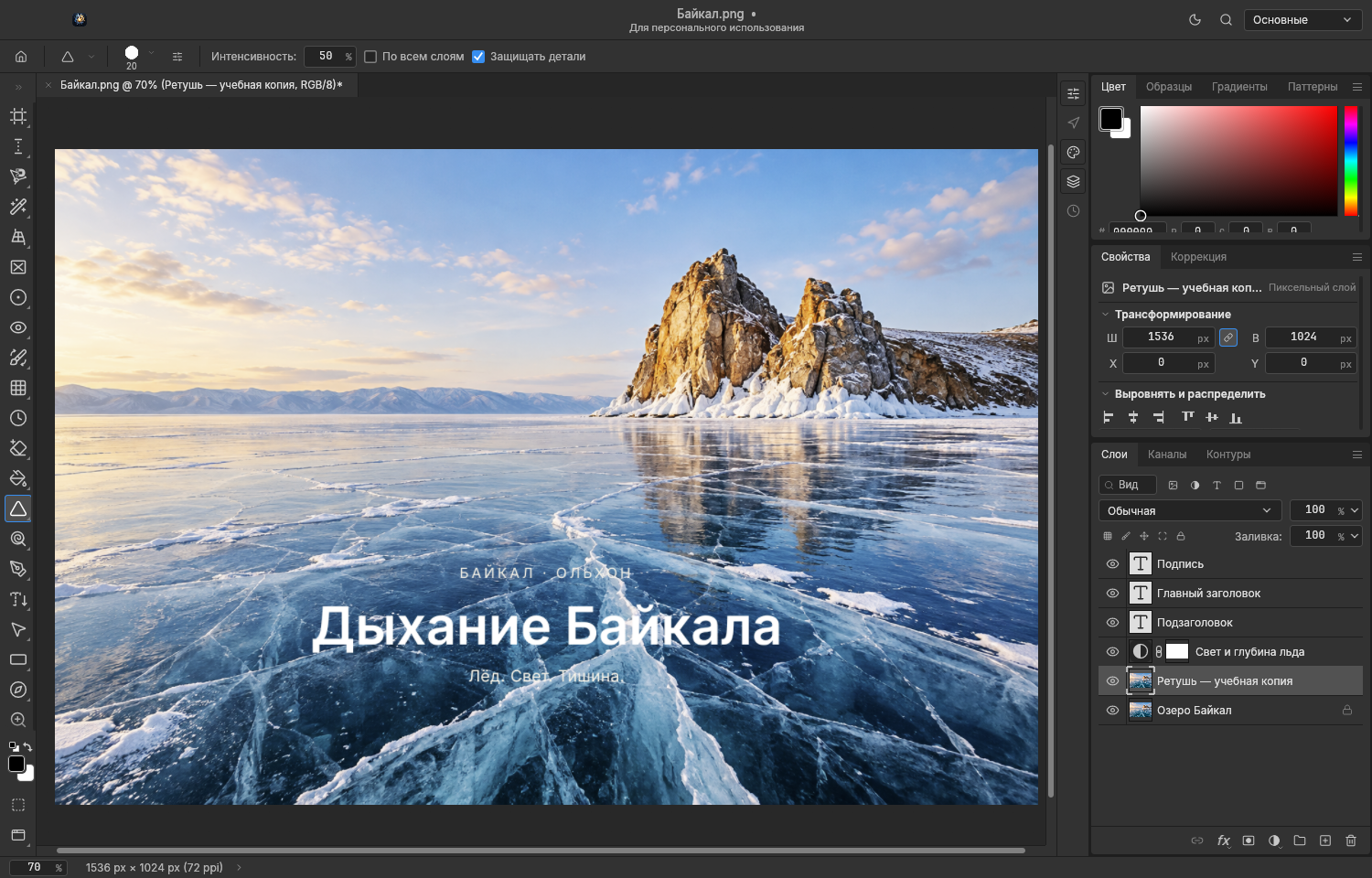 Увеличить снимок
 ПалецНе назначеноРастягивает и смешивает цвета по направлению мазка.
Где найти Левая панель → Размытие, резкость и палец → Палец
Как использовать
- На левой панели раскройте список группы «Размытие, резкость и палец» правым щелчком или удержанием значка и выберите «Палец».
- Установите размер и интенсивность. «По всем слоям» расширяет источник образца; «Рисование пальцем» начинает мазок основным цветом.
- Проведите по нужному участку и отпустите кнопку мыши.
- Проверьте результат при подходящем масштабе; повторите коротким мазком при необходимости.
Полезно знать
- Для аккуратного эффекта начинайте с небольшой интенсивности.
- Проверьте выбранную миниатюру: инструмент может работать по пикселям слоя, его маске, альфа-каналу или быстрой маске. Выделение ограничивает область изменения.
- Готовое действие можно отменить через «Редактирование → Отменить» (⌘Z на Mac, Ctrl+Z на других платформах).
Особенности и ограничения
- Для изменения изображения выберите видимый незаблокированный растровый слой. Текст, фигуру, смарт-объект или заливку приложение может предложить растрировать; после этого их исходные параметры перестают редактироваться.
- Клавиша быстрого выбора по умолчанию не назначена.
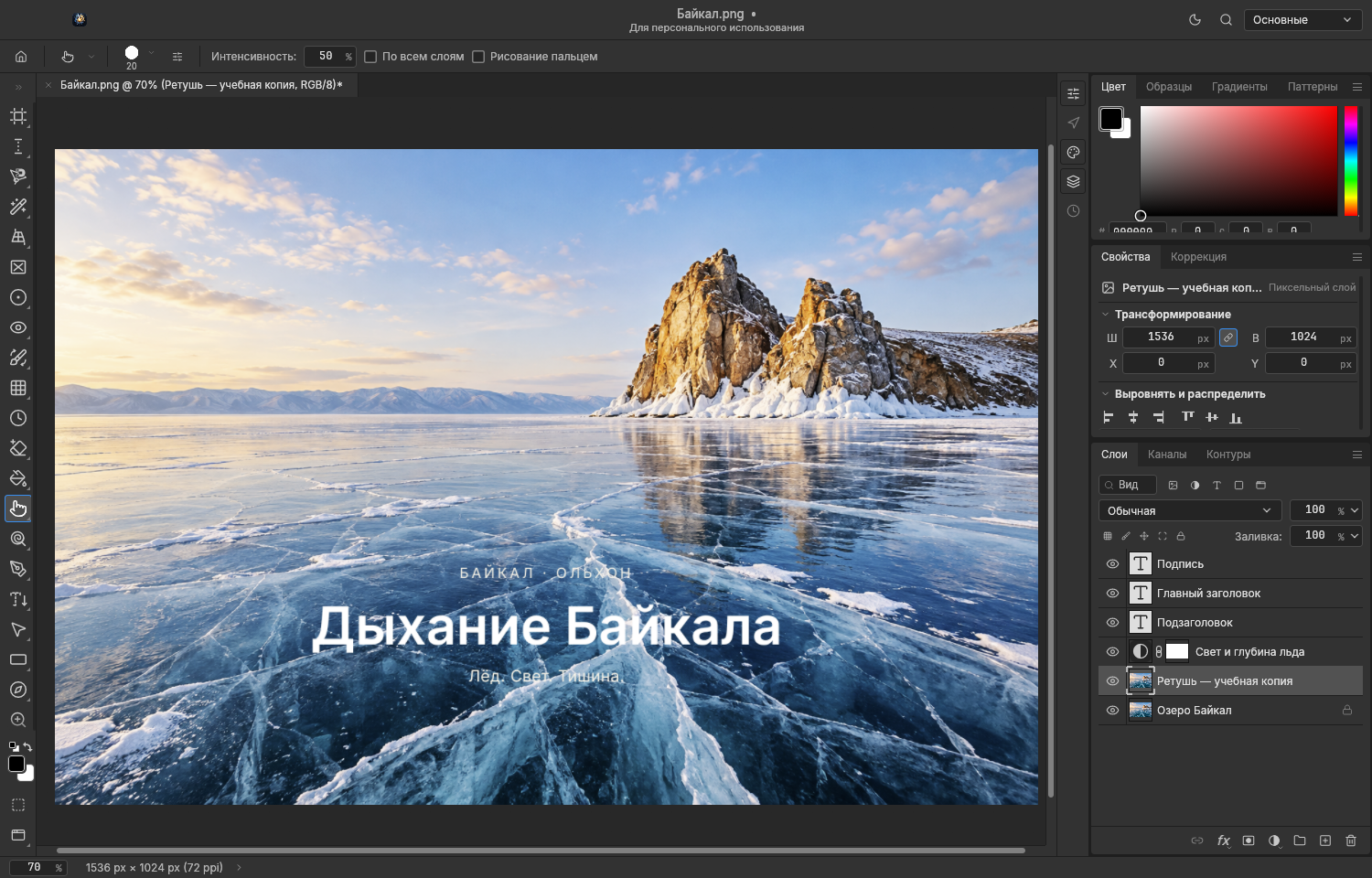 Увеличить снимок
 Свет и насыщенность
Группа 15 на левой панели инструментов. Другие инструменты открываются правым щелчком или удержанием кнопки группы. Показаны стандартные клавиши; пользовательские назначения могут отличаться. Общая буква выбирает инструмент с этим назначением. При включённой настройке переключения через Shift используйте Shift с буквой; без неё повторная буква переключает инструменты. Во время ввода текста буква печатается, а не меняет инструмент.
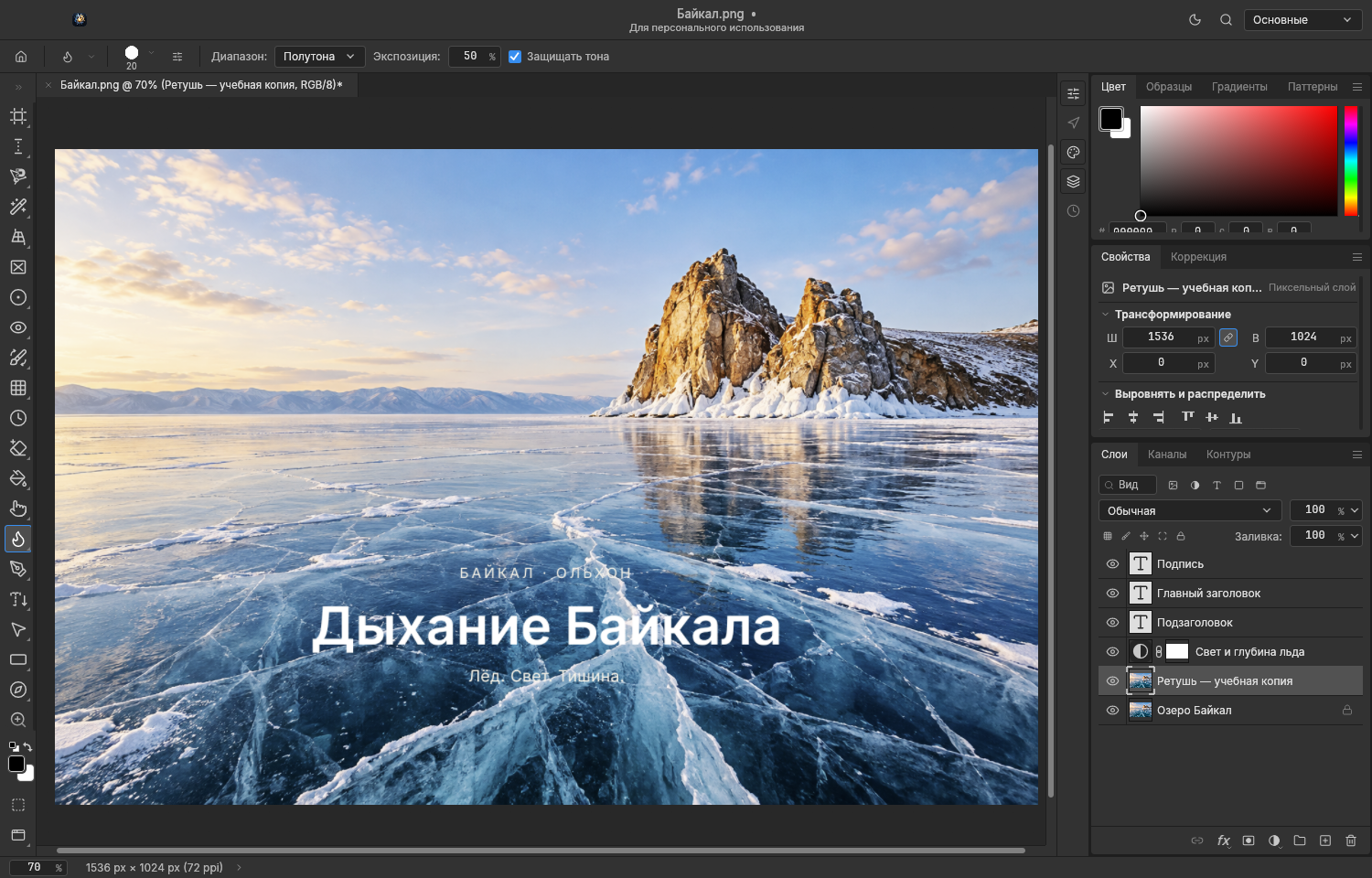
ОсветлительOЛокально осветляет выбранный тональный диапазон.
Где найти Левая панель → Свет и насыщенность → Осветлитель
Как использовать
- На левой панели раскройте список группы «Свет и насыщенность» правым щелчком или удержанием значка и выберите «Осветлитель».
- Задайте размер кисти и выберите диапазон: тени, средние тона или света.
- Установите экспозицию и при необходимости включите «Защищать тона».
- Нанесите мазок на изображение; отпустите кнопку и оцените изменение.
Полезно знать
- Alt/Option временно переключает осветлитель и затемнитель друг на друга.
- Проверьте выбранную миниатюру: инструмент может работать по пикселям слоя, его маске, альфа-каналу или быстрой маске. Выделение ограничивает область изменения.
- Готовое действие можно отменить через «Редактирование → Отменить» (⌘Z на Mac, Ctrl+Z на других платформах).
Особенности и ограничения
- Для изменения изображения выберите видимый незаблокированный растровый слой. Текст, фигуру, смарт-объект или заливку приложение может предложить растрировать; после этого их исходные параметры перестают редактироваться.
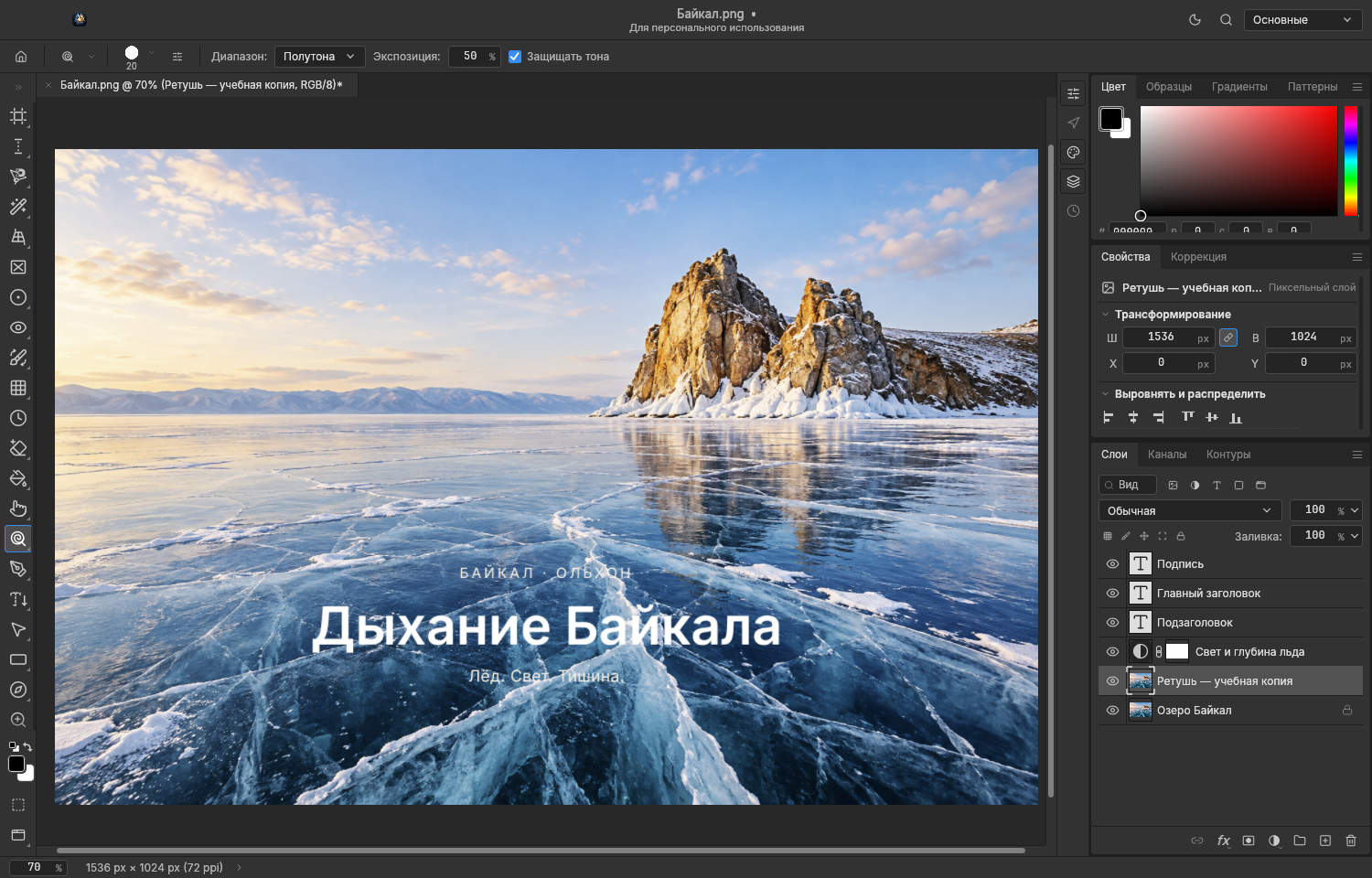 Увеличить снимок
 ЗатемнительOЛокально затемняет выбранный тональный диапазон.
Где найти Левая панель → Свет и насыщенность → Затемнитель
Как использовать
- На левой панели раскройте список группы «Свет и насыщенность» правым щелчком или удержанием значка и выберите «Затемнитель».
- Задайте размер кисти и выберите диапазон: тени, средние тона или света.
- Установите экспозицию и при необходимости включите «Защищать тона».
- Нанесите мазок на изображение; отпустите кнопку и оцените изменение.
Полезно знать
- Alt/Option временно переключает осветлитель и затемнитель друг на друга.
- Проверьте выбранную миниатюру: инструмент может работать по пикселям слоя, его маске, альфа-каналу или быстрой маске. Выделение ограничивает область изменения.
- Готовое действие можно отменить через «Редактирование → Отменить» (⌘Z на Mac, Ctrl+Z на других платформах).
Особенности и ограничения
- Для изменения изображения выберите видимый незаблокированный растровый слой. Текст, фигуру, смарт-объект или заливку приложение может предложить растрировать; после этого их исходные параметры перестают редактироваться.
 Увеличить снимок
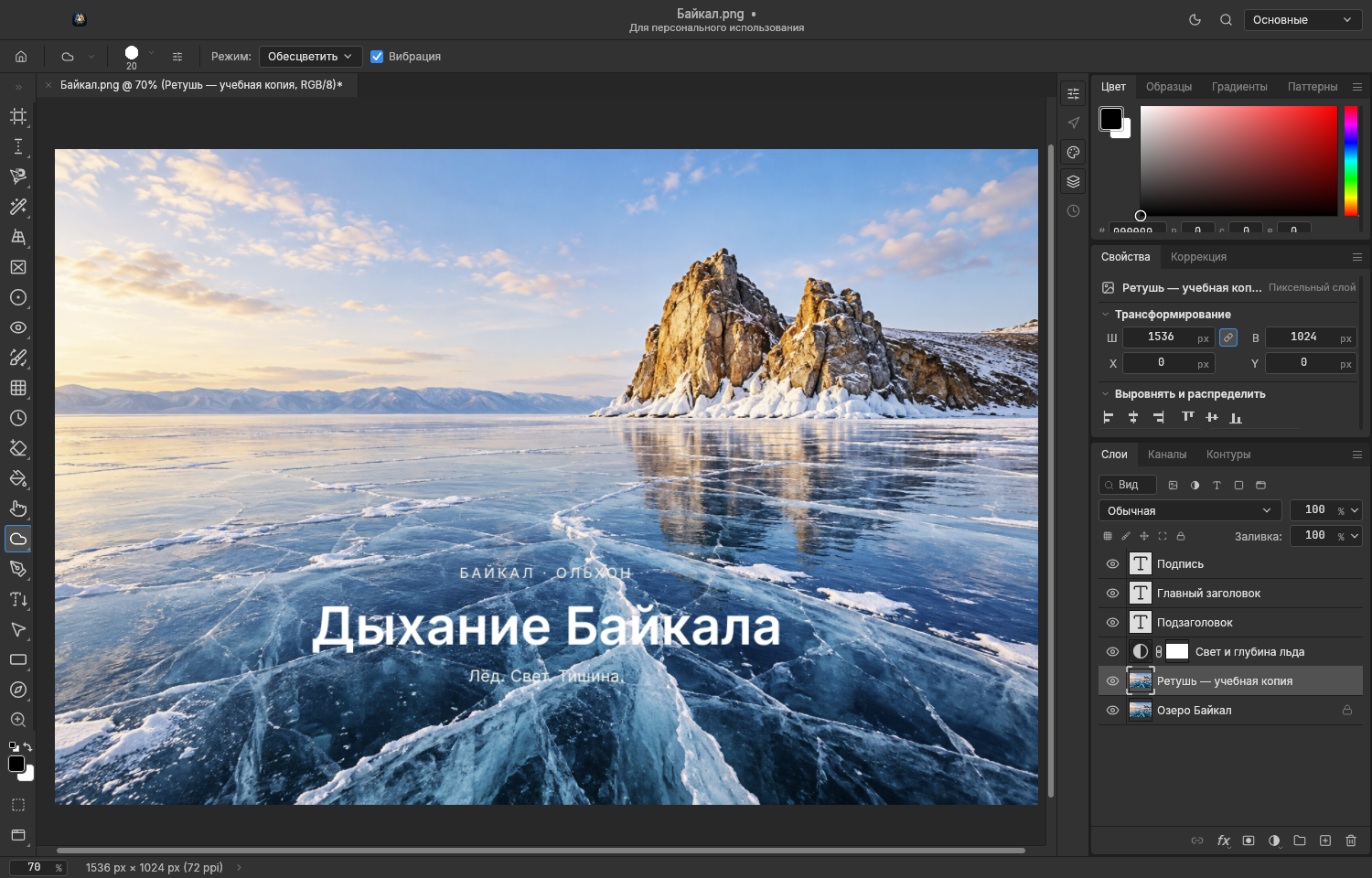
 ГубкаOПовышает или снижает насыщенность локальными мазками.
Где найти Левая панель → Свет и насыщенность → Губка
Как использовать
- На левой панели раскройте список группы «Свет и насыщенность» правым щелчком или удержанием значка и выберите «Губка».
- Выберите режим повышения или снижения насыщенности и задайте размер кисти.
- Настройте «Нажим» кисти; при необходимости включите «Красочность».
- Проведите по нужной области и оцените цвет после отпускания кнопки.
Полезно знать
- Проверьте выбранную миниатюру: инструмент может работать по пикселям слоя, его маске, альфа-каналу или быстрой маске. Выделение ограничивает область изменения.
- Готовое действие можно отменить через «Редактирование → Отменить» (⌘Z на Mac, Ctrl+Z на других платформах).
Особенности и ограничения
- Для изменения изображения выберите видимый незаблокированный растровый слой. Текст, фигуру, смарт-объект или заливку приложение может предложить растрировать; после этого их исходные параметры перестают редактироваться.
 Увеличить снимок
 Перо и опорные узлы
Группа 16 на левой панели инструментов. Другие инструменты открываются правым щелчком или удержанием кнопки группы. Показаны стандартные клавиши; пользовательские назначения могут отличаться. Общая буква выбирает инструмент с этим назначением. При включённой настройке переключения через Shift используйте Shift с буквой; без неё повторная буква переключает инструменты. Во время ввода текста буква печатается, а не меняет инструмент.
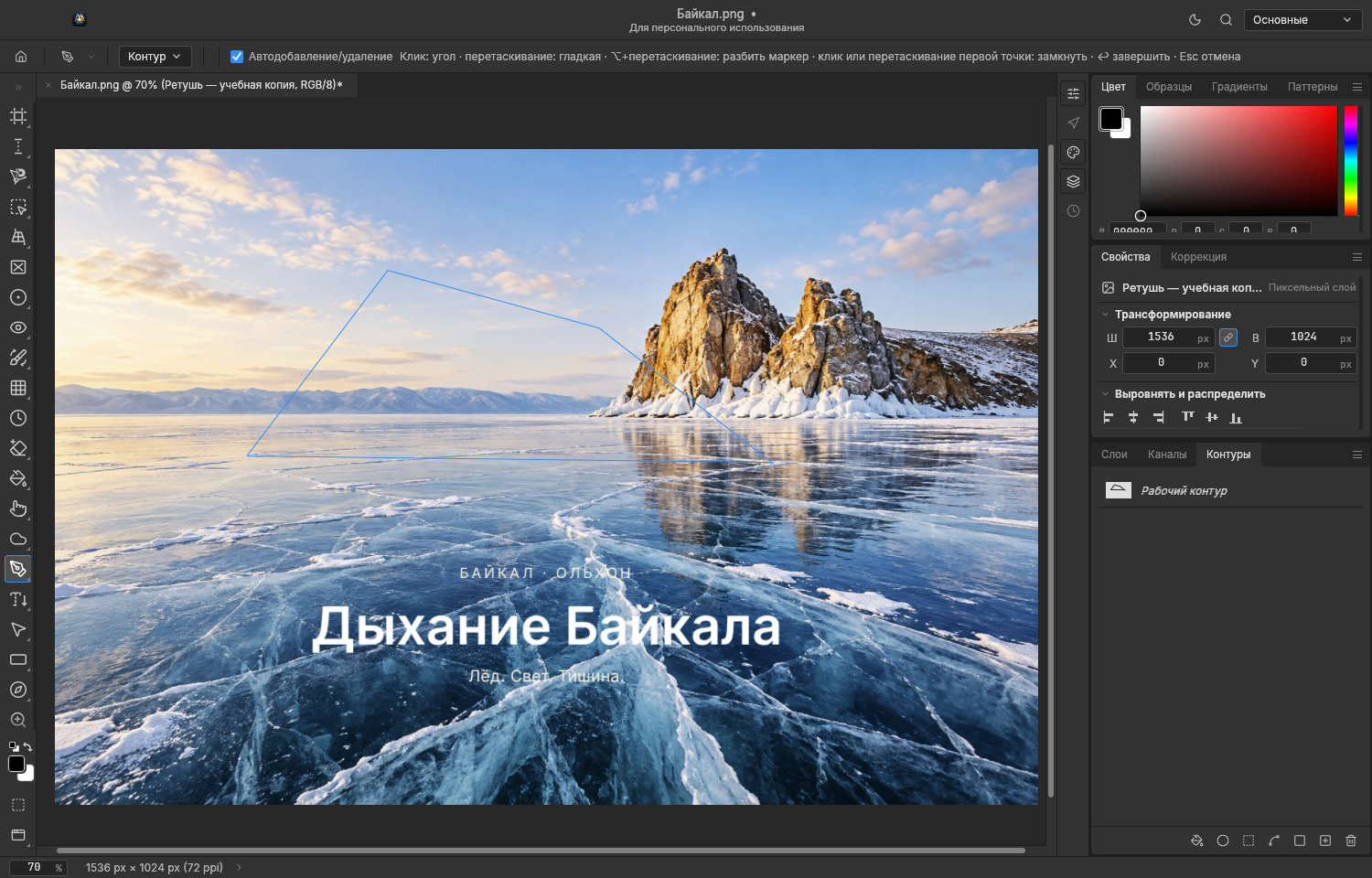
ПероPСтроит контуры из прямых и кривых сегментов.
Где найти Левая панель → Перо и опорные узлы → Перо
Как использовать
- На левой панели раскройте список группы «Перо и опорные узлы» правым щелчком или удержанием значка и выберите «Перо».
- На верхней панели выберите «Контур» или «Фигура».
- Щёлкайте для угловых узлов; нажимайте и тяните для плавных узлов с направляющими. Alt/Option при перетаскивании разъединяет направляющие.
- Щёлкните по первому узлу, чтобы замкнуть контур, или нажмите Enter для завершения открытого. Esc отменяет незавершённый контур.
Полезно знать
- ⌘Z / Ctrl+Z во время построения удаляет последний поставленный узел.
Особенности и ограничения
- До завершения линия является предварительным контуром. В режиме «Контур» пиксели изображения не закрашиваются.
 Увеличить снимок
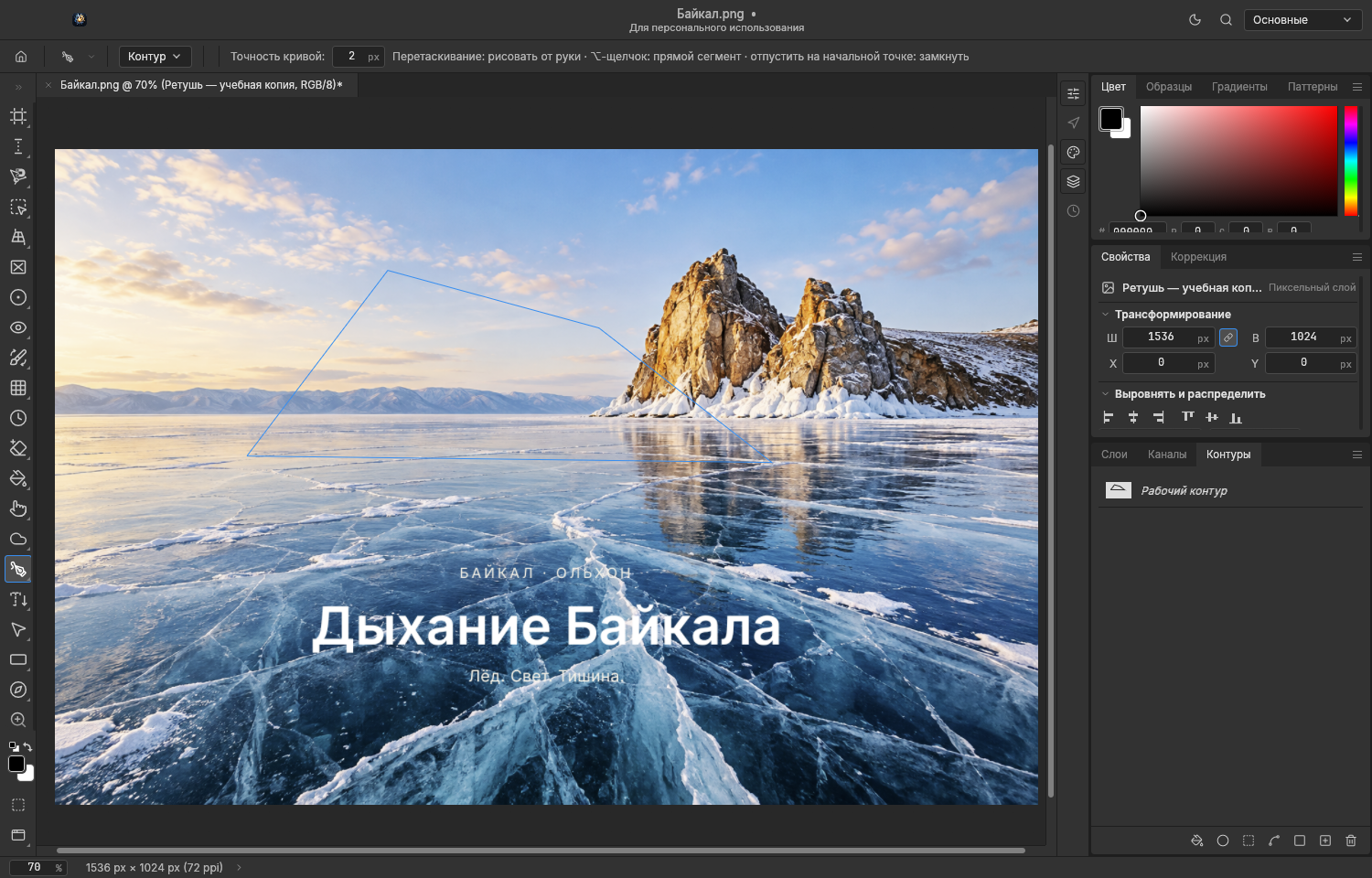
 Свободное пероPСоздаёт векторный контур по свободному движению указателя.
Где найти Левая панель → Перо и опорные узлы → Свободное перо
Как использовать
- На левой панели раскройте список группы «Перо и опорные узлы» правым щелчком или удержанием значка и выберите «Свободное перо».
- Выберите режим «Контур» или «Фигура» и задайте «Точность кривой».
- Нажмите и проведите свободную линию. Для прямых участков используйте Alt/Option-щелчки во время рисования.
- Отпустите кнопку мыши, чтобы построить контур; завершение в начальной точке замыкает его.
Полезно знать
- Небольшая точность кривой ближе следует траектории; большая сильнее упрощает её.
Особенности и ограничения
- Одиночный щелчок без рисования не создаёт контур. Режим «Контур» сам не рисует видимые пиксели.
 Увеличить снимок
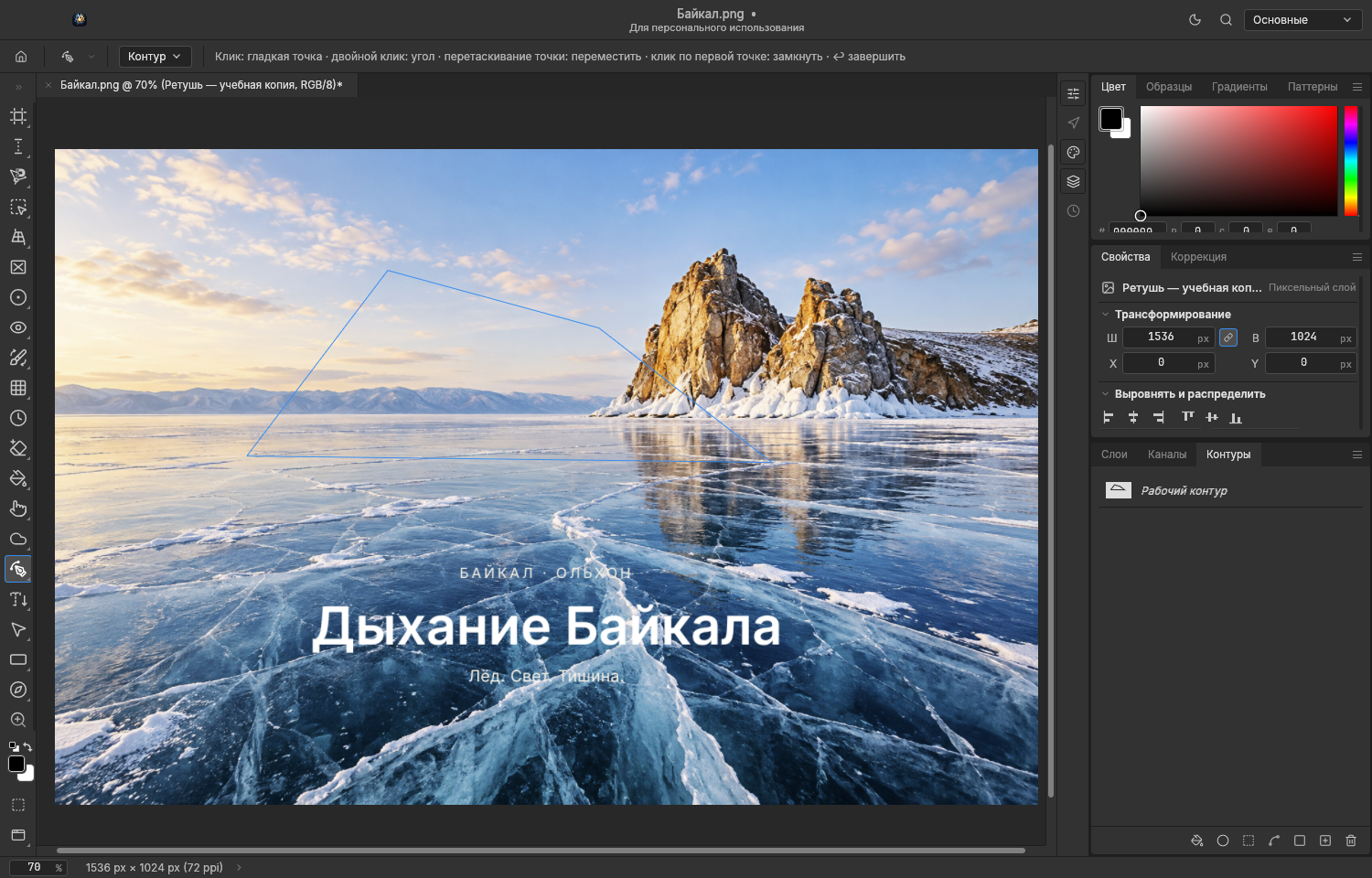
 Перо кривизныPСоздаёт плавный контур по расставленным точкам.
Где найти Левая панель → Перо и опорные узлы → Перо кривизны
Как использовать
- На левой панели раскройте список группы «Перо и опорные узлы» правым щелчком или удержанием значка и выберите «Перо кривизны».
- Выберите «Контур» или «Фигура».
- Щёлкайте для плавных точек; двойной щелчок делает точку угловой. Перетаскивайте поставленные точки для изменения кривой.
- Щёлкните по первой точке для замыкания или нажмите Enter для завершения открытого контура. Esc отменяет незавершённое построение.
Полезно знать
- Направляющие кривой вычисляются по положению точек.
Особенности и ограничения
- Для замыкания этим инструментом нужны как минимум три точки. До подтверждения контур находится в построении.
 Увеличить снимок
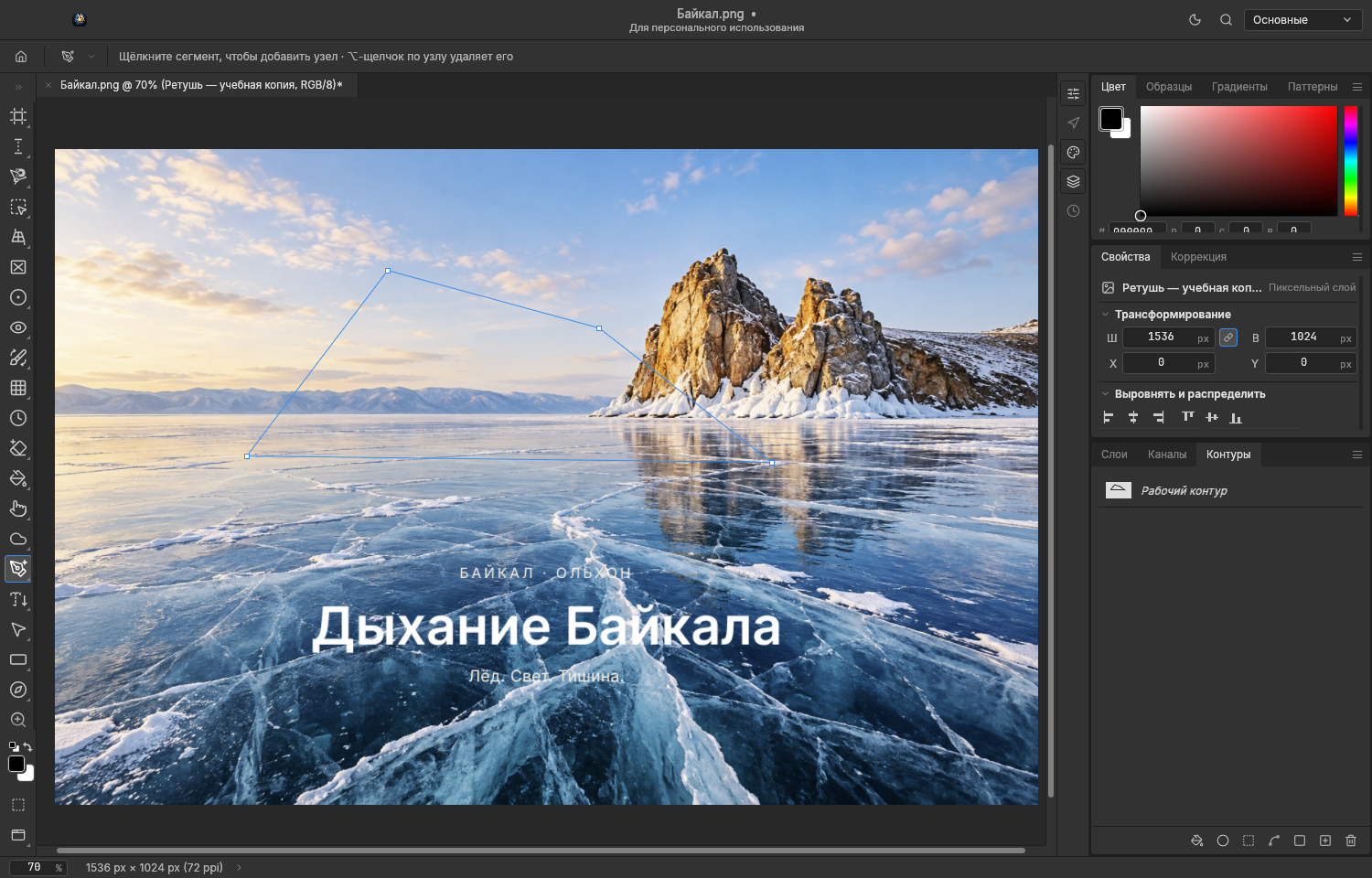
 Добавить узелPДобавляет опорный узел на существующий сегмент контура.
Где найти Левая панель → Перо и опорные узлы → Добавить узел
Как использовать
- На левой панели раскройте список группы «Перо и опорные узлы» правым щелчком или удержанием значка и выберите «Добавить узел».
- Выберите нужный контур или векторную маску.
- Щёлкните по сегменту в месте нового узла.
- Для дальнейшего перемещения нового узла перейдите к инструменту «Выделение узла».
Полезно знать
- Alt/Option-щелчок по узлу временно выполняет удаление.
Особенности и ограничения
- Нужен существующий рабочий контур, контур фигуры или выбранная векторная маска. Растровое изображение само по себе не содержит редактируемых узлов.
 Увеличить снимок
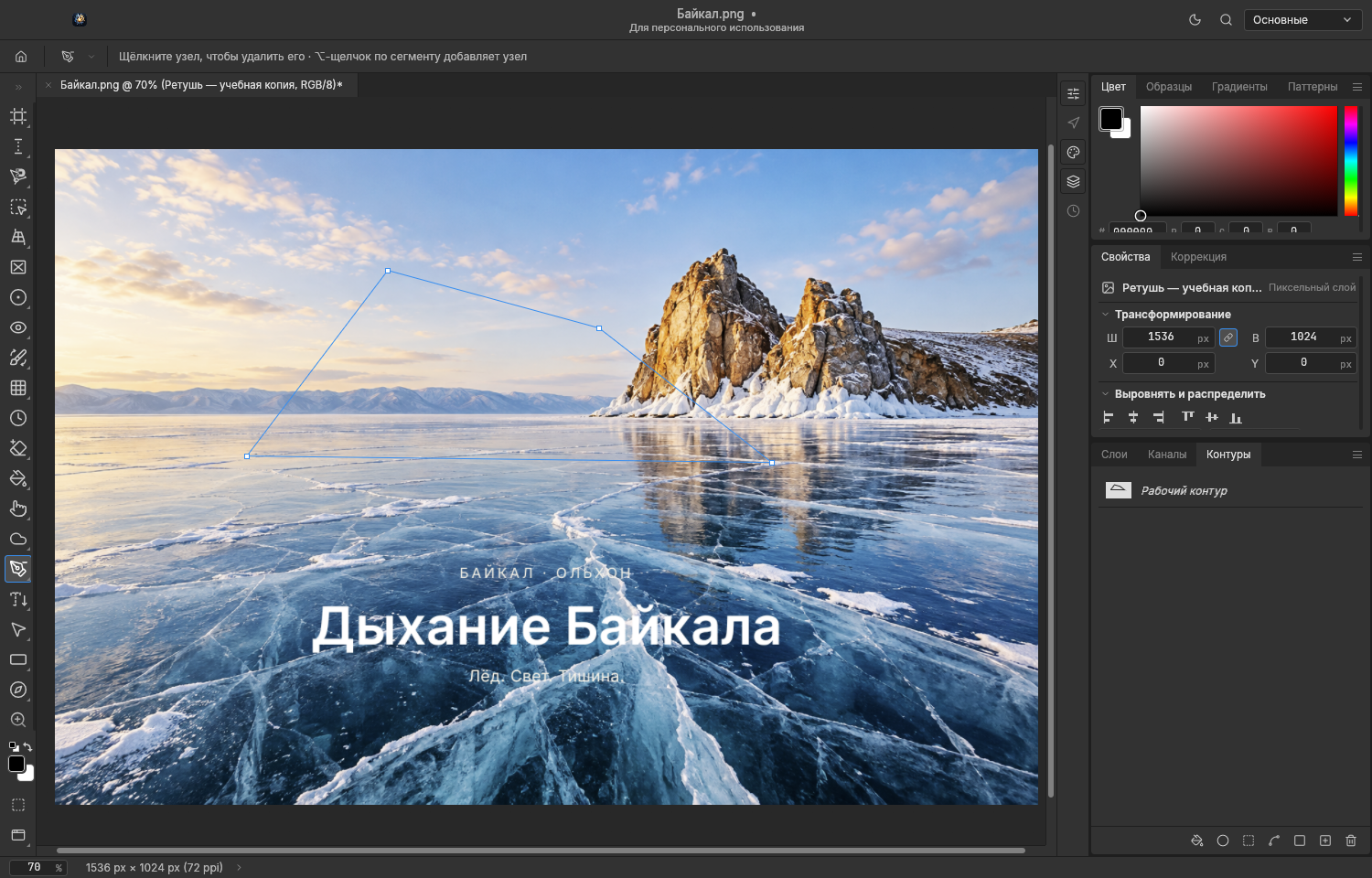
 Удалить узелPУдаляет опорный узел и соединяет соседние сегменты.
Где найти Левая панель → Перо и опорные узлы → Удалить узел
Как использовать
- На левой панели раскройте список группы «Перо и опорные узлы» правым щелчком или удержанием значка и выберите «Удалить узел».
- Выберите редактируемый контур.
- Щёлкните точно по ненужному узлу.
- Проверьте изменившуюся форму; при необходимости отмените действие.
Полезно знать
- Alt/Option-щелчок по сегменту временно добавляет узел.
Особенности и ограничения
- Нужен существующий рабочий контур, контур фигуры или выбранная векторная маска. Растровое изображение само по себе не содержит редактируемых узлов.
- Последний узел единственного оставшегося контура удалить таким действием нельзя.
 Увеличить снимок
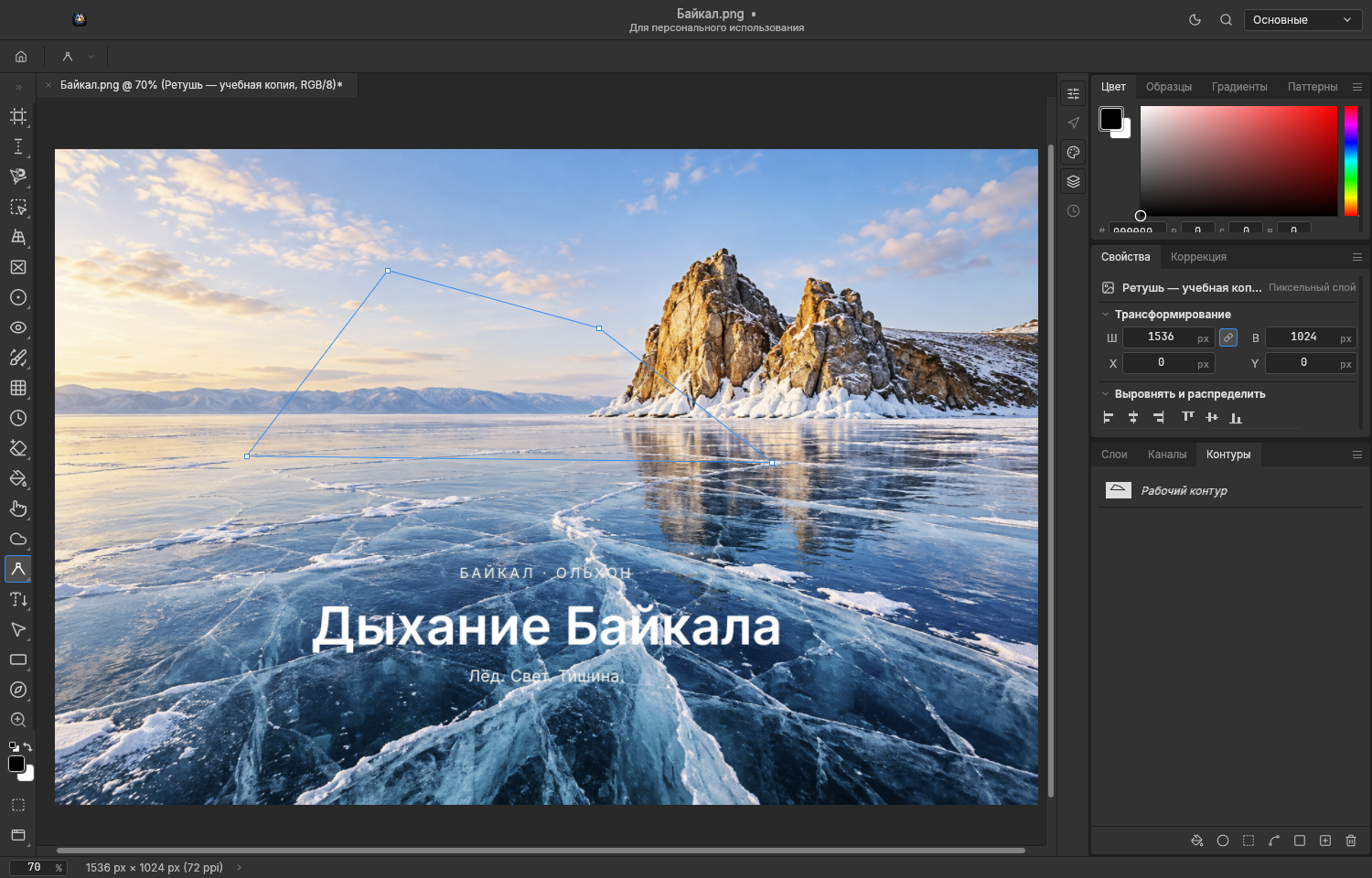
 Преобразование узлаPПреобразует гладкие и угловые узлы контура.
Где найти Левая панель → Перо и опорные узлы → Преобразование узла
Как использовать
- На левой панели раскройте список группы «Перо и опорные узлы» правым щелчком или удержанием значка и выберите «Преобразование узла».
- Выберите существующий контур и найдите нужный узел.
- Щёлкните по узлу для угла либо протяните из него направляющие для плавного соединения.
- Перетащите отдельную направляющую, чтобы независимо изменить изгиб соседнего сегмента.
Полезно знать
- Увеличьте масштаб для точного попадания в узел и направляющую.
Особенности и ограничения
- Нужен существующий рабочий контур, контур фигуры или выбранная векторная маска. Растровое изображение само по себе не содержит редактируемых узлов.
 Увеличить снимок
 Текст и текстовые выделения
Группа 17 на левой панели инструментов. Другие инструменты открываются правым щелчком или удержанием кнопки группы. Показаны стандартные клавиши; пользовательские назначения могут отличаться. Общая буква выбирает инструмент с этим назначением. При включённой настройке переключения через Shift используйте Shift с буквой; без неё повторная буква переключает инструменты. Во время ввода текста буква печатается, а не меняет инструмент.
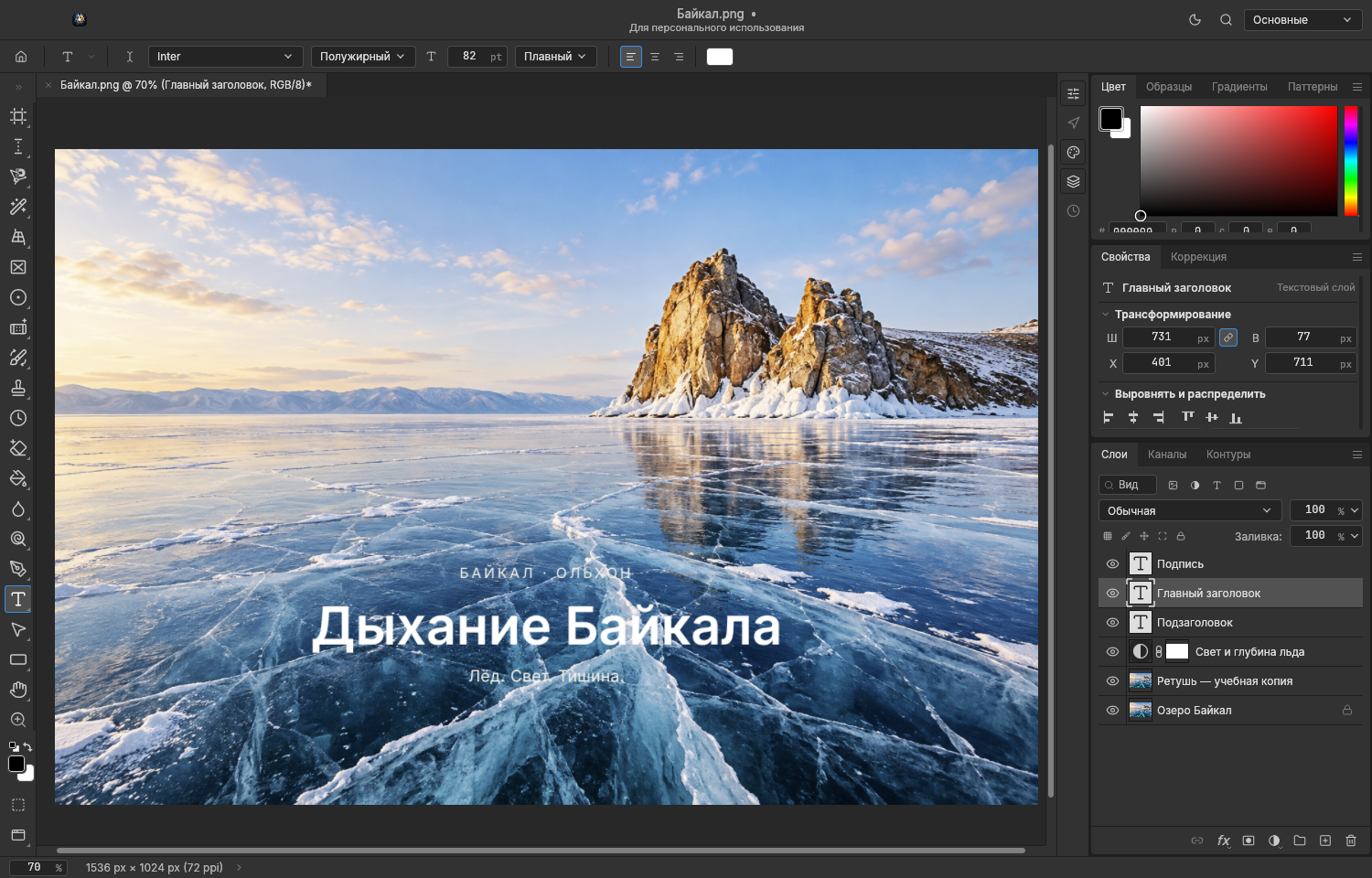
Горизонтальный текстTДобавляет редактируемый текст в горизонтальном направлении.
Где найти Левая панель → Текст и текстовые выделения → Горизонтальный текст
Как использовать
- На левой панели раскройте список группы «Текст и текстовые выделения» правым щелчком или удержанием значка и выберите «Горизонтальный текст».
- Выберите шрифт, начертание и размер на верхней панели.
- Щёлкните для текста от точки или протяните текстовую область, затем введите текст.
- Нажмите галочку либо ⌘Enter / Ctrl+Enter для подтверждения. Для отмены используйте кнопку отмены.
Полезно знать
- Обычный Enter во время ввода добавляет новую строку, а не завершает текст.
- Для изменения существующего текста щёлкните по нему текстовым инструментом. Перед сменой оформления выделите нужные символы.
Особенности и ограничения
- Внешний вид зависит от доступных шрифтов; при редактировании импортированного PSD текст может перерисоваться иначе.
- Действие Esc при вводе обычного текста зависит от настройки текста: он может подтвердить или отменить. Кнопка отмены однозначно отменяет ввод.
 Увеличить снимок
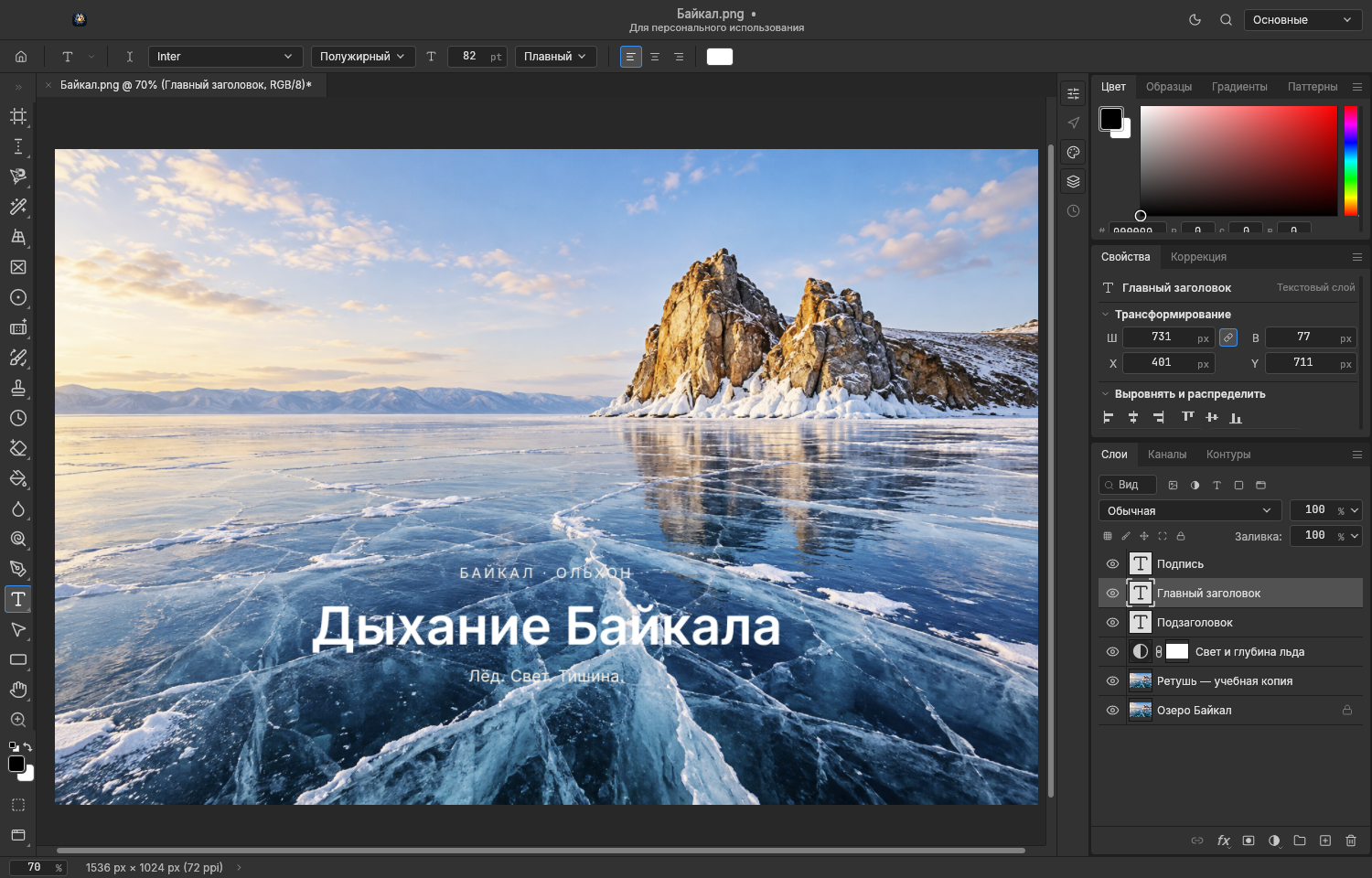
 Вертикальный текстTДобавляет редактируемый текст в вертикальном направлении.
Где найти Левая панель → Текст и текстовые выделения → Вертикальный текст
Как использовать
- На левой панели раскройте список группы «Текст и текстовые выделения» правым щелчком или удержанием значка и выберите «Вертикальный текст».
- Выберите шрифт, начертание и размер на верхней панели.
- Щёлкните для текста от точки или протяните текстовую область, затем введите текст.
- Нажмите галочку либо ⌘Enter / Ctrl+Enter для подтверждения. Для отмены используйте кнопку отмены.
Полезно знать
- Обычный Enter во время ввода добавляет новую строку, а не завершает текст.
- Для изменения существующего текста щёлкните по нему текстовым инструментом. Перед сменой оформления выделите нужные символы.
Особенности и ограничения
- Внешний вид зависит от доступных шрифтов; при редактировании импортированного PSD текст может перерисоваться иначе.
- Действие Esc при вводе обычного текста зависит от настройки текста: он может подтвердить или отменить. Кнопка отмены однозначно отменяет ввод.
 Увеличить снимок
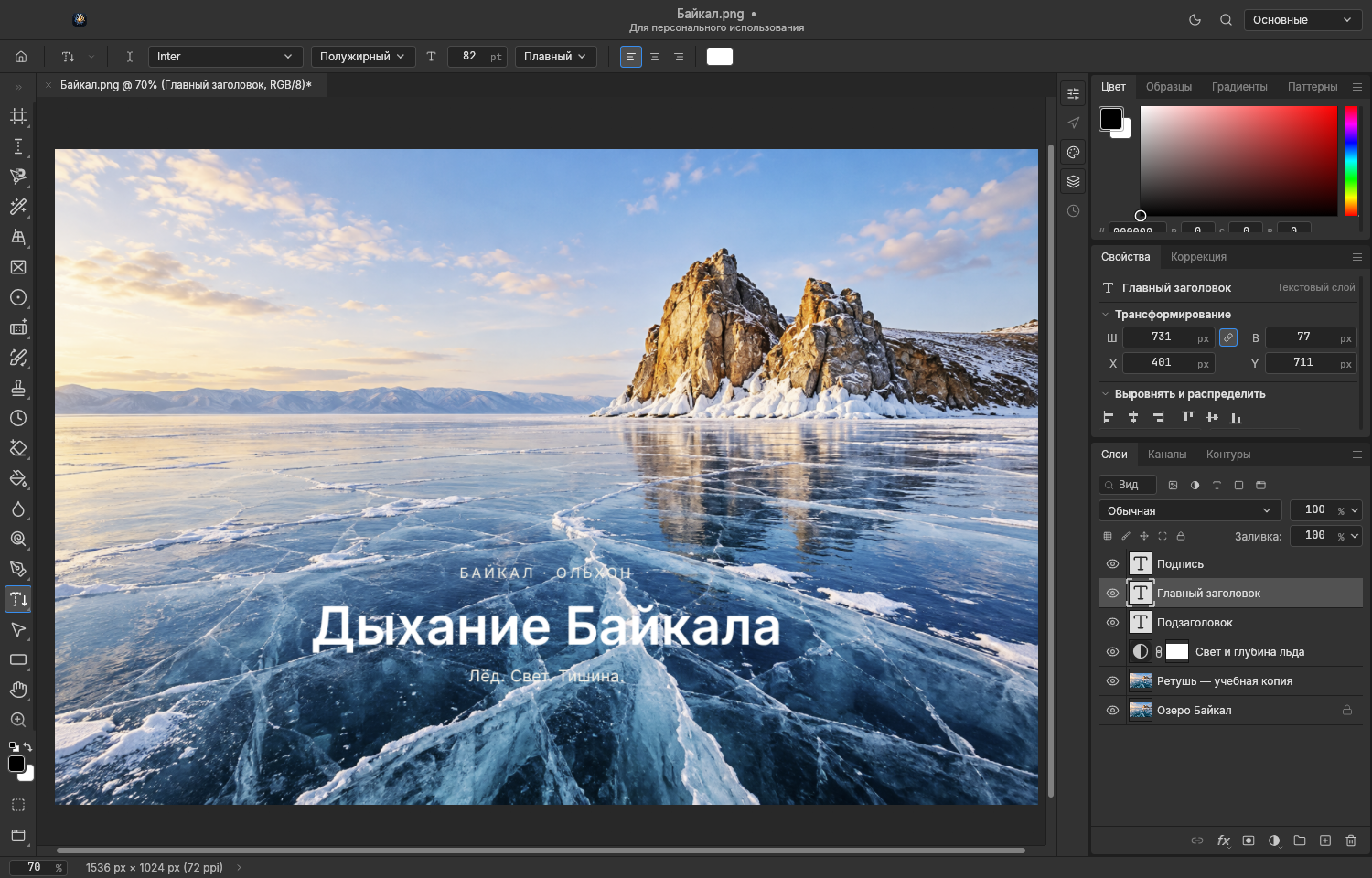
 Вертикальный текст-маскаTСоздаёт выделение по форме вертикально расположенного текста.
Где найти Левая панель → Текст и текстовые выделения → Вертикальный текст-маска
Как использовать
- На левой панели раскройте список группы «Текст и текстовые выделения» правым щелчком или удержанием значка и выберите «Вертикальный текст-маска».
- Выберите шрифт, начертание и размер на верхней панели.
- Щёлкните для текста от точки или протяните текстовую область, затем введите текст.
- Подтвердите галочкой либо ⌘Enter / Ctrl+Enter: символы станут выделением. Esc отменяет ввод, сохраняя прежнее выделение.
Полезно знать
- Обычный Enter во время ввода добавляет новую строку, а не завершает текст.
Особенности и ограничения
- Внешний вид зависит от доступных шрифтов; при редактировании импортированного PSD текст может перерисоваться иначе.
- Во время ввода видна предварительная текстовая маска. После подтверждения остаётся выделение, а отдельный редактируемый текстовый слой не сохраняется.
 Увеличить снимок
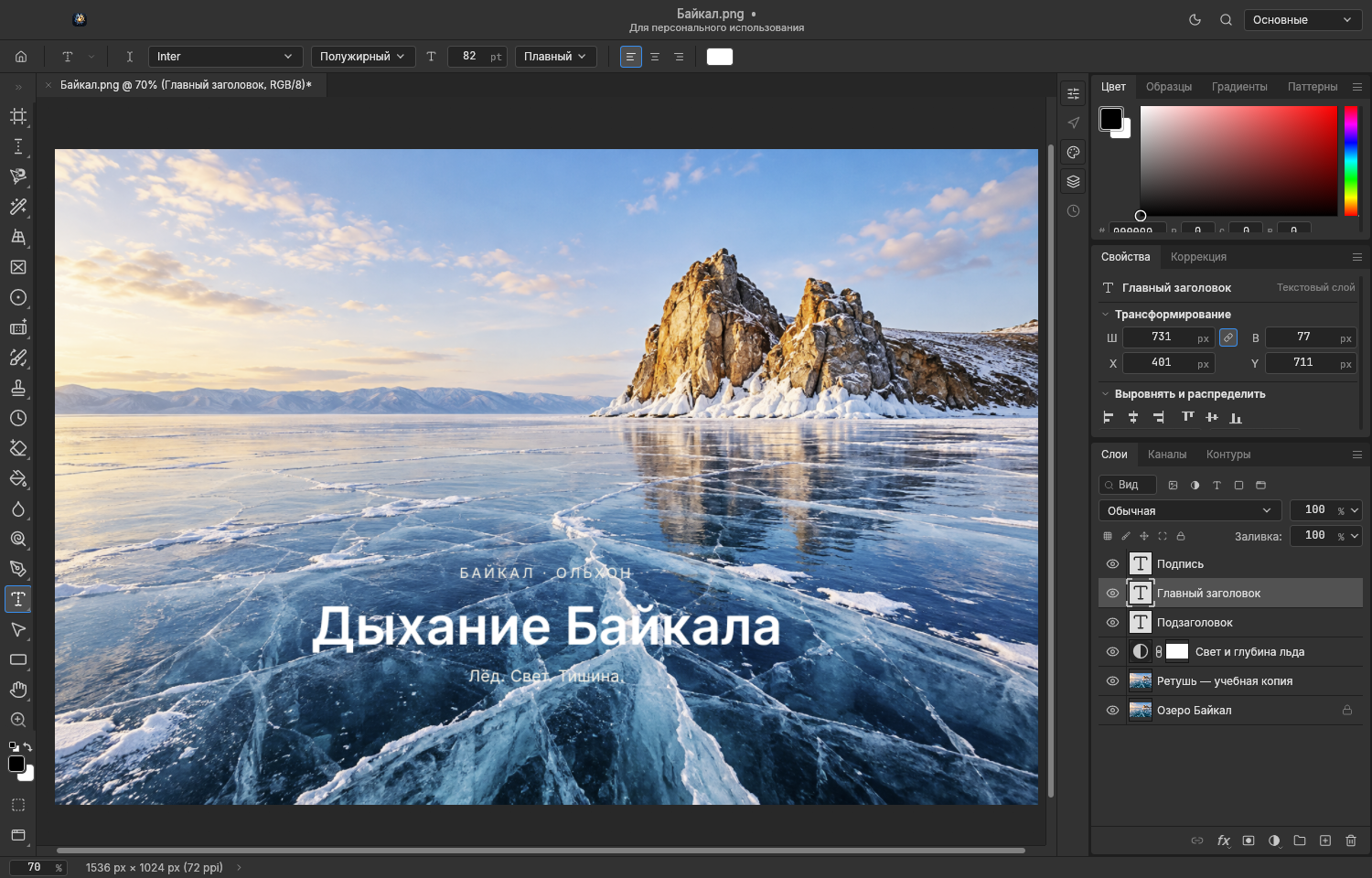
 Горизонтальный текст-маскаTСоздаёт выделение по форме горизонтально расположенного текста.
Где найти Левая панель → Текст и текстовые выделения → Горизонтальный текст-маска
Как использовать
- На левой панели раскройте список группы «Текст и текстовые выделения» правым щелчком или удержанием значка и выберите «Горизонтальный текст-маска».
- Выберите шрифт, начертание и размер на верхней панели.
- Щёлкните для текста от точки или протяните текстовую область, затем введите текст.
- Подтвердите галочкой либо ⌘Enter / Ctrl+Enter: символы станут выделением. Esc отменяет ввод, сохраняя прежнее выделение.
Полезно знать
- Обычный Enter во время ввода добавляет новую строку, а не завершает текст.
Особенности и ограничения
- Внешний вид зависит от доступных шрифтов; при редактировании импортированного PSD текст может перерисоваться иначе.
- Во время ввода видна предварительная текстовая маска. После подтверждения остаётся выделение, а отдельный редактируемый текстовый слой не сохраняется.
 Увеличить снимок
 Выделение контуров и узлов
Группа 18 на левой панели инструментов. Другие инструменты открываются правым щелчком или удержанием кнопки группы. Показаны стандартные клавиши; пользовательские назначения могут отличаться. Общая буква выбирает инструмент с этим назначением. При включённой настройке переключения через Shift используйте Shift с буквой; без неё повторная буква переключает инструменты. Во время ввода текста буква печатается, а не меняет инструмент.
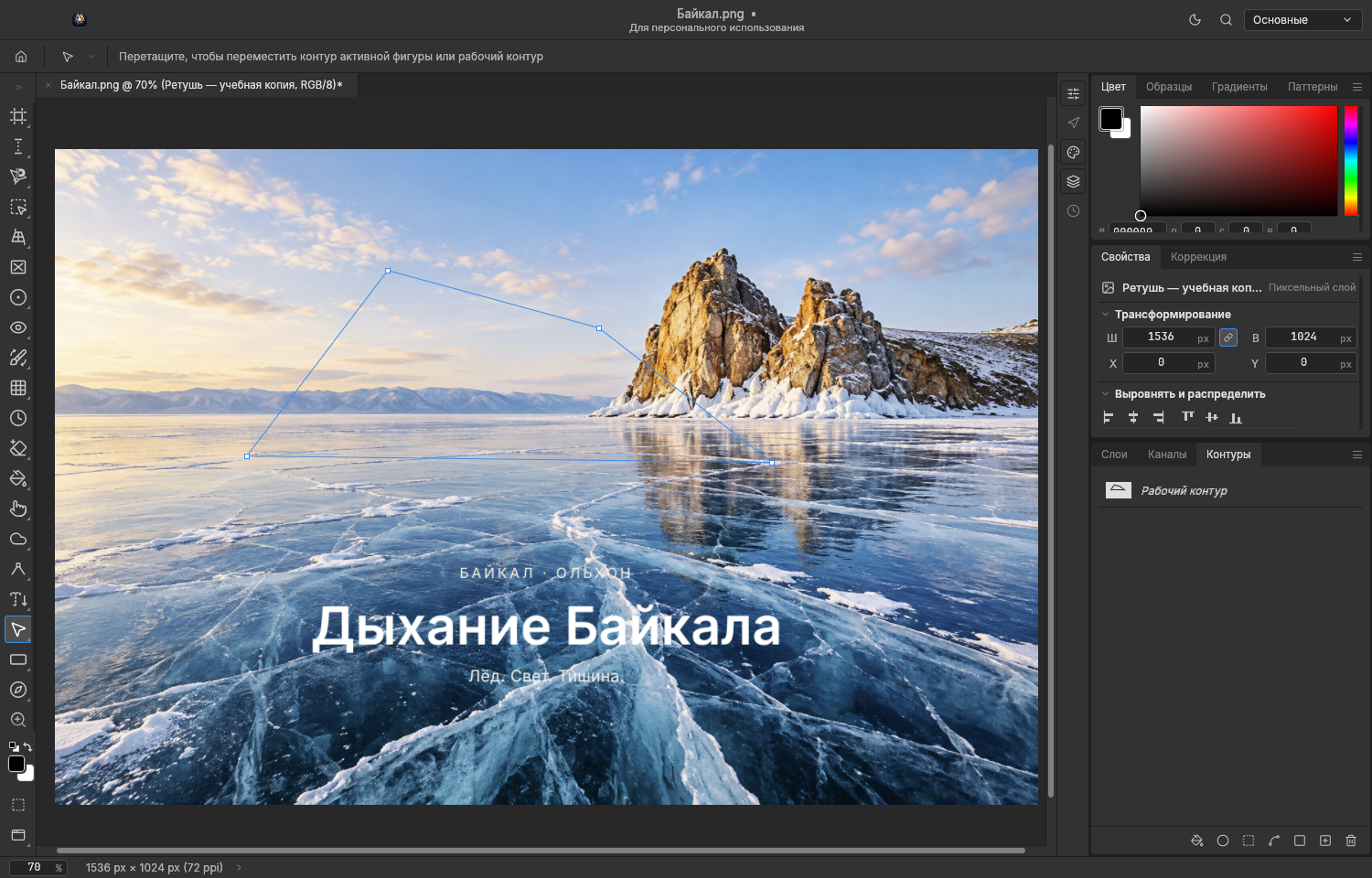
Выделение контураAВыбирает и перемещает контур целиком.
Где найти Левая панель → Выделение контуров и узлов → Выделение контура
Как использовать
- На левой панели раскройте список группы «Выделение контуров и узлов» правым щелчком или удержанием значка и выберите «Выделение контура».
- Выберите фигуру, рабочий контур или миниатюру векторной маски.
- Щёлкните по фигуре для её выбора и перетащите контур в нужное место.
- Для изменения отдельных точек переключитесь на «Выделение узла».
Полезно знать
- Готовое действие можно отменить через «Редактирование → Отменить» (⌘Z на Mac, Ctrl+Z на других платформах).
Особенности и ограничения
- Нужен существующий рабочий контур, контур фигуры или выбранная векторная маска. Растровое изображение само по себе не содержит редактируемых узлов.
- Инструмент перемещает векторную геометрию, а не выделение растровых пикселей.
 Увеличить снимок
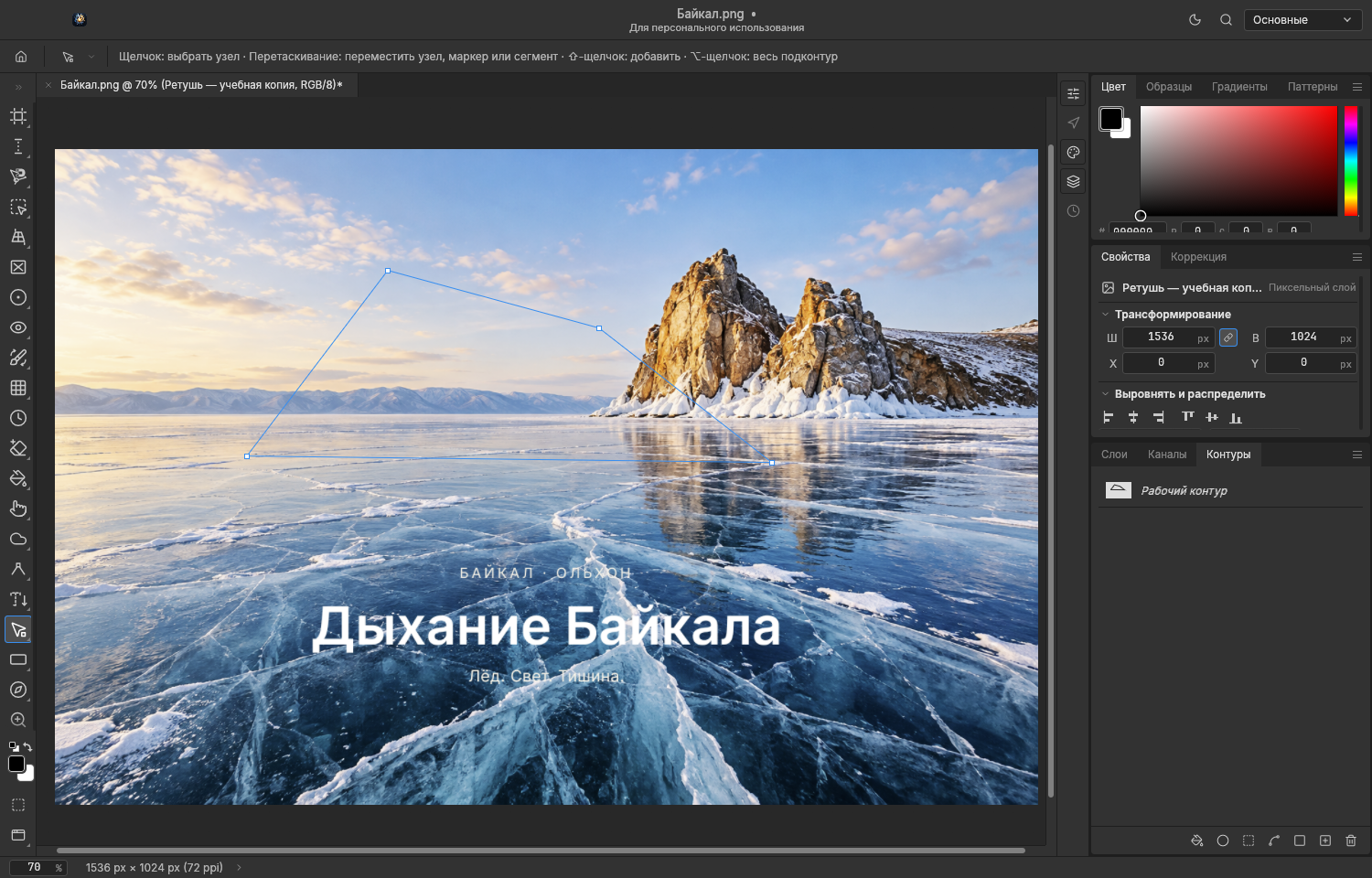
 Выделение узлаAРедактирует отдельные узлы, направляющие и сегменты контура.
Где найти Левая панель → Выделение контуров и узлов → Выделение узла
Как использовать
- На левой панели раскройте список группы «Выделение контуров и узлов» правым щелчком или удержанием значка и выберите «Выделение узла».
- Выберите существующий контур или фигуру и щёлкните по нужному узлу.
- Перетащите узел, его направляющую или сегмент кривой.
- Shift-щелчок добавляет узел к выбранным; Alt/Option-щелчок выделяет подконтур целиком.
Полезно знать
- Alt/Option при перемещении направляющей позволяет править её независимо.
Особенности и ограничения
- Нужен существующий рабочий контур, контур фигуры или выбранная векторная маска. Растровое изображение само по себе не содержит редактируемых узлов.
 Увеличить снимок
 Фигуры
Группа 19 на левой панели инструментов. Другие инструменты открываются правым щелчком или удержанием кнопки группы. Показаны стандартные клавиши; пользовательские назначения могут отличаться. Общая буква выбирает инструмент с этим назначением. При включённой настройке переключения через Shift используйте Shift с буквой; без неё повторная буква переключает инструменты. Во время ввода текста буква печатается, а не меняет инструмент.
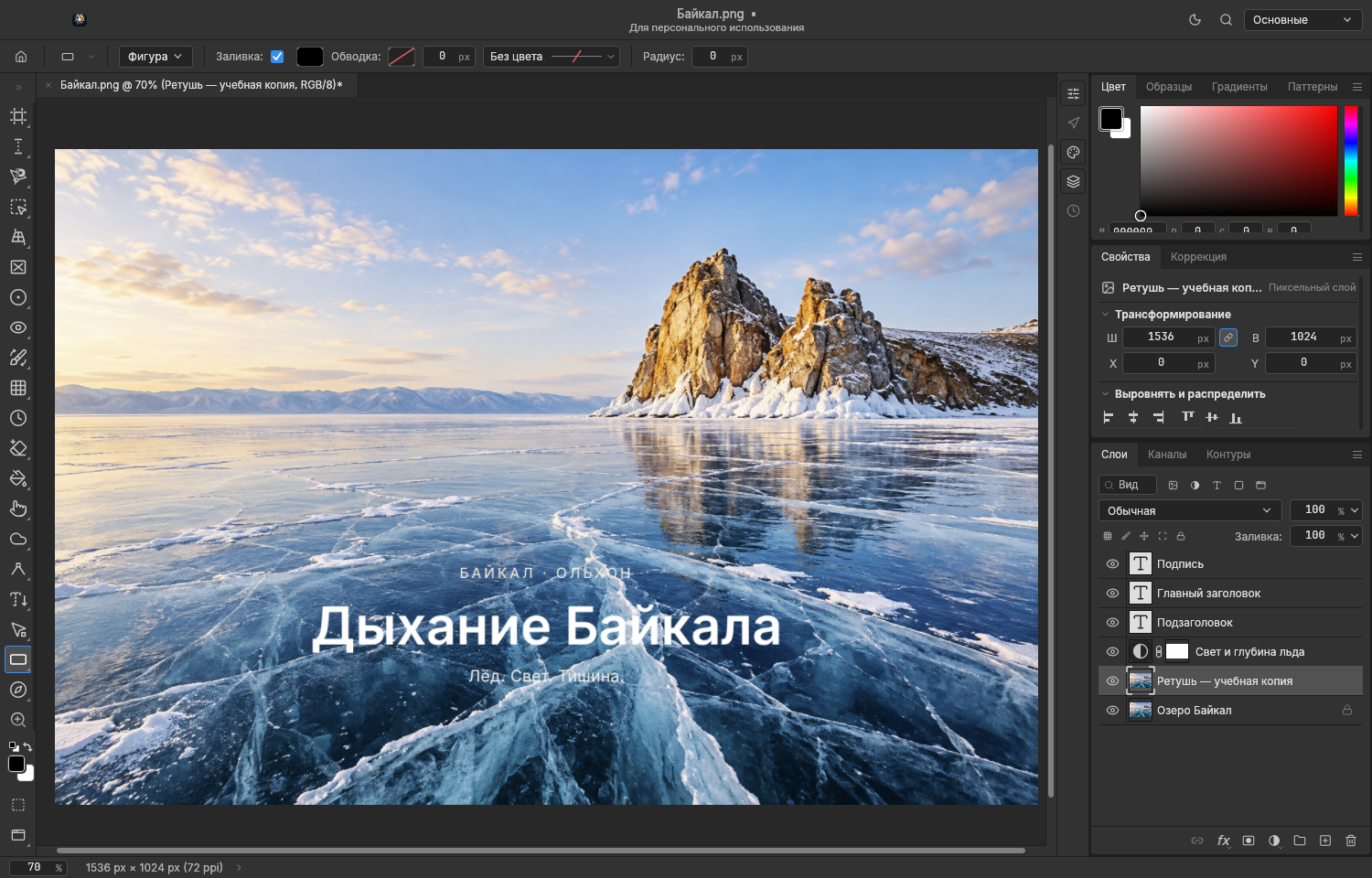
ПрямоугольникUСоздаёт прямоугольник с редактируемыми параметрами.
Где найти Левая панель → Фигуры → Прямоугольник
Как использовать
- На левой панели раскройте список группы «Фигуры» правым щелчком или удержанием значка и выберите «Прямоугольник».
- Укажите заливку, обводку и её ширину. Для скругления задайте радиус.
- Протяните фигуру на холсте и отпустите кнопку мыши, чтобы создать слой фигуры.
- Для последующих изменений выберите слой фигуры и используйте её свойства.
Полезно знать
- Shift ограничивает пропорции; Alt/Option рисует от центра.
Особенности и ограничения
- Инструмент создаёт векторный слой фигуры; прямое рисование по нему кистью потребует растрирования.
 Увеличить снимок
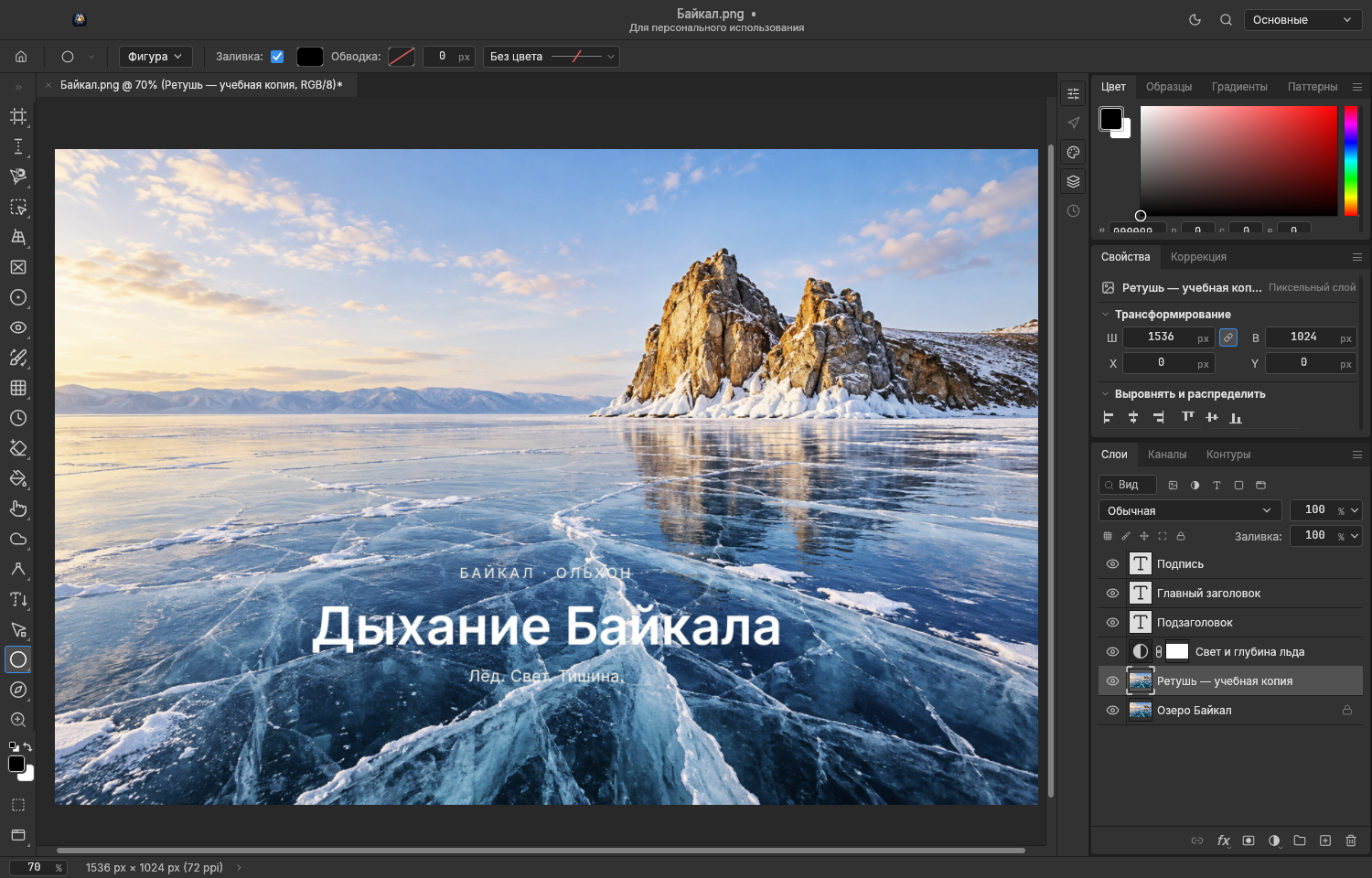
 ОвалUСоздаёт овал с редактируемыми параметрами.
Где найти Левая панель → Фигуры → Овал
Как использовать
- На левой панели раскройте список группы «Фигуры» правым щелчком или удержанием значка и выберите «Овал».
- Укажите заливку, обводку и её ширину.
- Протяните фигуру на холсте и отпустите кнопку мыши, чтобы создать слой фигуры.
- Для последующих изменений выберите слой фигуры и используйте её свойства.
Полезно знать
- Shift ограничивает пропорции; Alt/Option рисует от центра.
Особенности и ограничения
- Инструмент создаёт векторный слой фигуры; прямое рисование по нему кистью потребует растрирования.
 Увеличить снимок
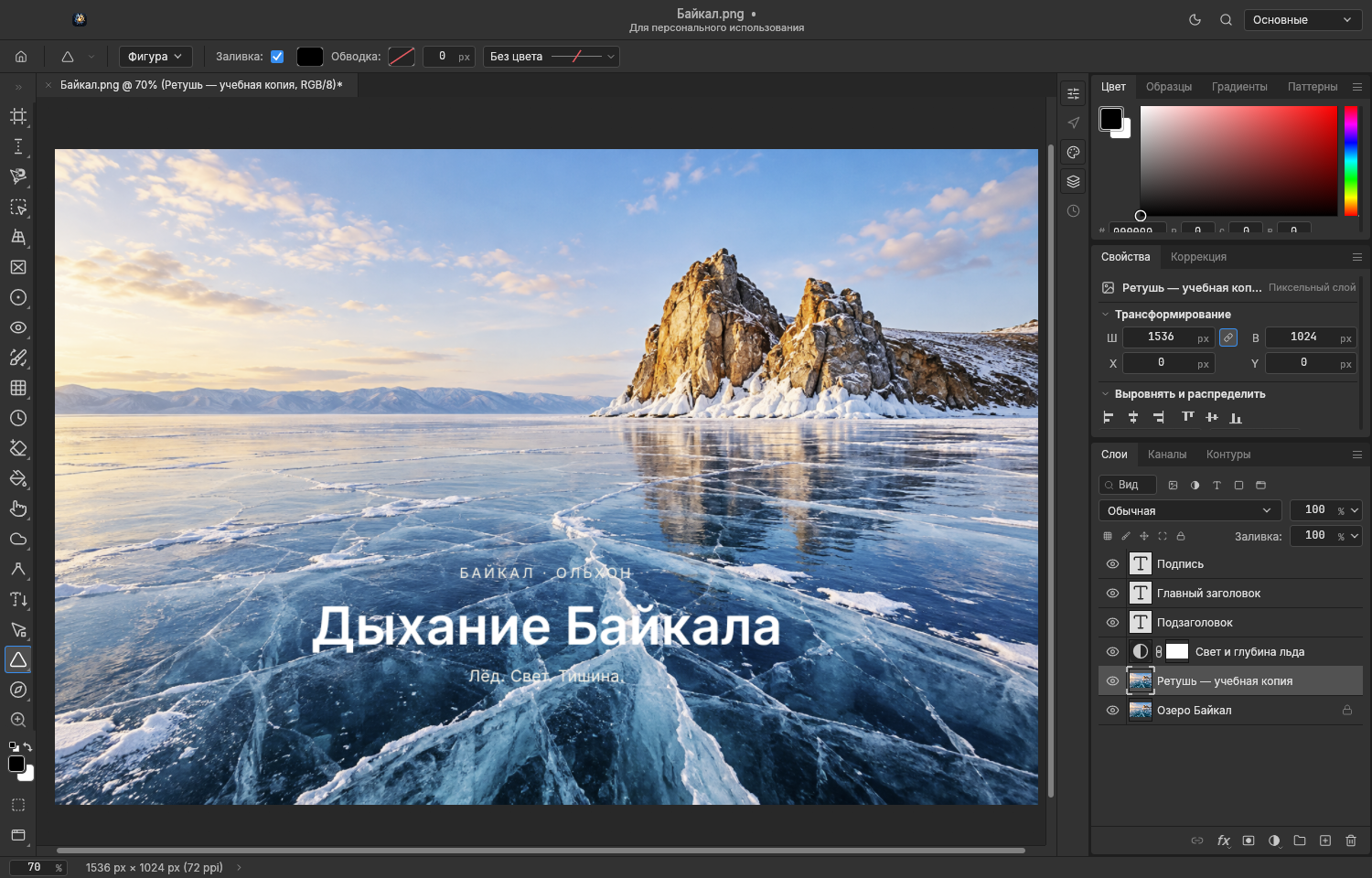
 ТреугольникUСоздаёт треугольник с редактируемыми параметрами.
Где найти Левая панель → Фигуры → Треугольник
Как использовать
- На левой панели раскройте список группы «Фигуры» правым щелчком или удержанием значка и выберите «Треугольник».
- Укажите заливку, обводку и её ширину.
- Протяните фигуру на холсте и отпустите кнопку мыши, чтобы создать слой фигуры.
- Для последующих изменений выберите слой фигуры и используйте её свойства.
Полезно знать
- Shift ограничивает пропорции; Alt/Option рисует от центра.
Особенности и ограничения
- Инструмент создаёт векторный слой фигуры; прямое рисование по нему кистью потребует растрирования.
 Увеличить снимок
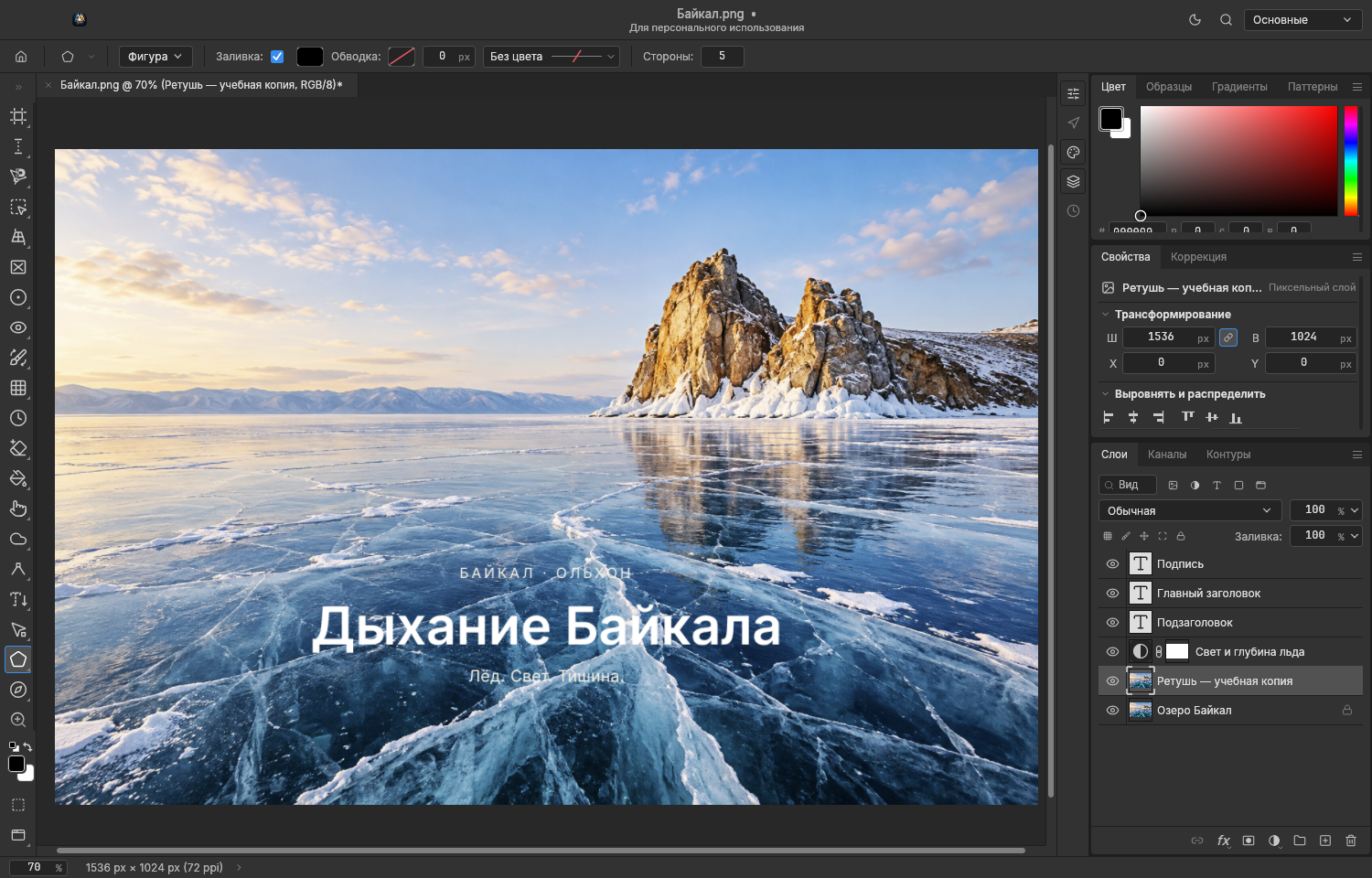
 МногоугольникUСоздаёт многоугольник с редактируемыми параметрами.
Где найти Левая панель → Фигуры → Многоугольник
Как использовать
- На левой панели раскройте список группы «Фигуры» правым щелчком или удержанием значка и выберите «Многоугольник».
- Укажите заливку, обводку и количество сторон от 3 до 100.
- Протяните фигуру на холсте и отпустите кнопку мыши, чтобы создать слой фигуры.
- Для последующих изменений выберите слой фигуры и используйте её свойства.
Полезно знать
- Shift ограничивает пропорции; Alt/Option рисует от центра.
Особенности и ограничения
- Инструмент создаёт векторный слой фигуры; прямое рисование по нему кистью потребует растрирования.
 Увеличить снимок
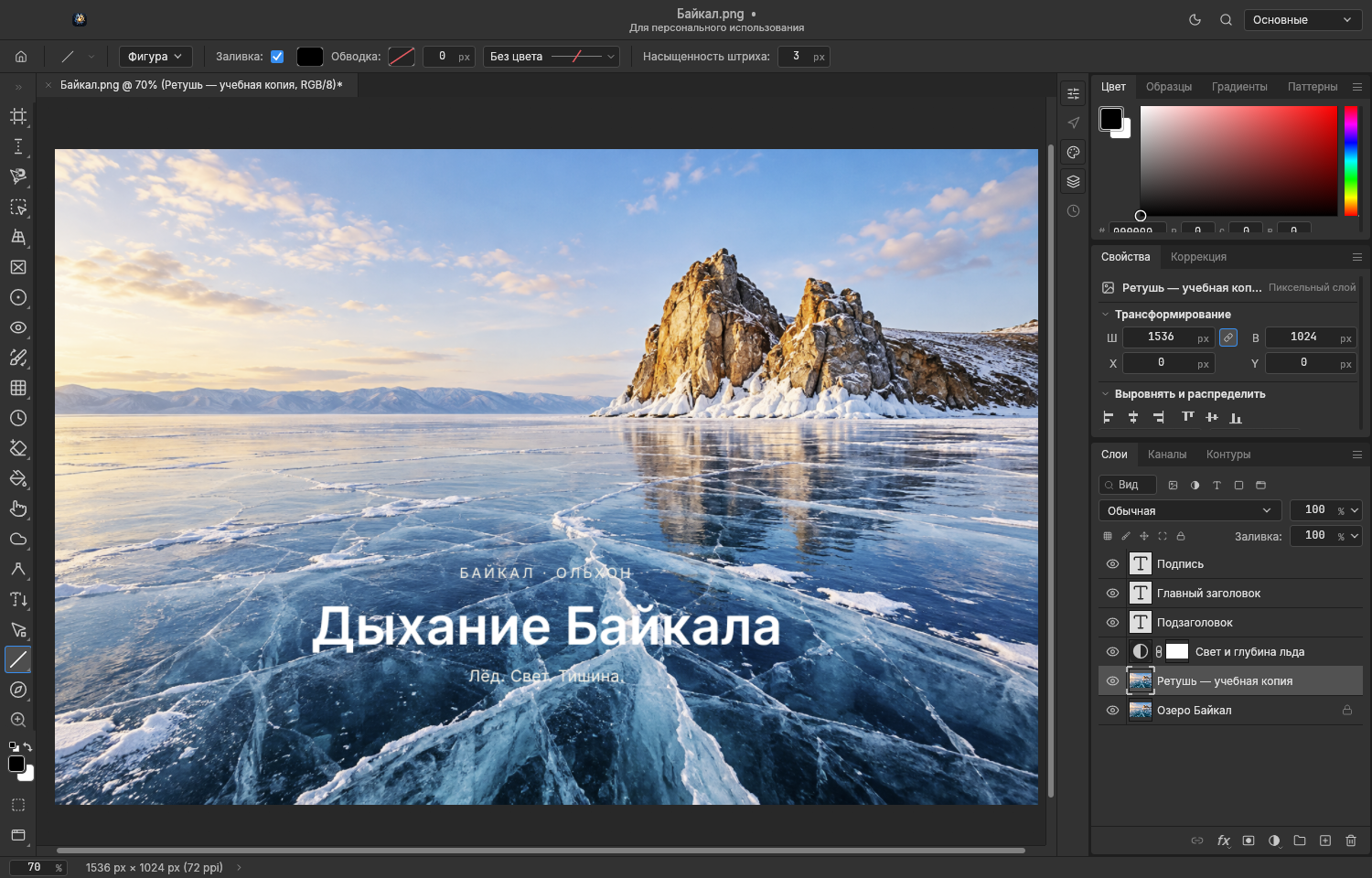
 ЛинияUСоздаёт линию с редактируемыми параметрами.
Где найти Левая панель → Фигуры → Линия
Как использовать
- На левой панели раскройте список группы «Фигуры» правым щелчком или удержанием значка и выберите «Линия».
- Укажите цвет и толщину линии на верхней панели.
- Протяните фигуру на холсте и отпустите кнопку мыши, чтобы создать слой фигуры.
- Для последующих изменений выберите слой фигуры и используйте её свойства.
Полезно знать
- Shift ограничивает угол линии шагами 45°.
Особенности и ограничения
- Инструмент создаёт векторный слой фигуры; прямое рисование по нему кистью потребует растрирования.
 Увеличить снимок
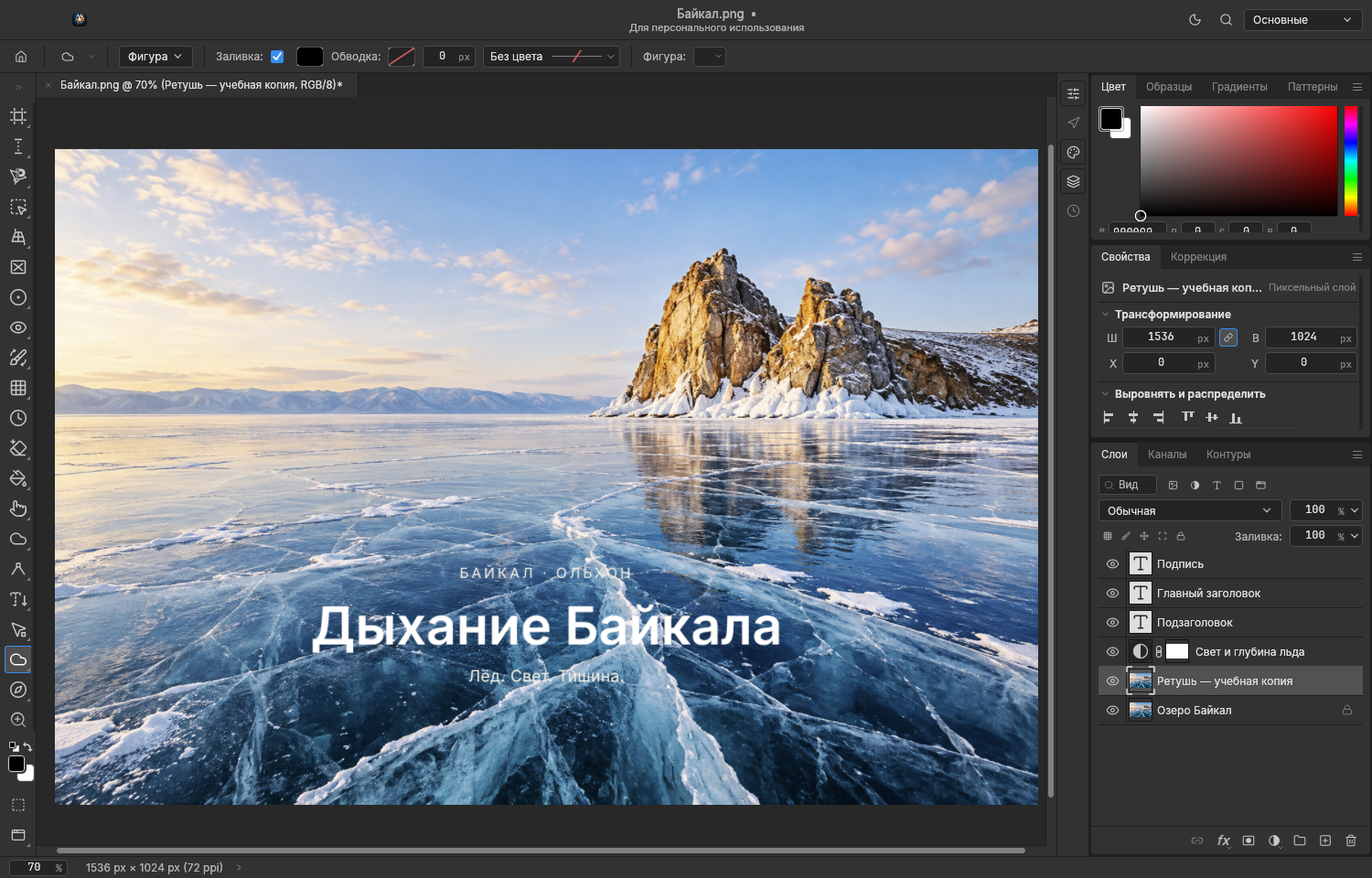
 Произвольная фигураUСоздаёт фигуру из набора с редактируемыми параметрами.
Где найти Левая панель → Фигуры → Произвольная фигура
Как использовать
- На левой панели раскройте список группы «Фигуры» правым щелчком или удержанием значка и выберите «Произвольная фигура».
- Выберите образец в списке фигур, заливку и обводку.
- Протяните фигуру на холсте и отпустите кнопку мыши, чтобы создать слой фигуры.
- Для последующих изменений выберите слой фигуры и используйте её свойства.
Полезно знать
- Shift ограничивает пропорции; Alt/Option рисует от центра.
Особенности и ограничения
- Инструмент создаёт векторный слой фигуры; прямое рисование по нему кистью потребует растрирования.
- Нужен выбранный образец из доступного набора; импорт всех сторонних наборов фигур не гарантируется.
 Увеличить снимок
 Рука и поворот вида
Группа 20 на левой панели инструментов. Другие инструменты открываются правым щелчком или удержанием кнопки группы. Показаны стандартные клавиши; пользовательские назначения могут отличаться. Общая буква выбирает инструмент с этим назначением. При включённой настройке переключения через Shift используйте Shift с буквой; без неё повторная буква переключает инструменты. Во время ввода текста буква печатается, а не меняет инструмент.
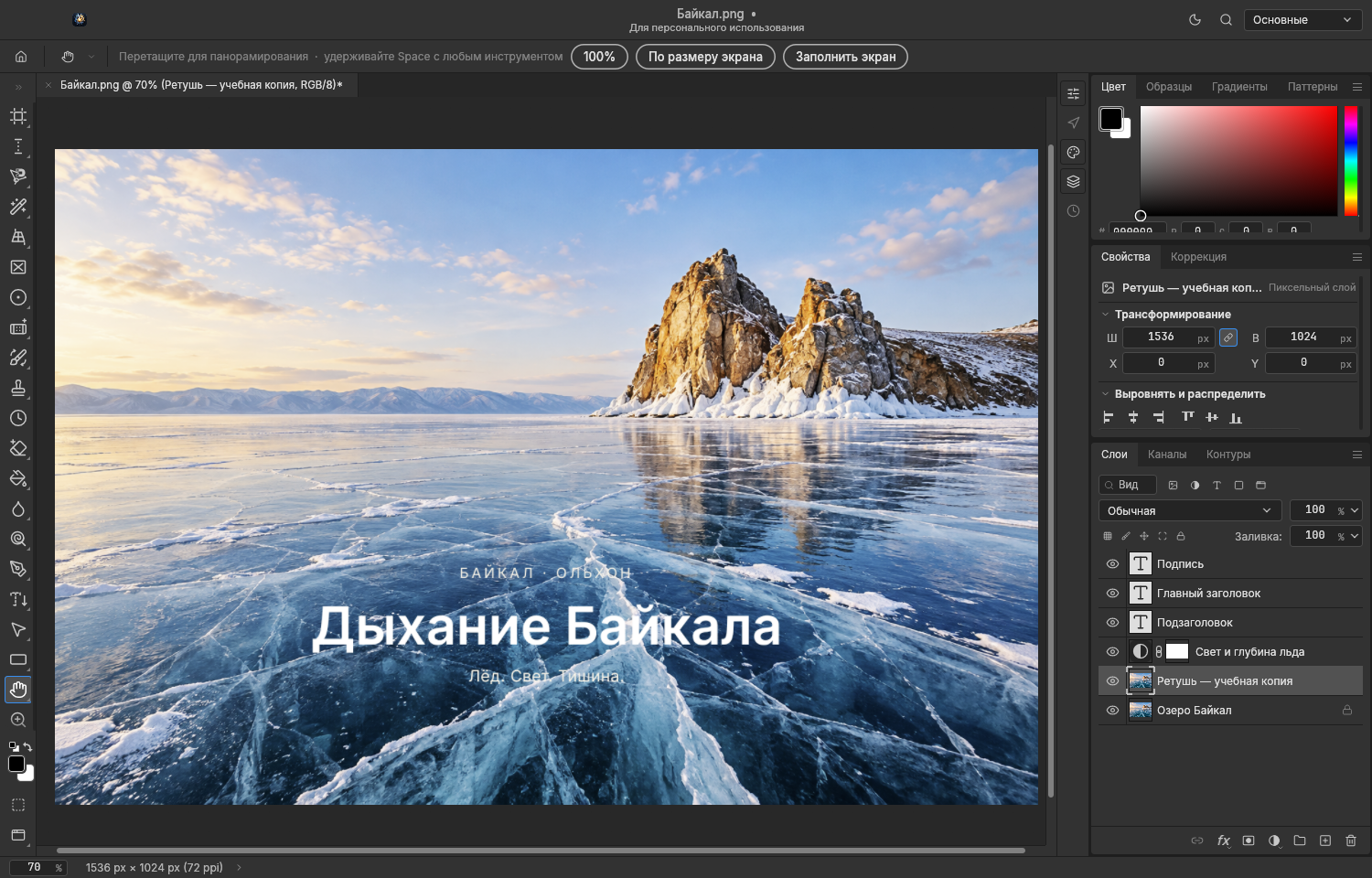
РукаHПеремещает вид холста в окне без изменения изображения.
Где найти Левая панель → Рука и поворот вида → Рука
Как использовать
- На левой панели раскройте список группы «Рука и поворот вида» правым щелчком или удержанием значка и выберите «Рука».
- Нажмите на холст и перетащите его для удобного обзора.
- Для показа всего изображения нажмите «По размеру экрана»; кнопка 100% показывает фактический масштаб.
Полезно знать
- Пробел временно включает перемещение вида при работе другими инструментами, когда вы не вводите текст.
Особенности и ограничения
- Изменяется только вид; пиксели и положение слоёв сохраняются.
 Увеличить снимок
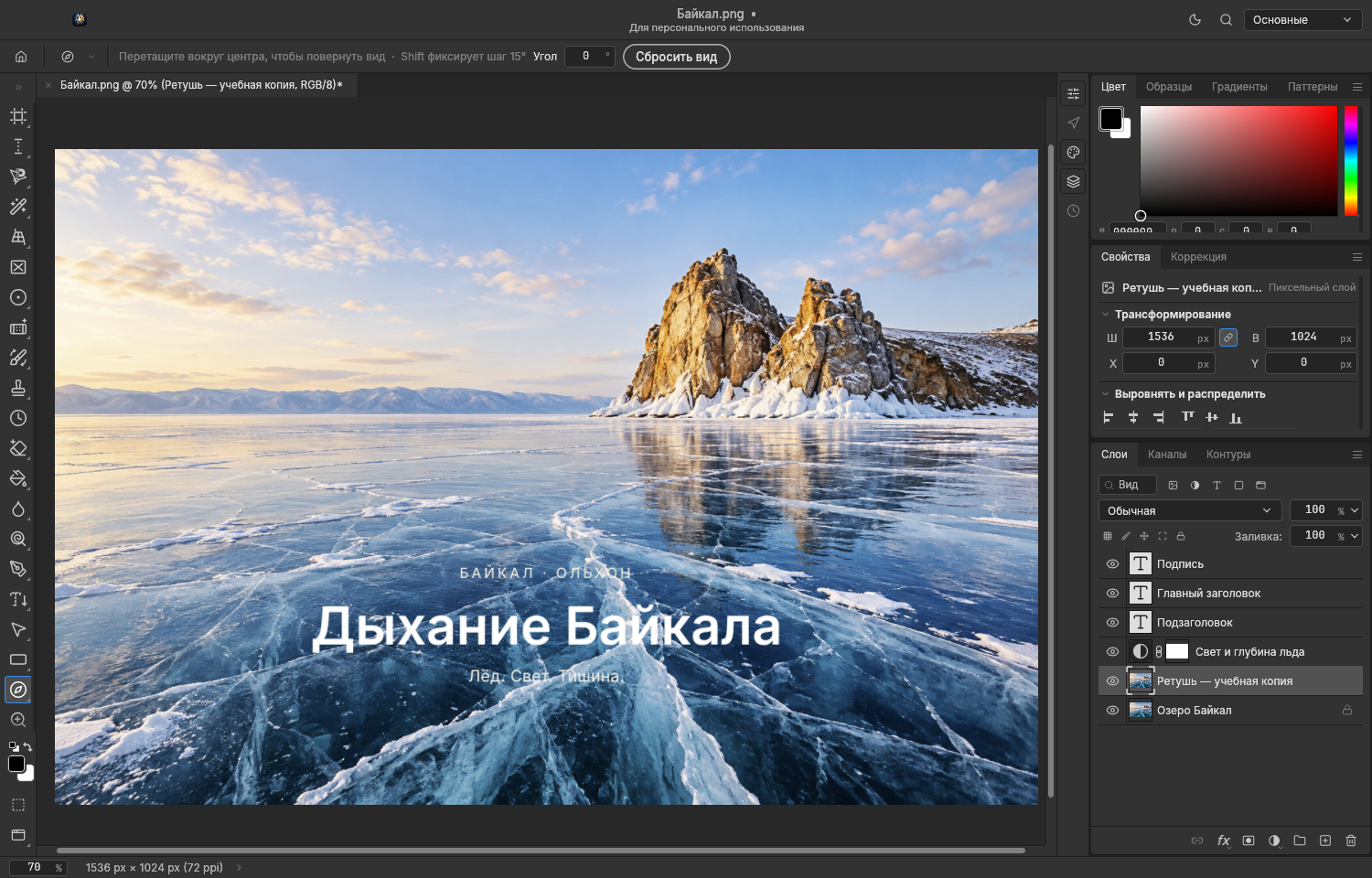
 Инструмент поворота видаRПоворачивает рабочий вид холста для удобного рисования.
Где найти Левая панель → Рука и поворот вида → Инструмент поворота вида
Как использовать
- На левой панели раскройте список группы «Рука и поворот вида» правым щелчком или удержанием значка и выберите «Инструмент поворота вида».
- Нажмите на холст и потяните указатель, чтобы повернуть вид.
- Для точного значения укажите угол на верхней панели.
- Нажмите «Сбросить вид», чтобы вернуть нулевой поворот.
Полезно знать
- Используйте для удобного движения руки при рисовании.
- Esc при выбранном инструменте поворота также возвращает нулевой угол вида.
Особенности и ограничения
- Это поворот просмотра, а не поворот изображения при экспорте.
 Увеличить снимок
 Масштаб
Группа 21 на левой панели инструментов. Показаны стандартные клавиши; пользовательские назначения могут отличаться. Общая буква выбирает инструмент с этим назначением. При включённой настройке переключения через Shift используйте Shift с буквой; без неё повторная буква переключает инструменты. Во время ввода текста буква печатается, а не меняет инструмент.
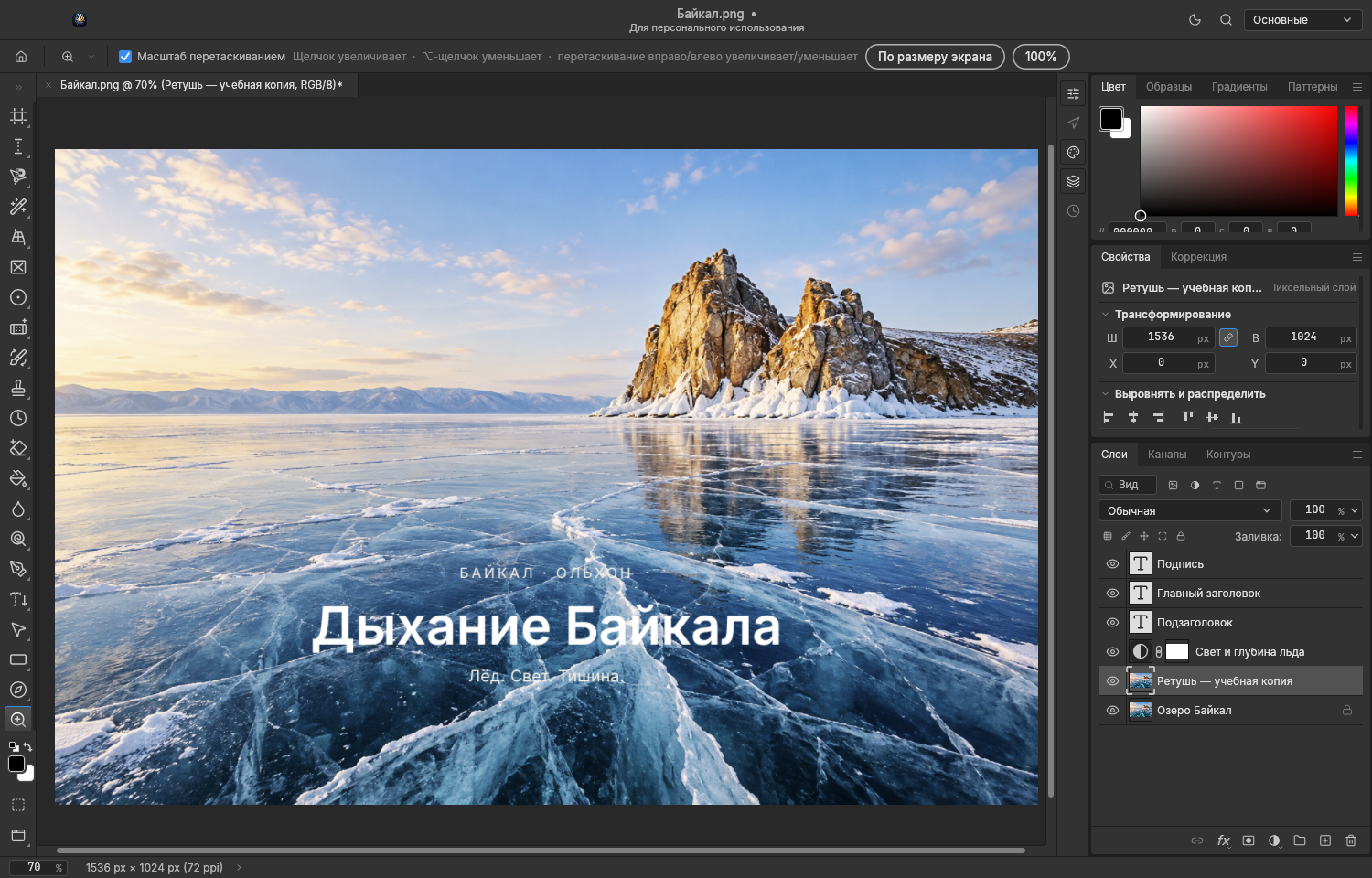
МасштабZМеняет масштаб просмотра изображения.
Где найти Левая панель → Масштаб → Масштаб
Как использовать
- Нажмите инструмент «Масштаб» на левой панели.
- Щёлкните по нужному месту для увеличения; Alt/Option-щелчок уменьшает масштаб.
- При включённом «Масштаб перетаскиванием» тяните вправо для увеличения или влево для уменьшения.
- Используйте «По размеру экрана» или 100% на верхней панели для быстрого возврата к удобному масштабу.
Полезно знать
- При выключенном масштабе перетаскиванием можно растянуть рамку вокруг области для увеличения.
Особенности и ограничения
- Масштаб просмотра не меняет размеры изображения в пикселях.
 Увеличить снимок