ПОМОЩЬ / ФУНКЦИИ И МЕНЮ

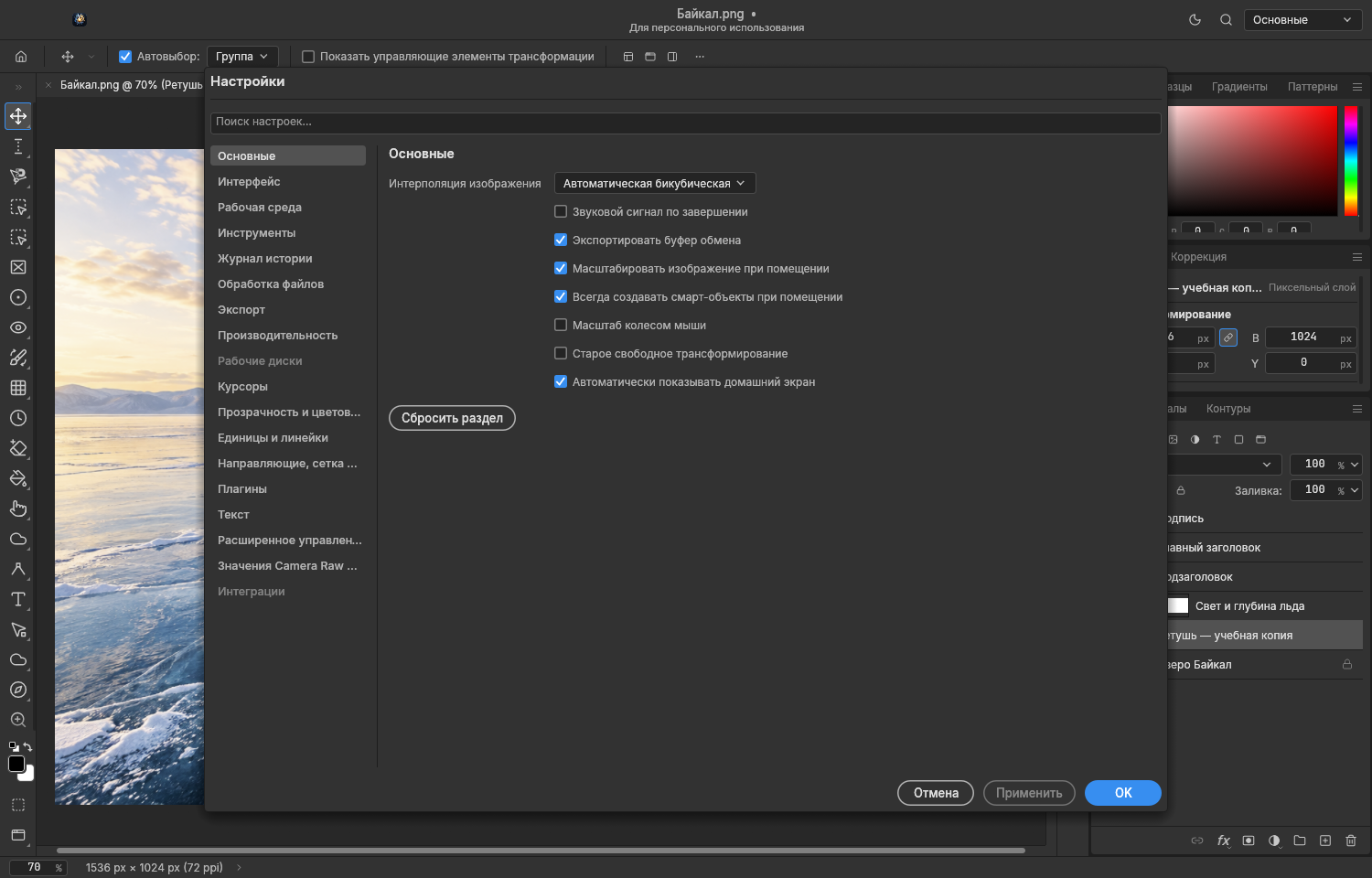
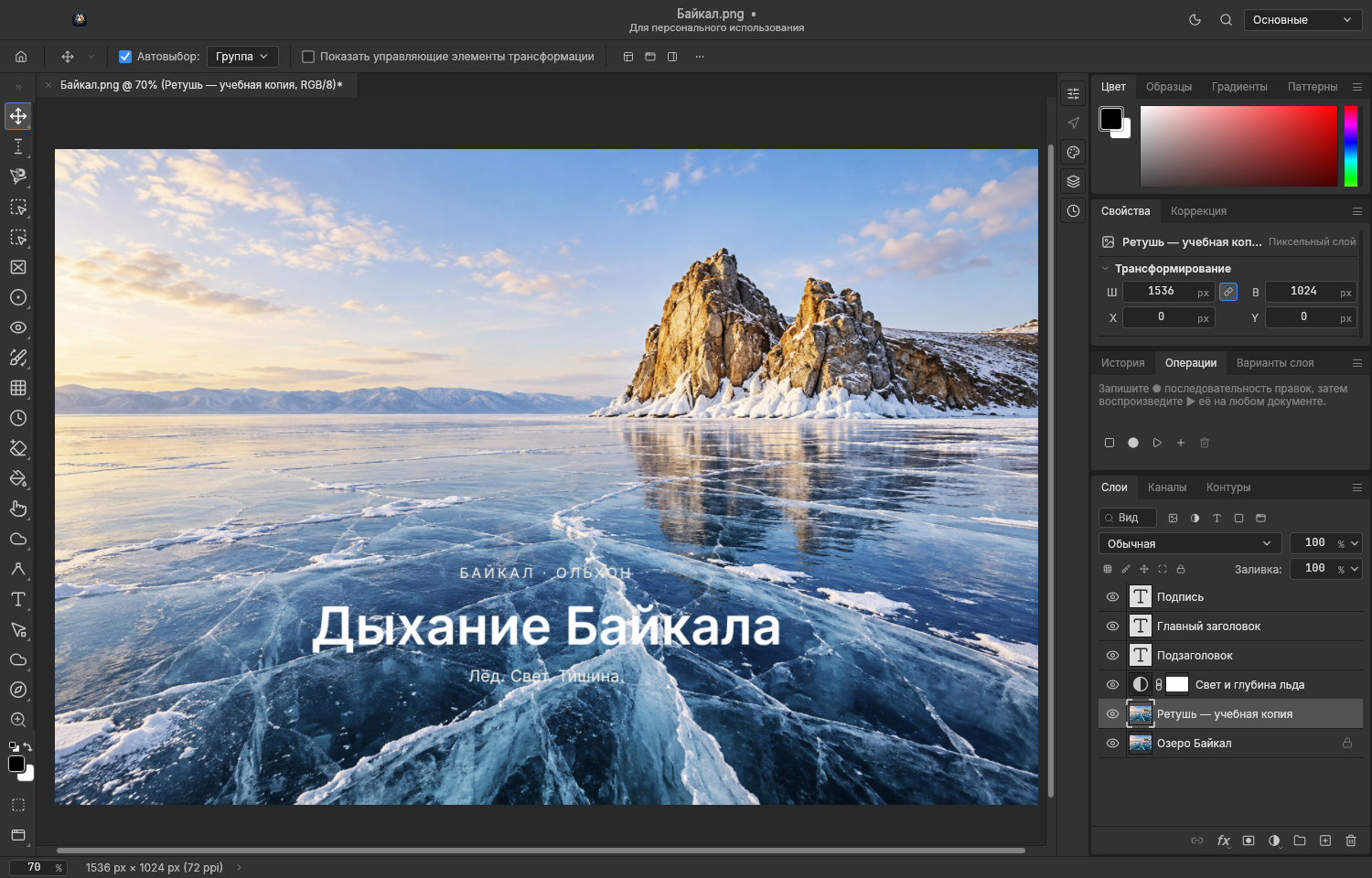
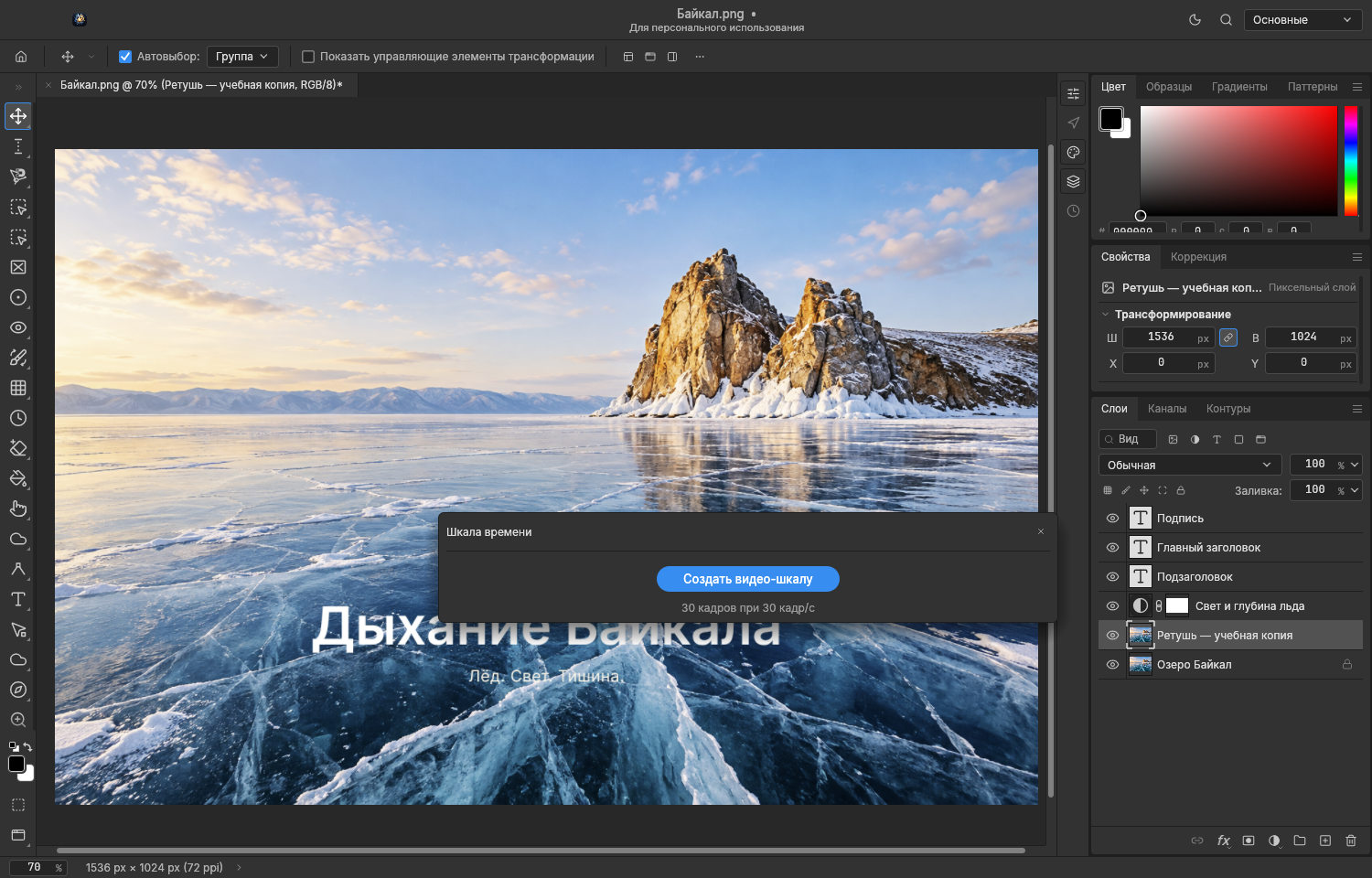
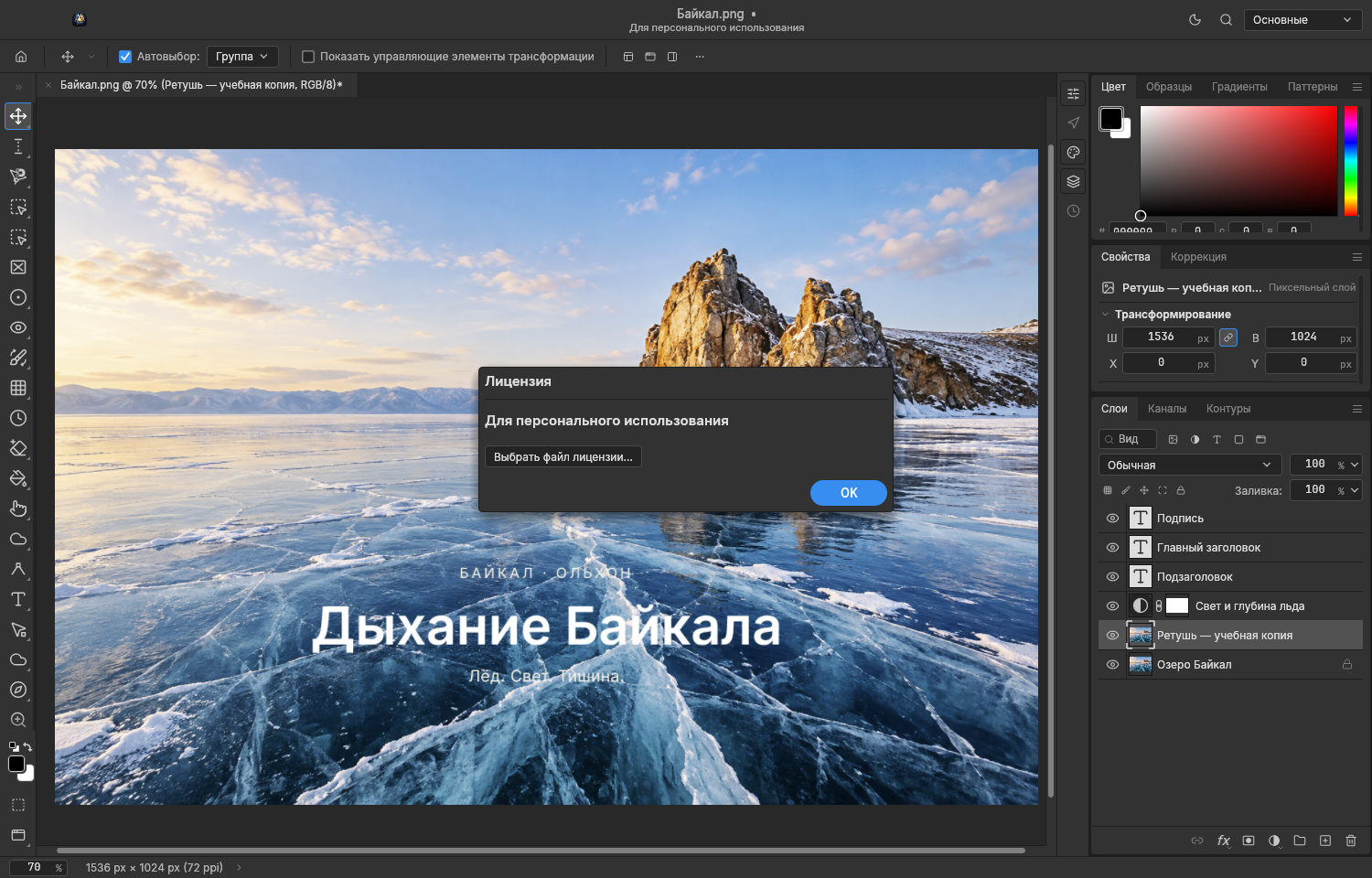
От первого файла
до готового результата.

Разбираемся, что делают команды меню и как использовать их в повседневной работе.

153 инструкции

16 разделов

Пошагово · Со снимками приложения

Снимки сделаны в Фото Люмкор 0.8.2 для macOS на учебном проекте.

Поиск по названиям, назначению и инструкциям. Работает прямо на странице.

Показано: 153 из 153.

01

Файлы, документы и форматы

Создание и открытие документов, сохранение рабочего оригинала, экспорт и печать. Форматы импорта и экспорта различаются: наличие формата в списке чтения не означает возможность сохранить в него.

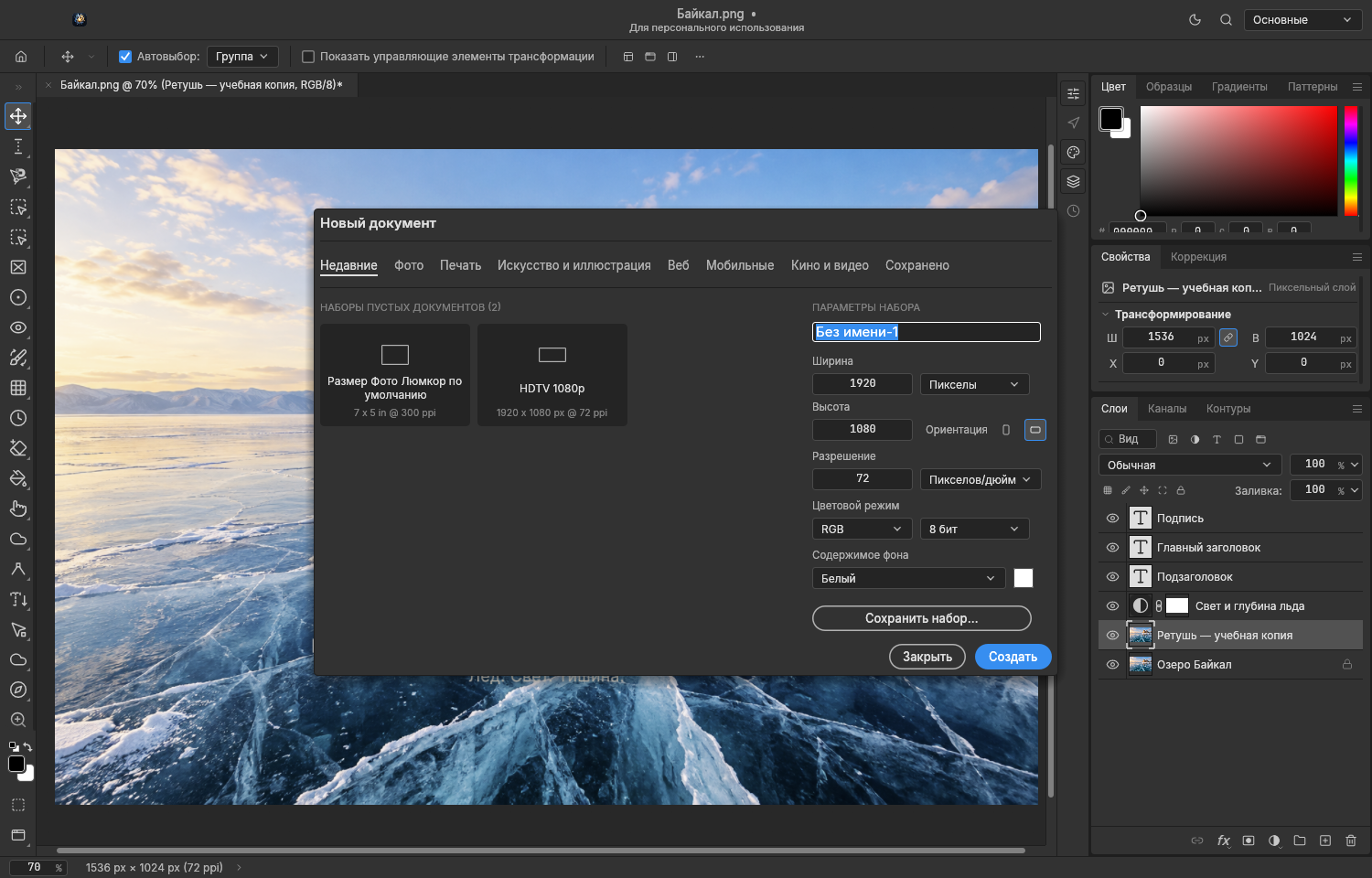
Создание нового документа: размер, разрешение и цветовой режим.Увеличить снимок
Создание нового документа: размер, разрешение и цветовой режим.
Создать документЗадаёт размеры, разрешение, цветовой режим, глубину цвета и начальный фон нового документа.

Где найти Файл → Создать…

Как использовать

  1. Выберите «Файл → Создать…» или кнопку «Новый документ…» на стартовом экране.
  2. Задайте ширину, высоту, единицы измерения, разрешение и параметры цвета.
  3. Проверьте фон и нажмите кнопку создания.

Полезно знать

  • Для экранной графики ориентируйтесь на размер в пикселях; разрешение печати само по себе не добавляет детализацию.
  • Команды этой группы: Создать….
Ссылка на эту инструкцию
Открыть документ и недавние файлыОткрывает существующее изображение или проект отдельным документом.

Где найти Файл → Открыть…; стартовый экран

Как использовать

  1. Выберите «Файл → Открыть…» и укажите файл либо перетащите его в окно.
  2. Дождитесь загрузки; при предупреждении об импорте проверьте перечисленные упрощения.
  3. Для повторного открытия используйте список недавних файлов.

Полезно знать

  • «Открыть как…» в текущем графическом интерфейсе вызывает обычный диалог открытия; отдельный выбор декодера интерфейсом не подтверждён.
  • Команды этой группы: Открыть…; Открыть как….

Особенности и ограничения

  • Поддержка расширения не гарантирует чтение любой разновидности кодека или всех свойств документа.
Ссылка на эту инструкцию
Сохранить, сохранить как и сохранить копиюСохраняет редактируемый оригинал либо отдельную копию для передачи.

Где найти Файл → Сохранить / Сохранить как… / Сохранить копию…

Как использовать

  1. Сначала сохраните рабочий документ через «Сохранить как…» в формате проекта Фото Люмкор или подходящем многослойном формате.
  2. Во время работы используйте «Сохранить».
  3. Для другого имени или формата выберите «Сохранить как…»; для отдельной копии используйте «Сохранить копию…».
  4. Прочитайте предупреждение о свойствах, которые выбранный формат не может сохранить.

Полезно знать

  • Если текущий файл не способен вместить изменённый документ, «Сохранить» предлагает новый формат вместо молчаливой потери слоёв.
  • Команды этой группы: Сохранить; Сохранить как…; Сохранить копию….

Особенности и ограничения

  • Не все форматы сохраняют слои, текст, маски и глубину цвета. Для сохранения редактируемого проекта с видеослоями используйте формат проекта Фото Люмкор.
Ссылка на эту инструкцию
Рабочие форматы: проект Фото Люмкор, PSD и PSBХранят структуру редактируемого документа; PSD и PSB применяются для обмена многослойными файлами.

Где найти Файл → Открыть… / Сохранить как…

Как использовать

  1. Откройте исходный проект Фото Люмкор, PSD или PSB через «Файл → Открыть…».
  2. Проверьте слои, маски, текст и смарт-объекты после импорта.
  3. Сохраните рабочий вариант под отдельным именем; после обмена сложным PSD повторно откройте копию и сравните результат.

Полезно знать

  • Формат проекта Фото Люмкор предназначен для продолжения редактирования; PSD/PSB — обменные форматы с отдельными ограничениями совместимости.

Особенности и ограничения

  • Полная побитовая совместимость со всеми возможностями Photoshop не заявляется. Сложные эффекты, текст и специальные свойства стороннего файла необходимо проверять визуально.
Ссылка на эту инструкцию
Обычные растровые форматыЧитает и записывает PNG, JPEG, TIFF, BMP, GIF, WebP, TGA, ICO, QOI и ORA.

Где найти Файл → Открыть… / Сохранить копию…

Как использовать

  1. Откройте изображение нужного формата.
  2. Для плоской выдачи выберите «Экспортировать как…» либо подходящий формат в «Сохранить копию…».
  3. Проверьте прозрачность, глубину цвета и размер файла перед передачей.

Полезно знать

  • PNG: 8/16 бит и прозрачность; TIFF: 8/16/32-bit float, BigTIFF и многослойные варианты; WebP: с потерями и без; ORA: обмен слоями.
  • BMP поддерживает также 8-битную палитру; TGA имеет варианты 24/32 бита; ICO предназначен для значков.

Особенности и ограничения

  • Обычное открытие GIF и APNG показывает первый кадр. ICO при экспорте ограничен размером до 256 × 256. JPEG не сохраняет прозрачность; отдельного диалога JPEG Options при «Сохранить как…» нет — качество задаётся в экспорте.
  • Дополнительные альфа-каналы и быстрая маска не сохраняются в TIFF.
Ссылка на эту инструкцию
HDR, EXR и технические форматыРаботает с OpenEXR, Radiance HDR, DPX, FITS и семейством Portable Map: PBM, PGM, PPM, PNM, PFM, PAM.

Где найти Файл → Открыть… / Открыть части EXR…

Как использовать

  1. Откройте файл через «Открыть…»; для выбора частей многокомпонентного EXR используйте «Открыть части EXR…».
  2. Проверьте глубину и режим в «Изображение → Режим».
  3. Для HDR настройте «Просмотр → Параметры предпросмотра 32 бит…», затем сохраните копию в подходящем формате.

Полезно знать

  • EXR включает чтение multipart/AOV, deep и Cryptomatte; DPX поддерживает 8/10/12/16-битные разновидности.
  • Команды этой группы: Открыть части EXR….

Особенности и ограничения

  • FITS: без fpack и автоматической дебайеризации. DPX: без Cineon/RLE. Отображение HDR на экране и значения пикселей — разные вещи.
Ссылка на эту инструкцию
Форматы только для импортаИмпортирует HEIF/HEIC, SVG, Paint.NET (.pdn), поддерживаемые DDS и документы Affinity (.af, .afphoto, .afdesign, .afpub).

Где найти Файл → Открыть…

Как использовать

  1. Откройте исходный файл.
  2. Проверьте предупреждения, композицию, цвета и структуру слоёв.
  3. Сохраните результат в формате проекта Фото Люмкор или экспортируйте в поддерживаемый растровый формат.

Полезно знать

  • SVG читается как редактируемые фигуры или векторное содержимое; DDS предназначен для поддерживаемых двумерных текстур.

Особенности и ограничения

  • Обратный экспорт в перечисленные форматы отсутствует. SVG-градиенты могут приближаться. DDS: только верхний mip, RGB/RGBA/luma и BC1–BC3/DXT1–DXT5; массивы, кубические/объёмные текстуры и BC4–BC7 не поддерживаются.
  • Affinity импортируется с ограничениями: сложные эффекты, корректировки, live-фильтры, специальные фигуры, мастер-страницы и часть кистей не воспроизводятся; режимы/глубина сводятся к 8-битному RGB, возможен встроенный растровый предпросмотр.
Ссылка на эту инструкцию
RAW-фотографииОткрывает поддерживаемые RAW и позволяет выполнять фотографические коррекции.

Где найти Файл → Открыть…; Фильтр → Фильтр Camera Raw…

Как использовать

  1. Откройте RAW через «Файл → Открыть…».
  2. Проверьте, получено ли RAW-изображение или только встроенное превью, и прочитайте предупреждение.
  3. Скорректируйте изображение в Camera Raw и сохраните рабочий результат отдельным файлом.

Полезно знать

  • Поддерживаемые семейства включают DNG, CR2, NEF/NRW, ARW/SR2/SRF, RW2 и PEF; для ORF/RAF предусмотрены отдельные несжатые варианты.

Особенности и ограничения

  • Поддержка зависит от камеры и способа сжатия. CR3 определяется, но не декодируется; CRW, 3FR, IIQ, X3F, SRW, MRW, ERF могут открываться только через встроенное превью. Не поддерживаются отдельные варианты NEF/ORF/RAF.
  • Цветовые профили камер и обработка RAW не полностью повторяют Adobe Camera Raw.
Ссылка на эту инструкцию
PDF, AI и другие неподдерживаемые документыПомогает выбрать промежуточный формат, если исходный документ не поддерживается.

Где найти Файл → Открыть…

Как использовать

  1. Проверьте исходный формат перед «Файл → Открыть…».
  2. Если формат не поддерживается, экспортируйте изображение из исходной программы в PNG/TIFF либо PSD и откройте полученный файл.

Полезно знать

  • Вывод контуров в .ai и печать в PDF не означают поддержку импорта целого Illustrator/PDF-документа.

Особенности и ограничения

  • Обычный импорт PDF, EPS/DCS/AI, JPEG 2000, отдельного JXL, AVIF в стандартной сборке, Cineon, DICOM, PCX, Pixar, IFF, MPO/JPS, PICT, Scitex CT, Photoshop Raw, облачных PSD, KRA/XCF/Procreate отсутствует. WBMP доступен как отдельный вариант Save for Web, а не универсальный формат открытия.
Ссылка на эту инструкцию
Экспортировать как…Создаёт готовую плоскую копию в PNG, JPG, WebP, TIFF, TGA или ICO.

Где найти Файл → Экспорт → Экспортировать как…

Как использовать

  1. Выберите «Файл → Экспорт → Экспортировать как…».
  2. Укажите формат, масштаб и доступные параметры качества, прозрачности и метаданных.
  3. Сравните предпросмотр, выберите место сохранения и выполните экспорт.

Полезно знать

  • У JPEG регулируется качество; WebP допускает сжатие без потерь. Настройки метаданных позволяют выбрать сохранение или удаление доступных сведений.
  • Команды этой группы: Экспортировать как….

Особенности и ограничения

  • Предварительная оценка размера не равна точному размеру итогового файла. Этот диалог не сохраняет редактируемые слои и не содержит все форматы, поддерживаемые чтением.
Ссылка на эту инструкцию
Быстрый экспорт и его настройкиПовторяет выдачу файла с заранее выбранными параметрами.

Где найти Файл → Экспорт → Быстрый экспорт; Экспорт настроек…

Как использовать

  1. Откройте «Файл → Экспорт → Экспорт настроек…» и проверьте формат/параметры быстрого экспорта.
  2. Выберите команду быстрого экспорта; её название зависит от настроенного формата.
  3. Укажите файл или каталог, если приложение его запросит.

Полезно знать

  • Команды этой группы: Быстрый экспорт в PNG; Экспорт настроек….
Ссылка на эту инструкцию
Сохранить для WebПозволяет сравнить исходник и оптимизированный результат для публикации.

Где найти Файл → Экспорт → Сохранить для Web (устаревшее)…

Как использовать

  1. Откройте «Сохранить для Web (устаревшее)…».
  2. Выберите GIF, PNG-8, PNG-24, JPEG или WBMP и задайте размер и параметры оптимизации.
  3. Сравните варианты в режиме исходника, оптимизированного изображения, двух или четырёх окон.
  4. Сохраните результат; при использовании фрагментов проверьте отдельные выходные файлы.

Полезно знать

  • Для палитровых форматов важны число цветов и характер сглаживания; для JPEG — качество.
  • Команды этой группы: Сохранить для Web (устаревшее)….

Особенности и ограничения

  • Этот экспорт предназначен для растровой выдачи, а не сохранения структуры проекта.
Ссылка на эту инструкцию
Отдельные файлы слоёв, монтажных областей и вариантовВыдаёт элементы композиции отдельными файлами.

Где найти Файл → Экспорт; Слой → Экспортировать как…

Как использовать

  1. Подготовьте имена и видимость слоёв, монтажных областей или вариантов.
  2. В «Файл → Экспорт» выберите «Слои в файлы…», «Монтажные области в файлы…» либо «Варианты слоя в файлы…».
  3. Задайте каталог и доступные параметры; выполните экспорт и проверьте набор файлов.

Полезно знать

  • Для выбранного слоя используйте «Слой → Экспортировать как…» или быстрый экспорт; при нескольких выбранных слоях экспорт формирует отдельные результаты.
  • Команды этой группы: Монтажные области в файлы…; Слои в файлы…; Варианты слоя в файлы…; Быстрый экспорт в PNG; Экспортировать как….
Ссылка на эту инструкцию
Печать и растровый PDFНастраивает размещение изображения на бумаге или создаёт PDF для просмотра/печати.

Где найти Файл → Печать…; Файл → Экспорт → Монтажные области в PDF…

Как использовать

  1. Откройте «Печать…» и выберите принтер либо вывод PDF.
  2. Проверьте бумагу, ориентацию, масштаб, положение и параметры цвета по предпросмотру.
  3. Для документа с монтажными областями используйте «Монтажные области в PDF…», чтобы получить отдельные страницы.
  4. Проверьте итоговый PDF или выполните пробную печать.

Полезно знать

  • «Печать одной копии» повторяет последние параметры; если их ещё нет, открывается настройка.
  • Команды этой группы: Монтажные области в PDF…; Печать…; Печать одной копии.

Особенности и ограничения

  • PDF содержит растровое представление страниц, а не редактируемые векторные объекты и слои. Фактическая печать зависит от системного драйвера принтера.
Ссылка на эту инструкцию
Сведения о файлеПросмотр и изменение поддерживаемых метаданных документа.

Где найти Файл → Сведения о файле…

Как использовать

  1. Откройте «Файл → Сведения о файле…».
  2. Проверьте и измените необходимые сведения, затем подтвердите диалог.
  3. При экспорте проверьте, разрешено ли сохранение метаданных в выходном формате.

Полезно знать

  • Перед публикацией удаляйте ненужные персональные и служебные сведения.
  • Команды этой группы: Сведения о файле….

Особенности и ограничения

  • Сохранение метаданных зависит от формата; не все поля сторонних контейнеров поддерживаются.
Ссылка на эту инструкцию
Ресурсы изображенийВключает генерацию изображений на основе имён экспортируемых слоёв.

Где найти Файл → Генерировать → Ресурсы изображений

Как использовать

  1. Сохраните рабочий документ и подготовьте имена слоёв для ресурсов.
  2. Включите «Файл → Генерировать → Ресурсы изображений».
  3. Проверьте созданные файлы при изменении содержимого слоёв.

Полезно знать

  • Для разового предсказуемого экспорта можно использовать «Слой → Экспортировать как…».
  • Команды этой группы: Ресурсы изображений.

Особенности и ограничения

  • Синтаксис имён и поведение генератора ограничены реализацией приложения; совместимость со всеми правилами стороннего Generator не обещается.
Ссылка на эту инструкцию
Закрытие документов и выходЗавершает работу с одним документом, группой документов или приложением.

Где найти Файл → Закрыть / Закрыть все / Закрыть остальные / Выход

Как использовать

  1. Сохраните необходимые изменения.
  2. Выберите «Закрыть», «Закрыть все» или «Закрыть остальные» относительно активной вкладки.
  3. В диалоге несохранённых изменений осознанно выберите сохранение или отказ; для завершения приложения используйте «Выход».

Полезно знать

  • Команды этой группы: Закрыть; Закрыть все; Закрыть остальные; Выход.
Ссылка на эту инструкцию
02

Отмена, история и буфер обмена

Команды для возврата к предыдущему состоянию и переноса содержимого. История изменений не заменяет сохранённую копию проекта.

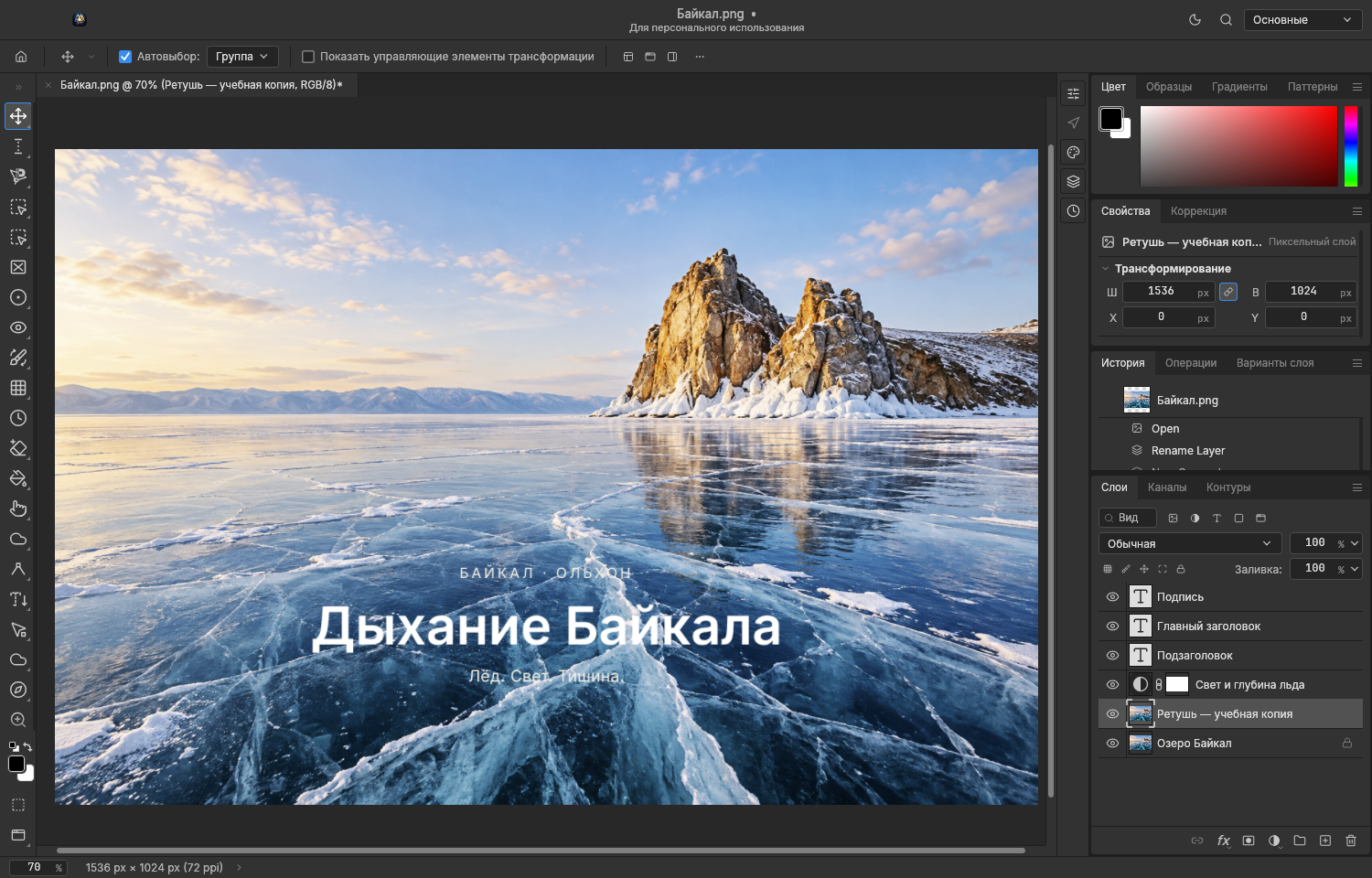
Панель «История» со списком действий учебного проекта.Увеличить снимок
Панель «История» со списком действий учебного проекта.
Отмена и повторВозвращает состояние документа на шаг назад или вперёд.

Где найти Редактирование → Отменить / Повторить

Как использовать

  1. После изменения выберите «Редактирование → Отменить».
  2. Чтобы вернуть отменённое действие, выберите «Повторить».
  3. «Переключить последнее состояние» позволяет сравнивать два последних состояния.

Полезно знать

  • Комбинации клавиш можно проверить и изменить в «Комбинации клавиш…».
  • Команды этой группы: Отменить; Повторить; Переключить последнее состояние.

Особенности и ограничения

  • Новое изменение после отмены может обрезать ветку повторения.
Ссылка на эту инструкцию
Панель «История»Показывает состояния документа и позволяет вернуться к выбранному шагу.

Где найти Окно → История

Как использовать

  1. Откройте «Окно → История».
  2. Выберите нужное состояние в списке.
  3. Сравните результат и продолжайте редактирование только после проверки выбранного состояния.

Полезно знать

  • История относится к текущему документу; перед крупными изменениями сохраняйте отдельный рабочий файл.
  • Команды этой группы: История.

Особенности и ограничения

  • История сеанса не гарантирует возможность восстановить каждое действие после закрытия приложения.
Ссылка на эту инструкцию
Ослабить последнее изменениеИзменяет силу и режим смешивания результата поддерживаемого последнего действия.

Где найти Редактирование → Ослабить…

Как использовать

  1. Сразу после фильтра или другого поддерживаемого действия откройте «Ослабить…».
  2. Настройте непрозрачность и режим наложения, оцените результат и подтвердите.

Полезно знать

  • При недоступной команде выполните поддерживаемую операцию непосредственно перед её вызовом.
  • Команды этой группы: Ослабить….

Особенности и ограничения

  • Не каждое действие можно ослабить; последующие изменения могут закрыть эту возможность.
Ссылка на эту инструкцию
Восстановление с диска и очистка историиПеречитывает сохранённый файл или удаляет накопленные данные сеанса.

Где найти Файл → Восстановить; Редактирование → Очистить

Как использовать

  1. Для возврата к сохранённому файлу выберите «Файл → Восстановить».
  2. Для освобождения ресурсов откройте «Редактирование → Очистить» и выберите историю, буфер обмена, видеокэш или всё.
  3. Перед подтверждением сохраните изменения, к которым хотите иметь возможность вернуться.

Полезно знать

  • Это отдельные операции: «Восстановить» возвращает содержимое файла, «Очистить» удаляет служебные данные.
  • Команды этой группы: Восстановить; Отменить; Буфер обмена; История; Видеокэш; Всё.

Особенности и ограничения

  • После очистки соответствующую историю или буфер нельзя восстановить обычной отменой.
Ссылка на эту инструкцию
Копирование, вырезание и специальная вставкаПереносит выбранные пиксели и содержимое между слоями и документами.

Где найти Редактирование → Копировать / Специальная вставка

Как использовать

  1. Выберите слой и при необходимости создайте выделение.
  2. Используйте «Копировать», «Вырезать» либо «Скопировать сведённое» для видимого результата.
  3. В целевом документе выберите «Вставить» или вариант «Специальная вставка»: на место, в выделение или наружу.

Полезно знать

  • «Очистить» удаляет содержимое целевой области; результат зависит от типа и блокировок слоя.
  • Команды этой группы: Вырезать; Копировать; Скопировать сведённое; Вставить; Вставить на место; Вставить в; Вставить наружу; Очистить.
Ссылка на эту инструкцию
03

Слои, группы и монтажные области

Панель «Слои» управляет составом документа: порядком, видимостью, группами, прозрачностью и объединением.

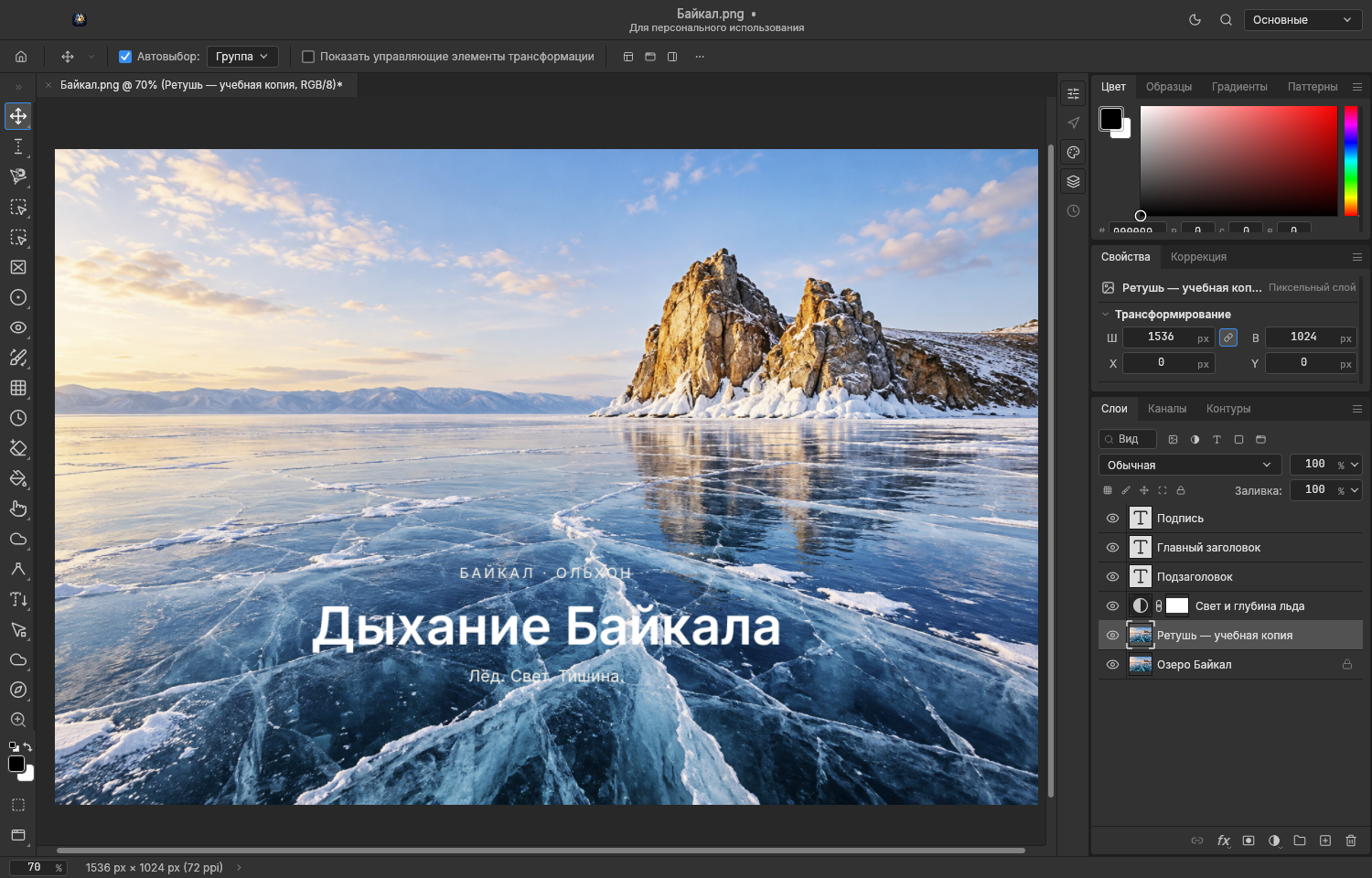
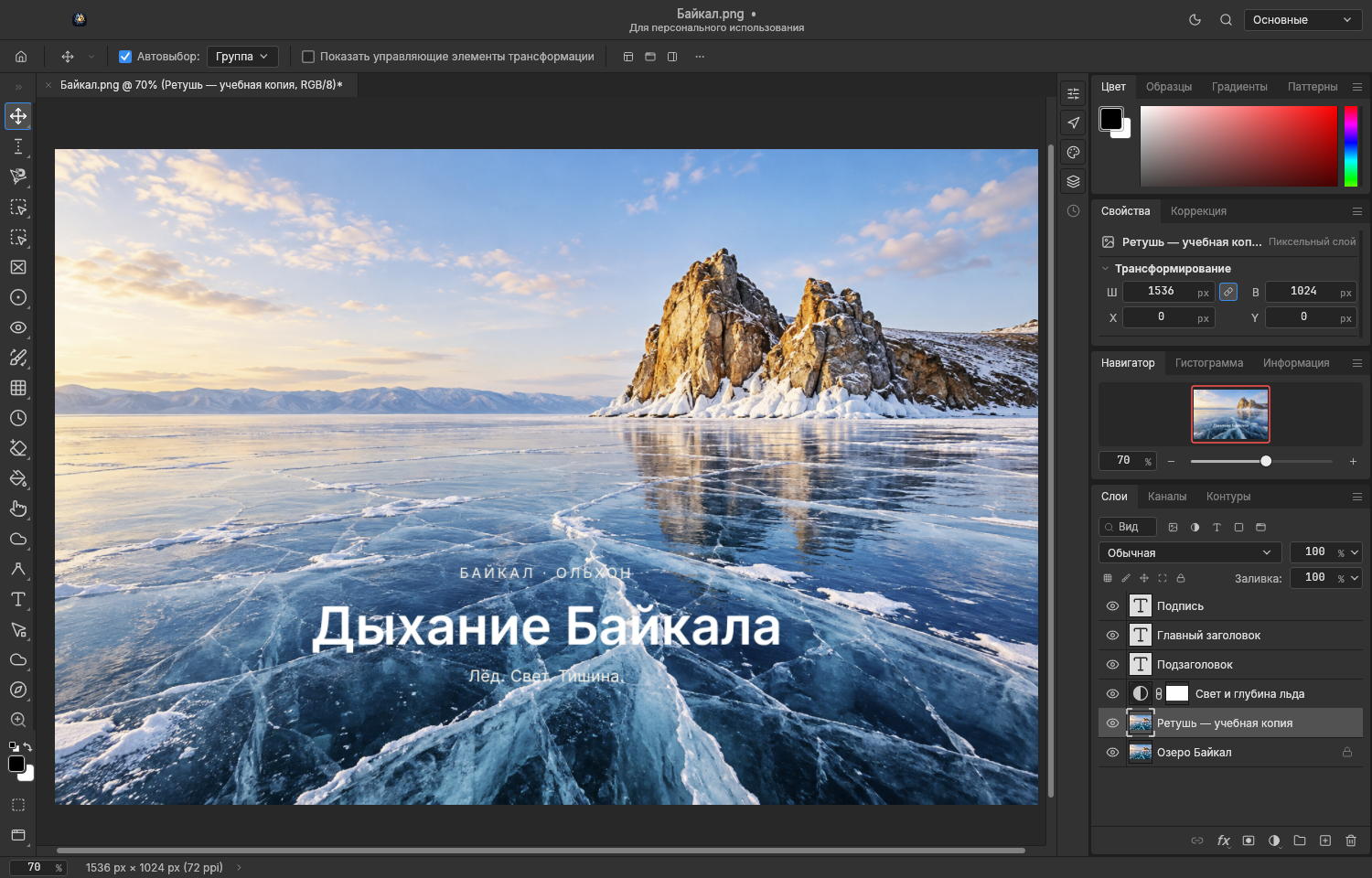
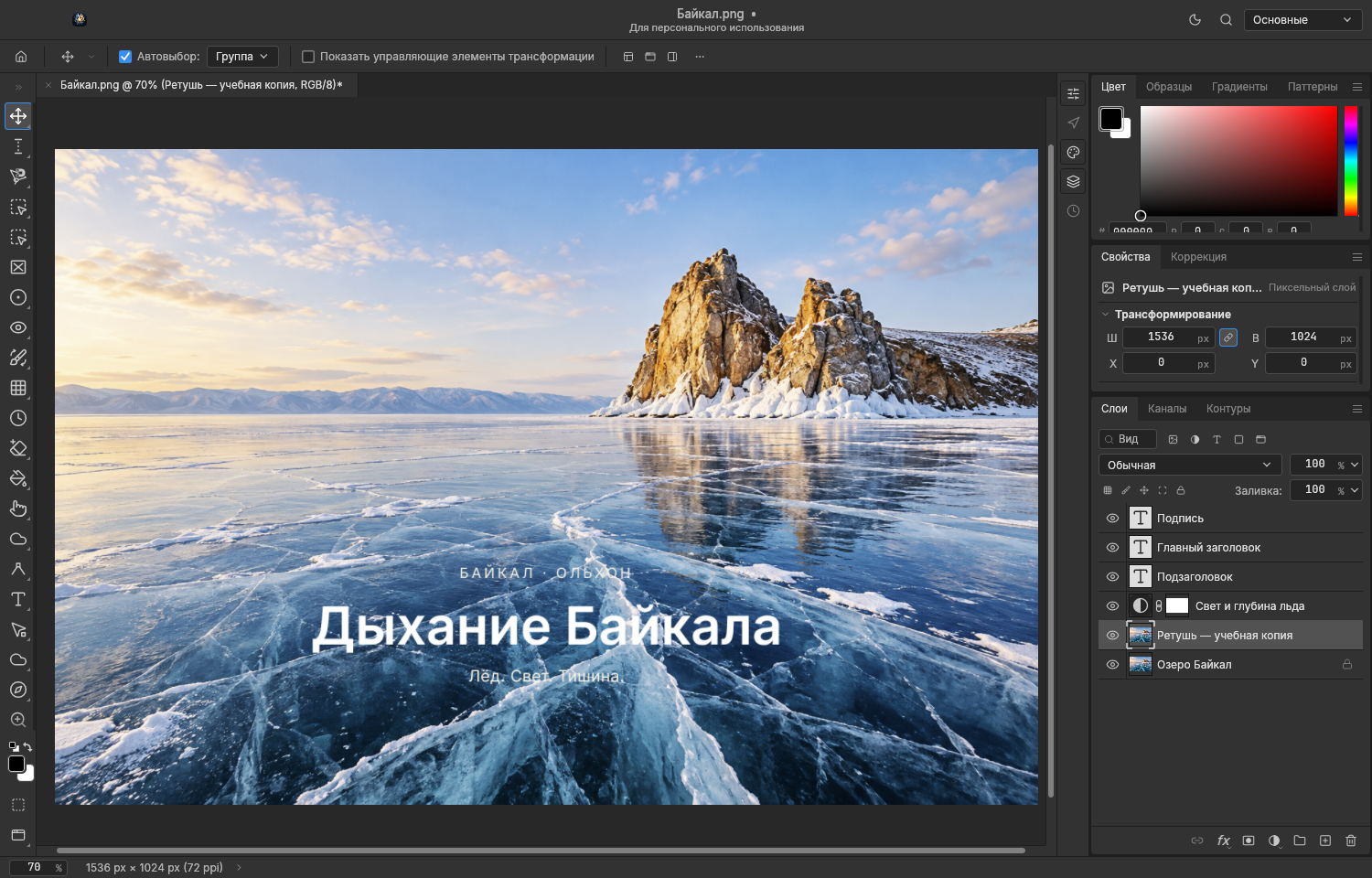
Панель «Слои»: текст, коррекция и растровая учебная копия.Увеличить снимок
Панель «Слои»: текст, коррекция и растровая учебная копия.
Выбор, видимость и параметры слояУправляет активными слоями, порядком, видимостью, непрозрачностью и режимами наложения.

Где найти Окно → Слои

Как использовать

  1. Откройте «Окно → Слои» и выберите слой; для нескольких слоёв используйте модификатор выбора.
  2. Переключайте видимость значком глаза, меняйте порядок перетаскиванием.
  3. Настройте непрозрачность и режим наложения в верхней части панели.

Полезно знать

  • Проверьте, выбрана миниатюра содержимого или маски: это определяет цель редактирования.
  • Команды этой группы: Переименовать слой; Скрыть слои; Слои.
Ссылка на эту инструкцию
Новые слои, копирование и фонСоздаёт пустые слои, копии и слои из выделенного содержимого.

Где найти Слой → Создать; Слой → Дублировать слой…

Как использовать

  1. Выберите «Слой → Создать → Слой…» и задайте имя и доступные параметры.
  2. Чтобы сохранить исходник, используйте «Дублировать слой…».
  3. Для выделенной области доступны «Скопировать на новый слой» и «Вырезать на новый слой»; для фона — преобразование в обычный слой и обратно.

Полезно знать

  • Команды этой группы: Слой…; Слой из фона…; Фон из слоя; Скопировать на новый слой; Вырезать на новый слой; Дублировать слой….
Ссылка на эту инструкцию
Группы и связи слоёвСобирает связанные элементы композиции и позволяет совместно ими управлять.

Где найти Слой → Создать; Слой → Сгруппировать слои

Как использовать

  1. Выберите нужные слои в панели «Слои».
  2. Выполните «Сгруппировать слои» либо создайте группу через «Слой → Создать».
  3. Для перемещения связанных элементов используйте «Связать слои»; для возврата к отдельным слоям — «Разгруппировать слои».

Полезно знать

  • «Выбрать связанные слои» помогает найти элементы одной связки.
  • Команды этой группы: Группировать…; Группа из слоёв…; Сгруппировать слои; Разгруппировать слои; Связать слои; Выбрать связанные слои.
Ссылка на эту инструкцию
Порядок, выравнивание и распределениеМеняет положение слоёв в стопке и размещает несколько элементов относительно друг друга.

Где найти Слой → Упорядочить / Выравнивание / Распределить

Как использовать

  1. Выберите два или более слоя, если нужно выравнивание или распределение.
  2. В «Слой → Выравнивание» выберите край или центр; в «Распределить» — направление или интервалы.
  3. Для порядка наложения используйте «Упорядочить»: вперёд, назад, на передний/задний план или обратить порядок.

Полезно знать

  • Выравнивание по вертикали и порядок слоёв — разные операции.
  • Команды этой группы: На передний план; Переместить вперёд; Переместить назад; На задний план; Обратить; Верхние края; Центры по вертикали; Нижние края; Левые края; Центры по горизонтали; Правые края; По горизонтали; По вертикали.
Ссылка на эту инструкцию
Блокировка и удалениеЗащищает содержимое от случайных изменений и удаляет ненужные слои.

Где найти Слой → Заблокировать слои… / Удалить

Как использовать

  1. Выберите слой и откройте «Заблокировать слои…», чтобы задать нужные ограничения.
  2. Для удаления выберите «Слой → Удалить → Слой»; для очистки скрытых слоёв — «Скрытые слои».

Полезно знать

  • Если операция недоступна, проверьте блокировки активного слоя.
  • Команды этой группы: Слой; Скрытые слои; Заблокировать слои….

Особенности и ограничения

  • Удаление скрытых слоёв затрагивает все соответствующие элементы документа.
Ссылка на эту инструкцию
Объединение и растрированиеПревращает редактируемую структуру в пиксельное представление.

Где найти Слой → Объединить слои / Свести видимые / Выполнить сведение; Растрировать

Как использовать

  1. Сохраните копию проекта с исходными слоями.
  2. Выберите объединяемые слои и нужную команду: объединение выбранных, сведение видимых либо всего документа.
  3. Для отдельного объекта выберите соответствующий пункт «Слой → Растрировать».

Полезно знать

  • Растрирование доступно для текста, фигур, заливок, векторных масок, смарт-объектов, видео и стилей слоя.
  • Команды этой группы: Текст; Фигура; Содержимое заливки; Векторная маска; Смарт-объект; Видео; Стиль слоя; Слой; Все слои; Объединить слои; Свести видимые; Выполнить сведение.

Особенности и ограничения

  • После растрирования исходный текст, векторные точки и параметры объектов перестают быть редактируемыми в этом слое; после сохранения и закрытия обычная отмена не поможет.
Ссылка на эту инструкцию
Монтажные области и кадрыСодержит несколько областей макета в одном документе и создаёт рамку из выбранных слоёв.

Где найти Слой → Создать; Окно → Свойства

Как использовать

  1. Выберите «Слой → Создать → Монтажная область…» либо создайте область из группы/слоёв.
  2. В «Окно → Свойства» настройте положение, ширину, высоту, фон и готовый размер.
  3. Для рамки выберите «Кадр из слоёв»; проверяйте результат в панели «Слои».

Полезно знать

  • «Просмотр → Монтажная область по экрану» приближает выбранную область; экспорт областей выполняется через меню «Файл».
  • Команды этой группы: Монтажная область…; Монтажная область из группы…; Монтажная область из слоёв…; Кадр из слоёв.
Ссылка на эту инструкцию
Варианты слояСохраняет варианты состояния композиции для сравнения и экспорта.

Где найти Окно → Варианты слоя

Как использовать

  1. Откройте «Варианты слоя» и подготовьте первый вариант документа.
  2. Создайте вариант в панели; измените композицию и создайте следующий.
  3. Применяйте варианты для сравнения; для файлов используйте «Файл → Экспорт → Варианты слоя в файлы…».

Полезно знать

  • После существенной перестройки слоёв проверьте ранее сохранённые варианты.
  • Команды этой группы: Варианты слоя.
Ссылка на эту инструкцию
Комбинирование фигурВыполняет булевы операции над векторными областями фигур.

Где найти Слой → Комбинировать фигуры

Как использовать

  1. Выберите совместимые векторные фигуры.
  2. Откройте «Слой → Комбинировать фигуры» и выберите объединение, вычитание, пересечение или исключение пересечений.
  3. Проверьте результирующий контур; при необходимости используйте «Объединить компоненты фигуры».

Полезно знать

  • Порядок фигур важен для вычитания передней фигуры.
  • Команды этой группы: Объединить фигуры; Вычесть переднюю фигуру; Пересечь области фигур; Исключить пересечения фигур; Объединить компоненты фигуры.
Ссылка на эту инструкцию
Удаление ореолов по краямУменьшает цветную, чёрную или белую кайму вокруг прозрачных краёв.

Где найти Слой → Удаление ореола

Как использовать

  1. Выберите пиксельный слой с прозрачностью.
  2. В «Удаление ореола» выберите подходящую команду и настройте ширину, если доступен диалог.
  3. Проверьте край на светлом и тёмном фоне.

Полезно знать

  • Используйте копию слоя для сравнения.
  • Команды этой группы: Удаление цветового ореола…; Убрать кайму…; Удалить чёрный ореол; Удалить белый ореол.

Особенности и ограничения

  • Команды меняют пиксели и не восстанавливают отсутствующую информацию за краем.
Ссылка на эту инструкцию
04

Маски, стили и смарт-объекты

Маски скрывают части изображения, эффекты оформляют слой, а смарт-объекты позволяют сохранять исходное содержимое при части преобразований.

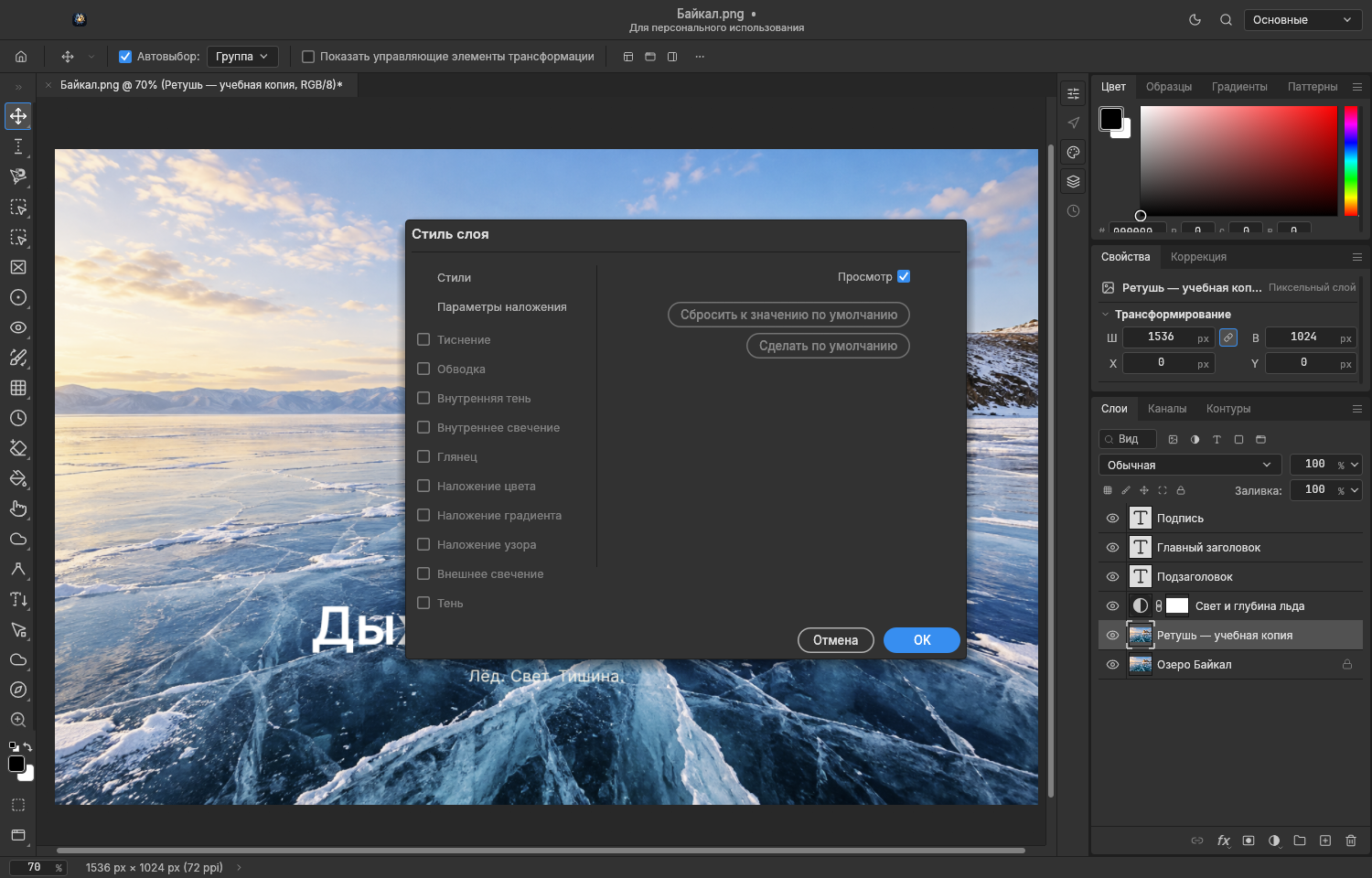
Окно «Стиль слоя» с параметрами наложения и эффектов.Увеличить снимок
Окно «Стиль слоя» с параметрами наложения и эффектов.
Маски слояСкрывает содержимое слоя чёрными областями маски и показывает белыми.

Где найти Слой → Маска слоя; Окно → Свойства

Как использовать

  1. Выберите слой и при необходимости выделение.
  2. В «Слой → Маска слоя» выберите «Показать всё», «Скрыть все», вариант по выделению или «Из прозрачности».
  3. Нажмите миниатюру маски в «Слои» и редактируйте её; параметры проверяйте в «Свойства».
  4. Используйте включение/связь маски либо «Применить»/«Удалить» по задаче.

Полезно знать

  • Отключение маски сохраняет её для сравнения; применение объединяет результат с содержимым.
  • Команды этой группы: Показать всё; Скрыть все; Показать выделение; Скрыть выделение; Из прозрачности; Удалить; Применить; Включить маску слоя; Связать маску слоя.

Особенности и ограничения

  • «Применить» — изменение пикселей; перед ним сохраните редактируемую копию.
Ссылка на эту инструкцию
Векторные и обтравочные маскиОграничивает видимость контуром или непрозрачностью нижнего слоя.

Где найти Слой → Векторная маска; Создать обтравочную маску

Как использовать

  1. Для векторной маски выберите слой и готовый контур, затем «Векторная маска → Текущий контур».
  2. Для обтравки поместите нужный слой над основанием и выполните «Создать обтравочную маску».
  3. Включайте, связывайте или удаляйте векторную маску через соответствующие пункты меню.

Полезно знать

  • «Показать всё» и «Скрыть все» задают начальное состояние векторной маски.
  • Команды этой группы: Показать всё; Скрыть все; Текущий контур; Удалить; Включить векторную маску; Связать векторную маску; Создать обтравочную маску.
Ссылка на эту инструкцию
Маскировать все объектыСоздаёт маски объектов по результату доступного алгоритма поиска объектов.

Где найти Слой → Маскировать все объекты

Как использовать

  1. Откройте изображение и выберите подходящий пиксельный слой.
  2. Выполните «Слой → Маскировать все объекты».
  3. Проверьте полученные маски и исправьте края вручную.

Полезно знать

  • Проверяйте результат на сложном фоне и мелких деталях.
  • Команды этой группы: Маскировать все объекты.

Особенности и ограничения

  • Автоматический результат зависит от изображения; точное отделение каждого объекта не гарантируется.
Ссылка на эту инструкцию
Слои-заливкиСоздаёт отдельный слой однотонной заливки, градиента или паттерна.

Где найти Слой → Новый слой-заливка

Как использовать

  1. Выберите «Слой → Новый слой-заливка» и нужный тип.
  2. Настройте цвет, градиент или паттерн и подтвердите.
  3. Для изменения снова откройте содержимое слоя либо «Параметры содержимого слоя…».

Полезно знать

  • Маска позволяет ограничить заливку выбранной областью.
  • Команды этой группы: Однотонный цвет…; Градиент…; Паттерн…; Параметры содержимого слоя….
Ссылка на эту инструкцию
Стили и эффекты слояДобавляет тиснение, обводку, тени, свечение и наложения без ручного рисования этих эффектов.

Где найти Слой → Стиль слоя

Как использовать

  1. Выберите слой и откройте «Стиль слоя → Параметры наложения…».
  2. Включите нужные эффекты и измените их параметры, проверяя изображение.
  3. Для повторного использования примените «Скопировать стиль слоя» и «Вставить стиль слоя».
  4. Для общей настройки используйте «Глобальный свет…»/«Масштабировать эффекты…»; для снятия эффекта — скрытие или очистку стиля.

Полезно знать

  • Команда «Создать слой» отделяет поддерживаемые эффекты в слои.
  • Команды этой группы: Параметры наложения…; Тиснение…; Обвести…; Внутренняя тень…; Внутреннее свечение…; Глянец…; Наложение цвета…; Наложение градиента…; Наложение узора…; Внешнее свечение…; Тень…; Скопировать стиль слоя; Вставить стиль слоя; Очистить стиль слоя; Глобальный свет…; Создать слой; Скрыть все эффекты; Масштабировать эффекты….

Особенности и ограничения

  • Поддержка контуров и некоторых параметров стиля частичная: переключатель сглаживания контура может не влиять на результат; импорт библиотек .asl не поддерживается.
Ссылка на эту инструкцию
Встроенные и связанные смарт-объектыРазмещает исходное содержимое внутри проекта либо сохраняет ссылку на внешний файл.

Где найти Файл → Поместить встроенный… / Поместить связанный…; Слой → Смарт-объекты

Как использовать

  1. Выберите встроенное или связанное размещение и укажите файл.
  2. Подтвердите положение и размер объекта.
  3. Для имеющегося слоя выберите «Слой → Смарт-объекты → Преобразовать в смарт-объект».

Полезно знать

  • Встроенный объект переносится внутри документа; связанному нужен доступный исходный файл.
  • Команды этой группы: Поместить встроенный…; Поместить связанный…; Преобразовать в смарт-объект.

Особенности и ограничения

  • Перед обменом связанными объектами используйте упаковку и проверьте пути. Сложные свойства импортированных смарт-объектов могут иметь ограничения.
Ссылка на эту инструкцию
Изменение содержимого смарт-объектаРедактирует, заменяет, экспортирует и обновляет исходное содержимое объекта.

Где найти Слой → Смарт-объекты

Как использовать

  1. Выберите смарт-объект в «Слои».
  2. Используйте «Редактировать содержимое» или «Заменить содержимое…»; для потерянного файла — «Повторно связать с файлом…».
  3. Обновите изменённые связи соответствующей командой и проверьте композицию.
  4. Для независимой копии примените «Новый смарт-объект копированием»; для передачи — «Экспортировать содержимое…».

Полезно знать

  • Преобразование во встроенный или связанный объект меняет способ хранения, а «Преобразовать в слои» возвращает доступную внутреннюю структуру.
  • Команды этой группы: Новый смарт-объект копированием; Показать в Finder; Обновить изменённое содержимое; Обновить всё изменённое содержимое; Редактировать содержимое; Повторно связать с файлом…; Заменить содержимое…; Экспортировать содержимое…; Преобразовать в связанный…; Преобразовать во встроенный; Преобразовать в слои; Растрировать.

Особенности и ограничения

  • «Растрировать» прекращает редактирование исходного объекта как смарт-объекта.
Ссылка на эту инструкцию
Смарт-фильтрыХранит поддерживаемый фильтр в стеке эффектов смарт-объекта.

Где найти Фильтр → Преобразовать для смарт-фильтров; Слой → Смарт-фильтр

Как использовать

  1. Преобразуйте слой через «Фильтр → Преобразовать для смарт-фильтров».
  2. Примените поддерживаемый фильтр и проверьте его запись под слоем.
  3. Меняйте параметры/наложение или временно отключайте фильтры; маску фильтра можно отключить либо удалить отдельно.

Полезно знать

  • «Очистить смарт-фильтры» удаляет стек эффектов.
  • Команды этой группы: Отключить смарт-фильтры; Удалить маску фильтра; Отключить маску фильтра; Параметры наложения…; Очистить смарт-фильтры; Преобразовать для смарт-фильтров.

Особенности и ограничения

  • Поддержка фильтров и перенос стека в сторонние форматы неодинаковы; проверяйте сохранённую копию.
Ссылка на эту инструкцию
Режимы стопки смарт-объектаСводит несколько изображений математическим способом: например, медиана помогает уменьшить непостоянные детали.

Где найти Слой → Смарт-объекты → Режим стопки

Как использовать

  1. Подготовьте смарт-объект со стопкой изображений.
  2. Выберите нужный «Режим стопки» в меню смарт-объектов.
  3. Сравните результат с исходниками; для геометрически разных кадров сначала выполните выравнивание.

Полезно знать

  • Режимы — статистические операции, а не автоматическое исправление несовпадающих снимков.
  • Команды этой группы: Энтропия; Эксцесс; Максимум; Среднее; Медиана; Минимум; Диапазон; Асимметрия; Стандартное отклонение; Суммирование; Дисперсия.
Ссылка на эту инструкцию
Упаковать проект со связанными файламиСобирает проект и доступные связанные ресурсы в указанный каталог.

Где найти Файл → Упаковать…

Как использовать

  1. Сохраните документ и проверьте, что связанные исходники доступны.
  2. Выберите «Файл → Упаковать…» и каталог назначения.
  3. Откройте копию из пакета и проверьте связи перед переносом на другой компьютер.

Полезно знать

  • Для отсутствующего файла сначала используйте повторное связывание смарт-объекта.
  • Команды этой группы: Упаковать….
Ссылка на эту инструкцию
05

Каналы и контуры

Работа с цветовыми и дополнительными каналами, сохранёнными выделениями и векторными контурами. Инструменты рисования контуров описаны отдельно.

Цветовые каналы RGB на панели «Каналы».Увеличить снимок
Цветовые каналы RGB на панели «Каналы».
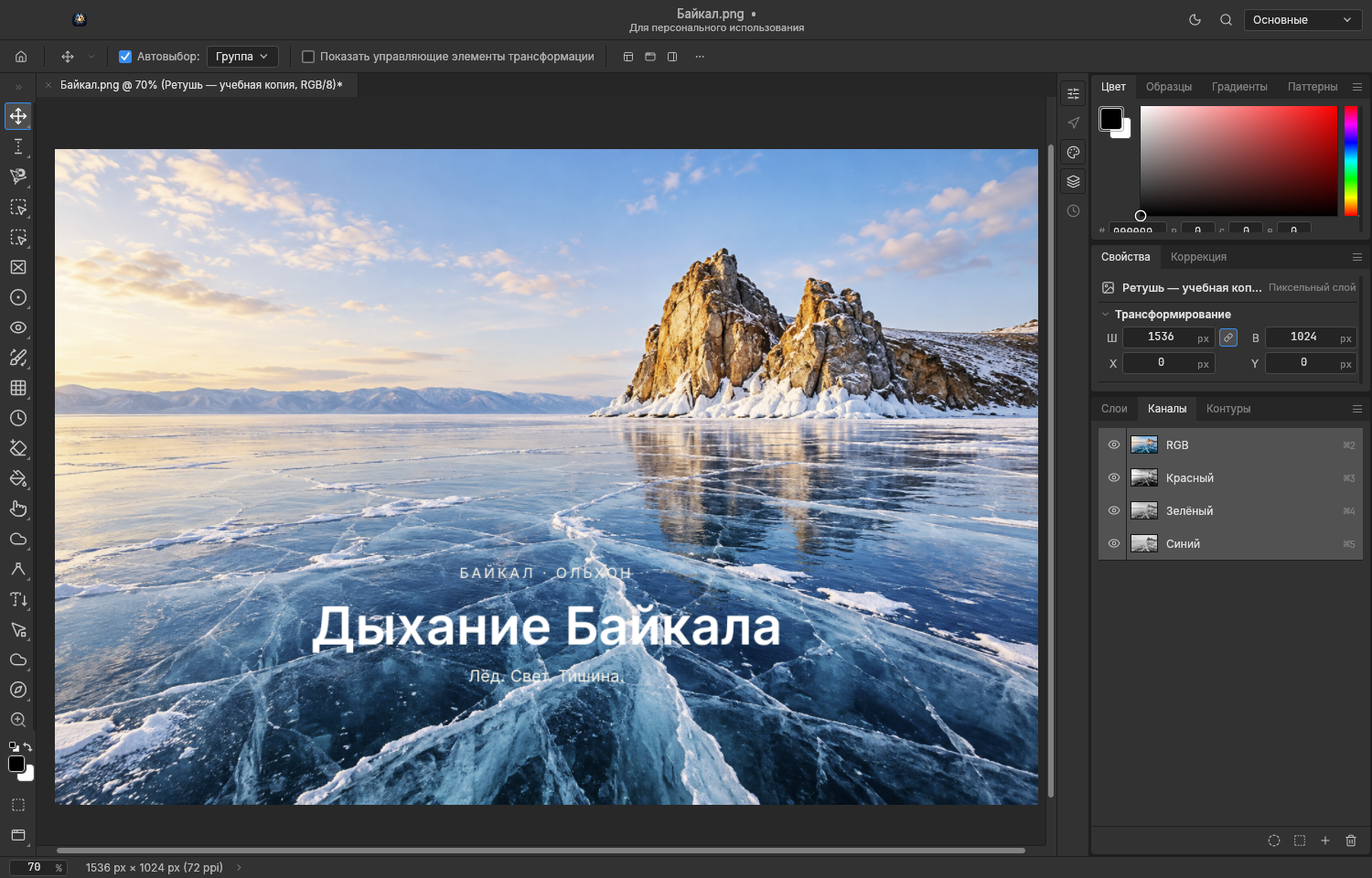
Цветовые каналыПросматривает составные и отдельные цветовые компоненты документа.

Где найти Окно → Каналы

Как использовать

  1. Откройте «Окно → Каналы».
  2. Выберите составной канал или отдельный цветовой канал; переключите видимость глазом.
  3. После проверки вернитесь к составному каналу, чтобы редактировать изображение целиком.

Полезно знать

  • Выбранный отдельный канал может стать целью фильтра или рисования — проверяйте активную строку.
  • Команды этой группы: Каналы.
Ссылка на эту инструкцию
Альфа-каналы и плашечные каналыСохраняет дополнительные маски и управляет специальными каналами.

Где найти Контекстное меню панели «Каналы»

Как использовать

  1. В меню панели выберите «Новый канал…» или сохраните выделение кнопкой внизу панели.
  2. Измените имя и параметры канала; при необходимости создайте плашечный вариант через его параметры.
  3. Используйте контекстные команды дублирования, удаления, объединения плашечного канала или преобразования в альфа-канал.

Полезно знать

  • Альфа-канал можно загрузить как выделение кнопкой панели.

Особенности и ограничения

  • Поддержка сохранения дополнительных каналов зависит от формата; в TIFF имеются ограничения.
Ссылка на эту инструкцию
Разделение и объединение каналовРазделяет компоненты на документы и собирает совместимые каналы обратно.

Где найти Меню панели «Каналы» → Разделить каналы / Объединить каналы…

Как использовать

  1. Откройте панель «Каналы» и исходный документ.
  2. Выберите «Разделить каналы» либо «Объединить каналы…».
  3. Проверьте порядок компонентов, размеры и получившийся цветовой режим.

Полезно знать

  • Сохраняйте исходный документ перед разделением.

Особенности и ограничения

  • Для объединения нужны совместимые размеры и параметры документов.
Ссылка на эту инструкцию
Внешний канал и вычисленияКомбинирует каналы и изображения для масок и сложной тоновой обработки.

Где найти Изображение → Внешний канал… / Вычисления…

Как использовать

  1. Откройте необходимые исходные документы и выберите целевой.
  2. В «Внешний канал…» или «Вычисления…» задайте источник, канал, режим смешивания и прозрачность.
  3. Укажите доступное назначение результата, проверьте предпросмотр и подтвердите.

Полезно знать

  • «Внешний канал…» — текущее русское имя Apply Image.
  • Команды этой группы: Внешний канал…; Вычисления….
Ссылка на эту инструкцию
Рабочий и сохранённые контурыХранит векторные контуры отдельно от пиксельных слоёв и выделений.

Где найти Окно → Контуры

Как использовать

  1. Откройте «Окно → Контуры» и выберите рабочий или сохранённый контур.
  2. Чтобы не потерять рабочий контур, дважды щёлкните его или выберите «Сохранить контур» и задайте имя.
  3. В контекстном меню доступны дублирование и удаление; кнопки внизу позволяют создать новый контур.

Полезно знать

  • Рабочий контур следует сохранять перед построением следующего.
  • Команды этой группы: Контуры.

Особенности и ограничения

  • Текст вдоль контура в этой версии не реализован.
Ссылка на эту инструкцию
Контур, выделение, заливка и обводкаПреобразует векторную область в выделение и использует её для заливки или обводки.

Где найти Контекстное меню панели «Контуры»

Как использовать

  1. Выберите контур в панели «Контуры».
  2. Выполните создание выделения либо используйте кнопку загрузки контура как выделения.
  3. Для оформления выберите «Залить контур» или «Обвести контур…» и задайте параметры.
  4. Чтобы получить контур из выделения, используйте соответствующую кнопку панели.

Полезно знать

  • На macOS ⌘Enter загружает активный контур как выделение. Перед обводкой проверьте активный слой и настройки кисти.
Ссылка на эту инструкцию
Экспорт контуров в IllustratorВыдаёт выбранные векторные контуры в файл .ai.

Где найти Файл → Экспорт → Контуры в Illustrator…

Как использовать

  1. Сохраните нужные контуры в панели «Контуры».
  2. Откройте «Контуры в Illustrator…», выберите контуры и путь выходного файла.
  3. Подтвердите экспорт и проверьте файл в целевой программе.

Полезно знать

  • Можно выбрать рабочий, именованный контур или все контуры.
  • Команды этой группы: Контуры в Illustrator….

Особенности и ограничения

  • Экспортируются контуры; это не полноценный экспорт всего изображения в Illustrator и не поддержка импорта .ai.
Ссылка на эту инструкцию
06

Текст и шрифты

Настройка символов и абзацев, стили, глифы, преобразование текстовых слоёв и работа с отсутствующими шрифтами.

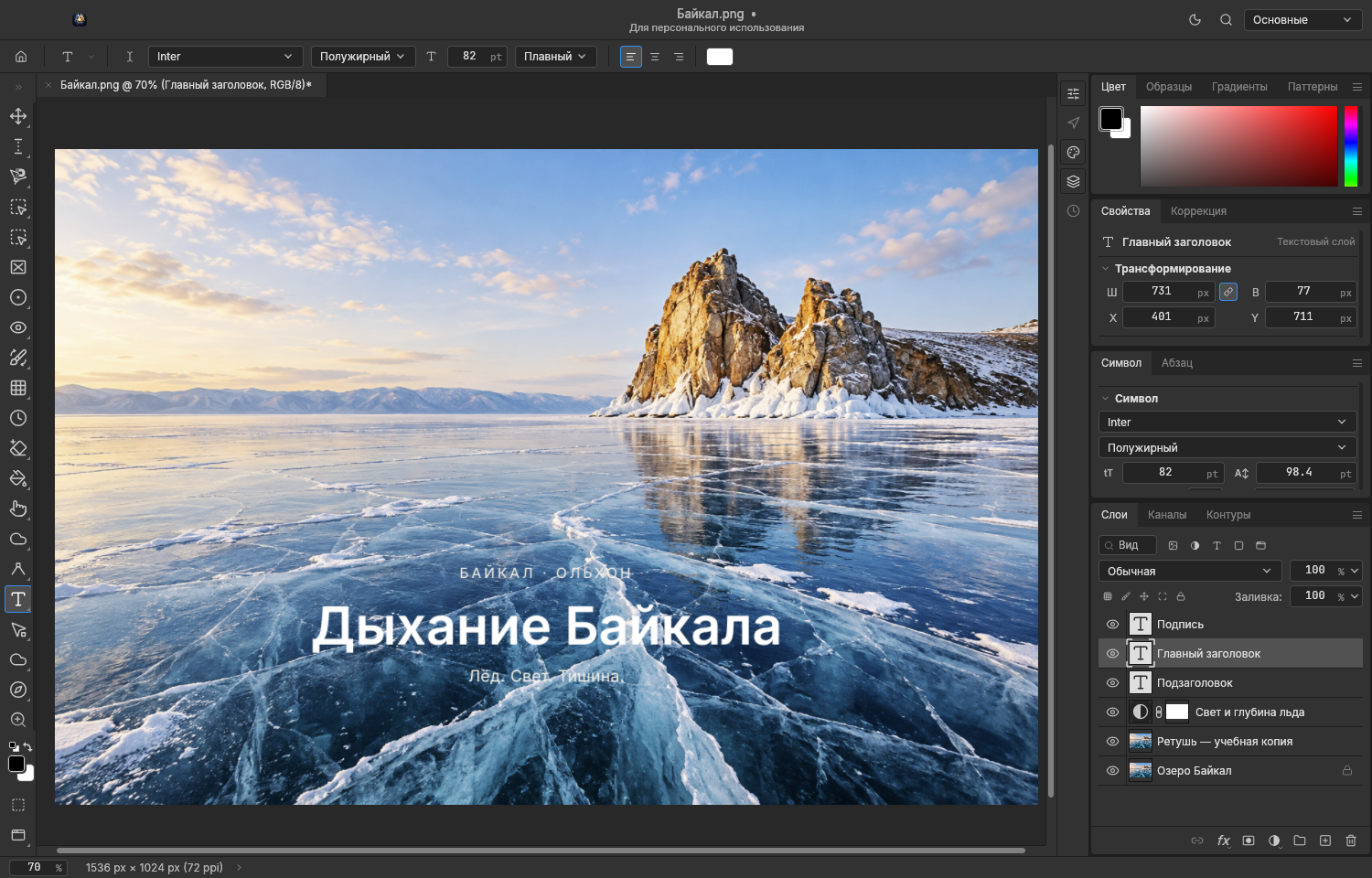
Текстовый слой и панель «Символ» для настройки надписи.Увеличить снимок
Текстовый слой и панель «Символ» для настройки надписи.
Символ и абзацНастраивает шрифт, начертание, размер, межсимвольные и межстрочные интервалы и выравнивание абзаца.

Где найти Текст → Панели; Окно → Символ / Абзац

Как использовать

  1. Выберите текстовый слой и нужный фрагмент текста.
  2. Откройте панели «Символ» и «Абзац» через меню «Текст → Панели» или «Окно».
  3. Настройте шрифт и параметры набора, затем проверьте переносы и выход текста за границы блока.

Полезно знать

  • Доступны параметры используемого шрифта; у вариативных шрифтов могут быть дополнительные оси.
  • Команды этой группы: Панель «Символ»; Панель «Абзац»; Панель «Глифы»; Панель «Стили символов»; Панель «Стили абзацев»; Символ; Абзац.

Особенности и ограничения

  • Полная типографика сложных письменностей и направления абзаца справа налево не реализована; проверяйте такой текст визуально.
Ссылка на эту инструкцию
Глифы и OpenTypeВставляет символы шрифта и включает поддерживаемые типографические варианты.

Где найти Окно → Глифы; Текст → OpenType

Как использовать

  1. Выберите текст и нужный шрифт.
  2. Откройте «Глифы», найдите символ и вставьте его в текст.
  3. В «Текст → OpenType» включите нужные лигатуры, варианты знаков, цифры или дроби.

Полезно знать

  • Доступные глифы и видимый эффект параметров зависят от шрифта.
  • Команды этой группы: Стандартные лигатуры; Контекстные варианты; Дополнительные лигатуры; Инициальные и финальные; Старостильные цифры; Стилистические варианты; Титульные варианты; Орнаменты; Порядковые числительные; Дроби; Глифы.

Особенности и ограничения

  • Наличие команды не означает, что выбранный шрифт содержит соответствующий OpenType-вариант.
Ссылка на эту инструкцию
Стили символов и абзацевСохраняет повторяемые параметры оформления текста.

Где найти Окно → Стили символов / Стили абзацев

Как использовать

  1. Выделите фрагмент или абзац с нужным оформлением.
  2. Откройте соответствующую панель стилей и создайте стиль.
  3. Выделите другой текст и примените стиль; при необходимости сохраните стили по умолчанию через меню «Текст».

Полезно знать

  • Команды этой группы: Загрузить стили текста по умолчанию; Сохранить стили текста по умолчанию; Стили символов; Стили абзацев.
Ссылка на эту инструкцию
Ориентация, точечный и блочный текстПереключает направление строки и способ размещения текста.

Где найти Текст → Ориентация; Преобразовать в блочный / точечный текст

Как использовать

  1. Выберите текстовый слой.
  2. Для текста внутри прямоугольника используйте «Преобразовать в блочный текст»; для свободной строки — «Преобразовать в точечный текст».
  3. В «Ориентация» выберите горизонтальный или вертикальный набор и проверьте переносы.

Полезно знать

  • «Вставить условный текст» заполняет текстовый объект примером для проверки макета.
  • Команды этой группы: Горизонтальная; Вертикальная; Преобразовать в блочный текст; Преобразовать в точечный текст; Вставить условный текст.

Особенности и ограничения

  • Преобразование может изменить переносы и размеры текста.
Ссылка на эту инструкцию
Текст как фигура, контур или растр; деформацияИспользует очертания букв как графику и изменяет форму текстового блока.

Где найти Текст → Создать контур / Преобразовать в фигуру / Деформация текста…

Как использовать

  1. Сделайте копию текстового слоя.
  2. Для изгиба откройте «Деформация текста…» и выберите параметры; для векторной графики используйте создание контура или преобразование в фигуру.
  3. Для окончательной пиксельной версии выберите «Растрировать текстовый слой».

Полезно знать

  • Сохраняйте исходный текстовый слой, если планируете менять надпись.
  • Команды этой группы: Создать контур; Преобразовать в фигуру; Растрировать текстовый слой; Деформация текста….

Особенности и ограничения

  • После преобразования в фигуру/растр текст перестаёт быть обычным редактируемым текстом. Живой предпросмотр деформации и часть свободного трансформирования текста ограничены.
Ссылка на эту инструкцию
Отсутствующие шрифты и обновление текстаНаходит замену недоступному шрифту и обновляет отображение текстовых слоёв.

Где найти Текст → Устранить отсутствующие шрифты…

Как использовать

  1. После открытия чужого документа проверьте сообщения об отсутствующих шрифтах.
  2. Выберите «Устранить отсутствующие шрифты…» и задайте замены либо используйте общую команду замены.
  3. Выполните «Обновить все текстовые слои» и проверьте переносы, размеры и композицию.

Полезно знать

  • «Размер предпросмотра шрифтов» меняет вид списка шрифтов, а не размер текста документа.
  • Команды этой группы: Мелкий; Средний; Крупный; Очень крупный; Огромный; Обновить все текстовые слои; Заменить все отсутствующие шрифты; Устранить отсутствующие шрифты….

Особенности и ограничения

  • Шрифт-замена может иметь другую ширину символов и высоту строк.
Ссылка на эту инструкцию
Сглаживание и языковые параметрыВыбирает характер края букв и доступные настройки набора.

Где найти Текст → Сглаживание / Языковые параметры

Как использовать

  1. Выберите текстовый слой.
  2. В «Сглаживание» сравните варианты на масштабе 100%.
  3. При необходимости переключите «Языковые параметры» и проверьте применимость к используемой письменности.

Полезно знать

  • Варианты сглаживания: без сглаживания, резкий, чёткий, жирный, плавный и режимы Windows.
  • Команды этой группы: Нет; Резкий; Чёткий; Жирный; Плавный; Windows LCD; Windows; Возможности по умолчанию; Восточноазиатские возможности; Ближневосточные возможности; Компоновка для Ближнего Востока и Южной Азии.

Особенности и ограничения

  • Название языкового режима не подтверждает полную реализацию всех возможностей соответствующего текстового движка.
Ссылка на эту инструкцию
Поиск, замена и проверка орфографииНаходит текстовые фрагменты и проверяет поддерживаемый словарь.

Где найти Редактирование → Найти и заменить текст… / Проверка орфографии…

Как использовать

  1. Для замены откройте «Найти и заменить текст…», задайте искомую строку и замену.
  2. Для проверки выберите «Проверка орфографии…», просмотрите предложения и исправляйте найденные слова.
  3. Проверьте остальные текстовые слои, если выбрана проверка всего документа.

Полезно знать

  • Можно пропустить слово или добавить его в пользовательский словарь.
  • Команды этой группы: Проверка орфографии…; Найти и заменить текст….

Особенности и ограничения

  • Встроенный словарь SCOWL — американский английский. Полноценная проверка русской орфографии не реализована.
Ссылка на эту инструкцию
07

Цвет, режимы и коррекции

Изменение яркости, контраста и цвета. Команда меню «Изображение → Коррекция» меняет пиксели; корректирующий слой сохраняет отдельные настройки в структуре документа.

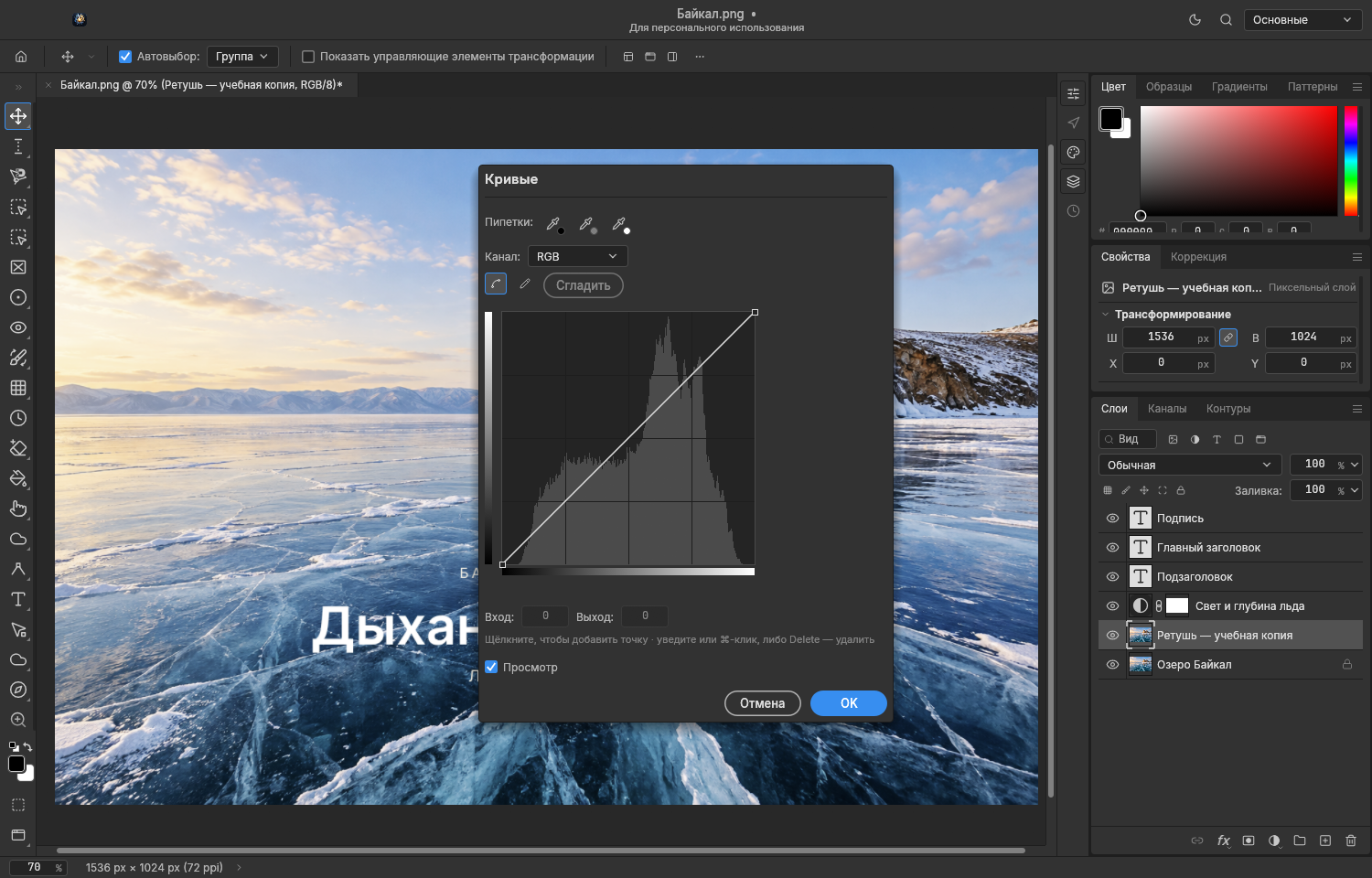
Окно «Кривые» для изменения яркости и тонального контраста.Увеличить снимок
Окно «Кривые» для изменения яркости и тонального контраста.
Цветовой режим, глубина и палитраПереключает цветовое представление документа и глубину каналов.

Где найти Изображение → Режим

Как использовать

  1. Сохраните исходную копию и откройте «Изображение → Режим».
  2. Выберите подходящий цветовой режим и, если доступно, глубину 8, 16 или 32 бита на канал.
  3. Для индексированного изображения настройте «Цветовая таблица…» и проверьте потерю оттенков.

Полезно знать

  • Режимы включают битовый, градации серого, дуотон, индексированный, RGB, CMYK, Lab и многоканальный.
  • Команды этой группы: Битовый формат; Градации серого; Дуотон; Индексированный цвет; RGB; CMYK; Lab; Многоканальный; 8 бит/канал; 16 бит/канал; 32 бита/канал; Цветовая таблица….

Особенности и ограничения

  • Переход к меньшей глубине, индексированным или чёрно-белым режимам может необратимо уменьшить количество оттенков. Доступность операций зависит от режима.
Ссылка на эту инструкцию
Корректирующие слоиХранит цветовую коррекцию отдельным слоем, который можно скрыть, маскировать и перенастроить.

Где найти Слой → Новый корректирующий слой; Окно → Коррекция

Как использовать

  1. Выберите «Слой → Новый корректирующий слой» или нужный значок панели «Коррекция».
  2. Настройте коррекцию и проверьте воздействие на нижележащие слои.
  3. При необходимости ограничьте эффект маской/обтравкой и меняйте его параметры через «Свойства».

Полезно знать

  • В этой группе доступны основные 16 коррекций — от яркости/контраста до выборочной коррекции цвета.
  • Команды этой группы: Яркость/Контраст…; Уровни…; Кривые…; Экспозиция…; Вибрация…; Цветовой тон/Насыщенность…; Цветовой баланс…; Чёрно-белое…; Фотофильтр…; Микширование каналов…; Калибровка цвета…; Инверсия…; Постеризация…; Порог…; Градиентная карта…; Выборочная коррекция цвета…; Коррекция.

Особенности и ограничения

  • Не каждая команда «Изображение → Коррекция» имеет отдельный корректирующий слой.
Ссылка на эту инструкцию
Яркость, контраст, уровни и кривыеМеняет общую яркость, чёрную/белую точки, средние тона и форму тоновой кривой.

Где найти Изображение → Коррекция

Как использовать

  1. Выберите пиксельный слой и при необходимости ограничьте область выделением.
  2. Выберите коррекцию; для «Уровни…» задайте входные/выходные точки, для «Кривые…» измените форму кривой.
  3. Сравните результат; подтвердите диалог либо используйте «Отменить» для немедленной команды.

Полезно знать

  • Для гибкого редактирования предпочитайте соответствующий корректирующий слой, когда он доступен.
  • Команды этой группы: Яркость/Контраст…; Уровни…; Кривые…; Экспозиция….
Ссылка на эту инструкцию
Оттенок, насыщенность и балансМеняет цветовой тон, насыщенность и баланс цветовых компонентов.

Где найти Изображение → Коррекция

Как использовать

  1. Выберите пиксельный слой и при необходимости ограничьте область выделением.
  2. Настройте силу или цвет коррекции; в микшировании каналов выберите вклад компонентов.
  3. Сравните результат; подтвердите диалог либо используйте «Отменить» для немедленной команды.

Полезно знать

  • Для гибкого редактирования предпочитайте соответствующий корректирующий слой, когда он доступен.
  • Команды этой группы: Вибрация…; Цветовой тон/Насыщенность…; Цветовой баланс…; Фотофильтр…; Микширование каналов….

Особенности и ограничения

  • Сильные изменения могут привести к обрезанию насыщенных цветов.
Ссылка на эту инструкцию
Чёрно-белое изображениеУбирает цвет с контролем вклада оттенков либо выполняет быстрое обесцвечивание.

Где найти Изображение → Коррекция

Как использовать

  1. Выберите пиксельный слой и при необходимости ограничьте область выделением.
  2. Для управляемого результата выберите «Чёрно-белое…»; для быстрой операции — «Обесцветить».
  3. Сравните результат; подтвердите диалог либо используйте «Отменить» для немедленной команды.

Полезно знать

  • Для гибкого редактирования предпочитайте соответствующий корректирующий слой, когда он доступен.
  • Команды этой группы: Чёрно-белое…; Обесцветить.
Ссылка на эту инструкцию
Перекраска и тоновые эффектыПрименяет таблицу преобразования, градиентную карту, выборочную коррекцию, инверсию, постеризацию или порог.

Где найти Изображение → Коррекция

Как использовать

  1. Выберите пиксельный слой и при необходимости ограничьте область выделением.
  2. Выберите вариант; при наличии диалога задайте таблицу, градиент, диапазон или число уровней.
  3. Сравните результат; подтвердите диалог либо используйте «Отменить» для немедленной команды.

Полезно знать

  • Для гибкого редактирования предпочитайте соответствующий корректирующий слой, когда он доступен.
  • Команды этой группы: Калибровка цвета…; Градиентная карта…; Выборочная коррекция цвета…; Инверсия; Постеризация…; Порог….

Особенности и ограничения

  • Порог и постеризация резко уменьшают число оттенков.
Ссылка на эту инструкцию
Тени, света и HDR-тонированиеСжимает или перераспределяет тоновый диапазон, помогает проявить тени и яркие участки.

Где найти Изображение → Коррекция

Как использовать

  1. Выберите пиксельный слой и при необходимости ограничьте область выделением.
  2. Настройте тени/света или метод HDR-тонирования и оцените локальный контраст.
  3. Сравните результат; подтвердите диалог либо используйте «Отменить» для немедленной команды.

Полезно знать

  • Для гибкого редактирования предпочитайте соответствующий корректирующий слой, когда он доступен.
  • Команды этой группы: Тени/Света…; HDR-тонирование….

Особенности и ограничения

  • Осветление не возвращает детали, отсутствующие в исходных данных; проверяйте шум и ореолы.
Ссылка на эту инструкцию
Подбор, замена и выравнивание цветаСопоставляет цвет с источником, заменяет диапазон цветов или перераспределяет тоновый диапазон.

Где найти Изображение → Коррекция

Как использовать

  1. Выберите пиксельный слой и при необходимости ограничьте область выделением.
  2. Выберите источник или цветовой диапазон в соответствующем диалоге; «Выравнивание» применяется непосредственно.
  3. Сравните результат; подтвердите диалог либо используйте «Отменить» для немедленной команды.

Полезно знать

  • Для гибкого редактирования предпочитайте соответствующий корректирующий слой, когда он доступен.
  • Команды этой группы: Подбор цвета…; Замена цвета…; Выравнивание.
Ссылка на эту инструкцию
Автотон, автоконтраст и автоцветБыстро вычисляет автоматическую тоновую или цветовую коррекцию.

Где найти Изображение → Автотон / Автоконтраст / Автоцвет

Как использовать

  1. Выберите изображение или слой для коррекции.
  2. Выполните одну из автоматических команд и сравните результат с исходником через отмену/повтор.

Полезно знать

  • Начинайте с одной команды, чтобы понимать её влияние.
  • Команды этой группы: Автотон; Автоконтраст; Автоцвет.

Особенности и ограничения

  • Автоматика оценивает изображение алгоритмически и может изменить намеренно необычные цвета или свет.
Ссылка на эту инструкцию
Профили и управление цветомЗадаёт правила работы с цветом и профиль документа.

Где найти Редактирование → Настройки цвета… / Назначить профиль… / Преобразовать в профиль…

Как использовать

  1. Откройте «Настройки цвета…» и проверьте рабочее пространство и политику профилей.
  2. Используйте «Назначить профиль…», если нужно изменить интерпретацию чисел без их пересчёта.
  3. Для пересчёта цвета в другое пространство выберите «Преобразовать в профиль…» и проверьте результат.

Полезно знать

  • Назначение профиля и преобразование профиля решают разные задачи.
  • Команды этой группы: Настройки цвета…; Назначить профиль…; Преобразовать в профиль….

Особенности и ограничения

  • Внешний вид зависит от корректности профиля монитора и исходных данных; цветопроба не заменяет пробную печать.
Ссылка на эту инструкцию
Экспорт таблицы цвета LUTСохраняет поддерживаемый стек цветовых коррекций в .cube.

Где найти Файл → Экспорт → Таблицы перекодировки цвета…

Как использовать

  1. Подготовьте корректирующие слои, задающие нужный цветовой эффект.
  2. Откройте «Таблицы перекодировки цвета…», выберите весь стек или выделенные корректировки и размер таблицы.
  3. Укажите .cube-файл и проверьте результат в принимающей программе.

Полезно знать

  • Типовой размер таблицы — 33; поддерживаемый диапазон — 2–129.
  • Команды этой группы: Таблицы перекодировки цвета….

Особенности и ограничения

  • LUT описывает преобразование цвета, но не пространственные маски, ретушь и геометрические эффекты.
Ссылка на эту инструкцию
Приводка CMYK: треппингРасширяет границы цветовых красок для подготовки CMYK к печати.

Где найти Изображение → Приводка…

Как использовать

  1. Подготовьте копию документа в CMYK и выберите пиксельный слой.
  2. Выполните «Изображение → Приводка…» и внимательно проверьте цветовые границы на увеличении.

Полезно знать

  • Команда работает с активным пиксельным слоем.
  • Команды этой группы: Приводка….

Особенности и ограничения

  • Вне CMYK команда недоступна. Отдельный диалог ширины в UI не найден; вызов без параметров применяет значение 1 пиксель. Используйте только после согласования требований типографии.
Ссылка на эту инструкцию
08

Фильтры и галереи

Категории меню «Фильтр», галерея художественных эффектов и специализированные диалоги. Результат алгоритмов не обещает полного совпадения с одноимёнными фильтрами других редакторов.

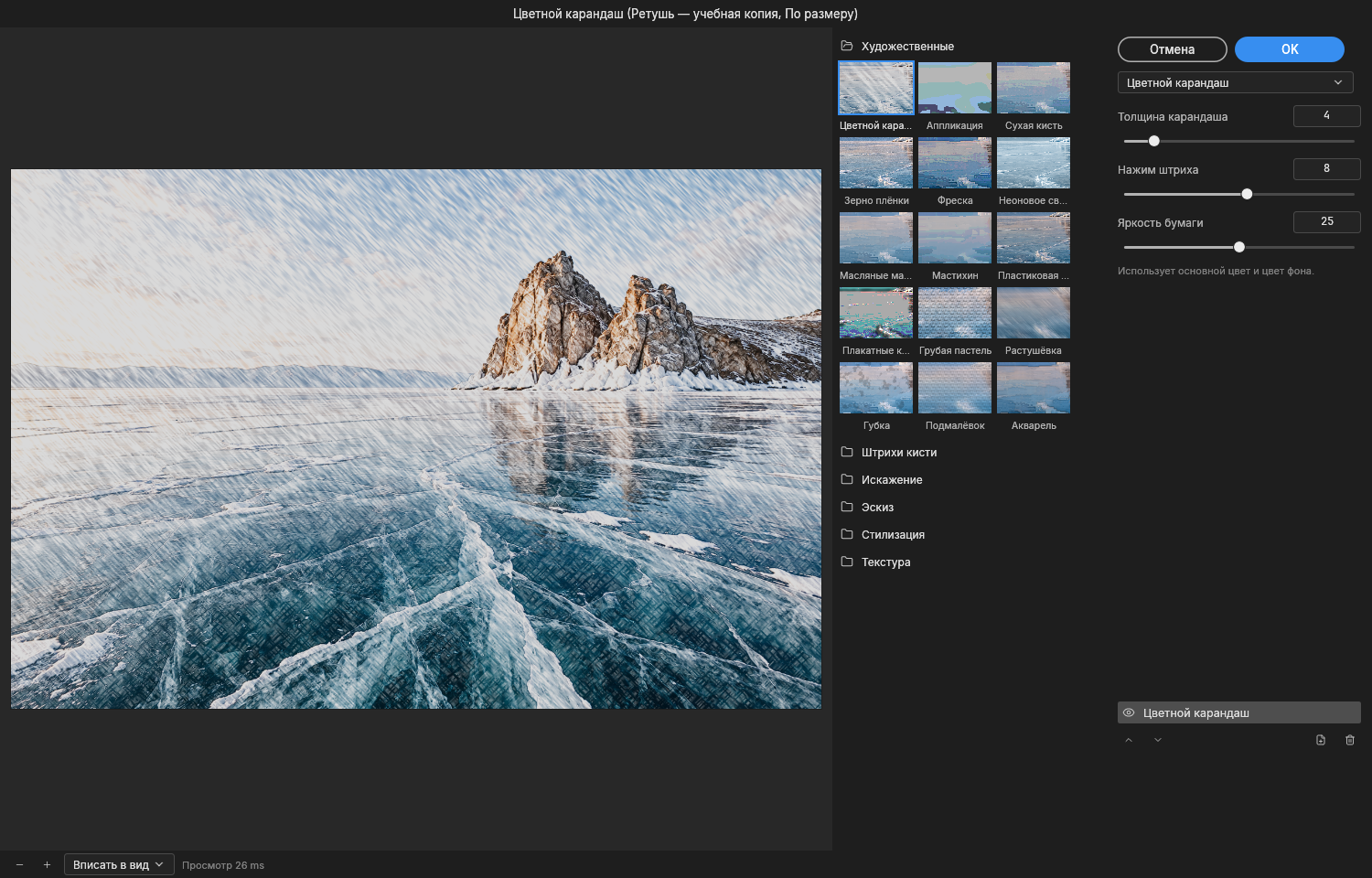
Галерея фильтров: просмотр эффекта перед применением.Увеличить снимок
Галерея фильтров: просмотр эффекта перед применением.
Повтор фильтра и безопасная подготовкаПовторяет предыдущий фильтр и помогает сохранить исходный слой.

Где найти Фильтр → Последний фильтр; Преобразовать для смарт-фильтров

Как использовать

  1. Сделайте копию слоя или преобразуйте его для смарт-фильтров.
  2. Выберите фильтр и настройте предпросмотр.
  3. Для повторного применения используйте «Фильтр → Последний фильтр».

Полезно знать

  • Выделение ограничивает область многих пиксельных фильтров.
  • Команды этой группы: Последний фильтр.

Особенности и ограничения

  • Команда может быть недоступна для режима, типа слоя, канала или пустого документа. Зарегистрированный пункт меню не подтверждает поддержку любого сочетания входных данных.
Ссылка на эту инструкцию
РазмытиеСмягчает детали, имитирует расфокусировку или движение; отдельные варианты сохраняют края.

Где найти Фильтр → Размытие

Как использовать

  1. Выберите подходящий слой и при необходимости выделенную область.
  2. В меню категории выберите вариант из списка ниже.
  3. Настройте радиус, направление или форму размытия, если у выбранного варианта есть диалог.
  4. Подтвердите результат; для команд без диалога сравните его через отмену/повтор.

Полезно знать

  • Команды этой группы: Среднее; Размытие; Дополнительное размытие; Размытие по рамке…; Размытие по Гауссу…; Размытие при малой глубине…; Размытие в движении…; Радиальное размытие…; Размытие по фигуре…; Умное размытие…; Размытие по поверхности….
Ссылка на эту инструкцию
ИскажениеДеформирует рисунок волнами, полярным преобразованием, сферизацией, скручиванием или картой смещения.

Где найти Фильтр → Искажение

Как использовать

  1. Выберите подходящий слой и при необходимости выделенную область.
  2. В меню категории выберите вариант из списка ниже.
  3. Задайте силу и геометрию эффекта; для смещения подготовьте требуемую карту.
  4. Подтвердите результат; для команд без диалога сравните его через отмену/повтор.

Полезно знать

  • Команды этой группы: Смещение…; Сжатие…; Полярные координаты…; Рябь…; Искривление…; Сферизация…; Скручивание…; Волна…; Зигзаг….
Ссылка на эту инструкцию
ШумДобавляет зерно или уменьшает отдельные виды шума и дефектов.

Где найти Фильтр → Шум

Как использовать

  1. Выберите подходящий слой и при необходимости выделенную область.
  2. В меню категории выберите вариант из списка ниже.
  3. Для подавления шума начните с малой силы; для добавления задайте величину и тип распределения.
  4. Подтвердите результат; для команд без диалога сравните его через отмену/повтор.

Полезно знать

  • Команды этой группы: Добавить шум…; Убрать пятна; Пыль и царапины…; Медиана…; Уменьшить шум….

Особенности и ограничения

  • Подавление шума может одновременно сгладить мелкие детали.
Ссылка на эту инструкцию
Оформление пикселямиПреобразует изображение в мозаику, растровые точки, кристаллы или группы пикселей.

Где найти Фильтр → Оформление пикселями

Как использовать

  1. Выберите подходящий слой и при необходимости выделенную область.
  2. В меню категории выберите вариант из списка ниже.
  3. Настройте размер ячеек, точек или другой параметр выбранного эффекта.
  4. Подтвердите результат; для команд без диалога сравните его через отмену/повтор.

Полезно знать

  • Команды этой группы: Цветные полутона…; Кристаллизация…; Фацет; Фрагмент; Меццотинто…; Мозаика…; Пуантилизм….
Ссылка на эту инструкцию
РендерингСоздаёт процедурные облака, волокна, пламя, дерево, рамку, блик или освещение.

Где найти Фильтр → Рендеринг

Как использовать

  1. Выберите подходящий слой и при необходимости выделенную область.
  2. В меню категории выберите вариант из списка ниже.
  3. Задайте параметры генерации и цвета; для эффекта освещения настройте доступный источник света.
  4. Подтвердите результат; для команд без диалога сравните его через отмену/повтор.

Полезно знать

  • Команды этой группы: Пламя…; Рамка…; Дерево…; Облака; Облака с наложением; Волокна…; Блик от объектива…; Эффекты освещения….

Особенности и ограничения

  • Процедурные результаты являются реализацией этого редактора и могут отличаться от одноимённых эффектов других программ.
Ссылка на эту инструкцию
РезкостьУсиливает локальный контраст деталей и границ.

Где найти Фильтр → Резкость

Как использовать

  1. Выберите подходящий слой и при необходимости выделенную область.
  2. В меню категории выберите вариант из списка ниже.
  3. Настройте силу, радиус и доступные ограничения выбранного метода; сравните на масштабе 100%.
  4. Подтвердите результат; для команд без диалога сравните его через отмену/повтор.

Полезно знать

  • Команды этой группы: Резкость; Резкость на краях; Более резкое; Умная резкость…; Нерезкое маскирование….

Особенности и ограничения

  • Избыточная резкость даёт ореолы и усиливает шум.
Ссылка на эту инструкцию
СтилизацияСоздаёт рельеф, контуры, плитки, ветер, масляную живопись и другие графические эффекты.

Где найти Фильтр → Стилизация

Как использовать

  1. Выберите подходящий слой и при необходимости выделенную область.
  2. В меню категории выберите вариант из списка ниже.
  3. Задайте параметры выбранного стиля и оцените границы и детали.
  4. Подтвердите результат; для команд без диалога сравните его через отмену/повтор.

Полезно знать

  • Команды этой группы: Диффузия…; Тиснение…; Экструзия…; Выделение краёв; Масляная живопись…; Соляризация; Плитки…; Обводка контуров…; Ветер….
Ссылка на эту инструкцию
Фильтры видеоУменьшает чересстрочные артефакты и ограничивает цвета по варианту NTSC.

Где найти Фильтр → Видео

Как использовать

  1. Выберите подходящий слой и при необходимости выделенную область.
  2. В меню категории выберите вариант из списка ниже.
  3. Выберите нужный вариант обработки; для устранения чересстрочности настройте поля и метод, если предлагается диалог.
  4. Подтвердите результат; для команд без диалога сравните его через отмену/повтор.

Полезно знать

  • Команды этой группы: Устранить чересстрочность…; Цвета NTSC.

Особенности и ограничения

  • Это обработка пикселей, а не декодирование или экспорт полноценного видеоролика.
Ссылка на эту инструкцию
Другие фильтрыПрименяет свёртку, преобразование HSB/HSL, цветовой контраст, минимум/максимум и циклический сдвиг.

Где найти Фильтр → Другой…

Как использовать

  1. Выберите подходящий слой и при необходимости выделенную область.
  2. В меню категории выберите вариант из списка ниже.
  3. Задайте ядро, радиус или величину сдвига в параметрах выбранной команды.
  4. Подтвердите результат; для команд без диалога сравните его через отмену/повтор.

Полезно знать

  • Команды этой группы: Свой…; HSB/HSL; Цветовой контраст…; Максимум…; Минимум…; Сдвиг….
Ссылка на эту инструкцию
Фильтр Camera RawОбъединяет фотографические настройки тона, цвета, деталей и оптики в одном интерфейсе.

Где найти Фильтр → Фильтр Camera Raw…

Как использовать

  1. Выберите изображение или подходящий слой и откройте «Фильтр Camera Raw…».
  2. Используйте доступные разделы коррекции и сравните предпросмотр с исходником.
  3. Подтвердите обработку; сохраните редактируемый оригинал отдельно.

Полезно знать

  • Camera Raw может применяться и к обычному растровому изображению; это не превращает JPEG в исходный RAW камеры.
  • Команды этой группы: Фильтр Camera Raw….

Особенности и ограничения

  • Набор профилей, параметры и цветовая обработка не полностью совпадают с Adobe Camera Raw. Возможности конкретного RAW-декодера описаны в разделе форматов.
Ссылка на эту инструкцию
Коррекция объектива и широкого углаИсправляет часть геометрических и оптических искажений.

Где найти Фильтр → Коррекция дисторсии… / Адаптивный широкий угол…

Как использовать

  1. Откройте подходящий фильтр на копии исходного слоя.
  2. Настройте доступные параметры дисторсии, перспективы, виньетирования или ограничений.
  3. Проверьте прямые линии, края и появившиеся пустые области, затем подтвердите.

Полезно знать

  • Для папки фотографий есть отдельная «Файл → Автоматизация → Коррекция дисторсии…».
  • Команды этой группы: Адаптивный широкий угол…; Коррекция дисторсии….

Особенности и ограничения

  • Наличие названия камеры/объектива не гарантирует полного профиля. Адаптивный широкий угол имеет частичные возможности по сравнению со специализированными редакторами.
Ссылка на эту инструкцию
ПластичностьЛокально деформирует форму изображения.

Где найти Фильтр → Пластичность…

Как использовать

  1. Откройте «Пластичность…» на копии нужного слоя.
  2. Настройте размер и силу доступной деформации и внесите изменения в предпросмотре.
  3. Проверьте контуры и текстуру, затем подтвердите либо отмените диалог.

Полезно знать

  • Используйте небольшие изменения и сравнение с исходником.
  • Команды этой группы: Пластичность….

Особенности и ограничения

  • Не следует рассчитывать на полный набор автоматических функций распознавания лиц сторонних редакторов.
Ссылка на эту инструкцию
Точка сходаРаботает с перспективной плоскостью для согласования изменений с перспективой изображения.

Где найти Фильтр → Точка схода…

Как использовать

  1. Откройте «Точка схода…» на подходящем слое.
  2. Задайте доступную плоскость и параметры преобразования.
  3. Проверьте перспективу и подтвердите результат.

Полезно знать

  • Команды этой группы: Точка схода….

Особенности и ограничения

  • Возможности перспективного инструмента ограничены текущим интерфейсом; полная совместимость со всеми действиями Photoshop Vanishing Point не заявляется.
Ссылка на эту инструкцию
09

Выделения

Создание и изменение области обработки без изменения самого холста. Команды зависят от текущего документа, слоя и наличия выделения.

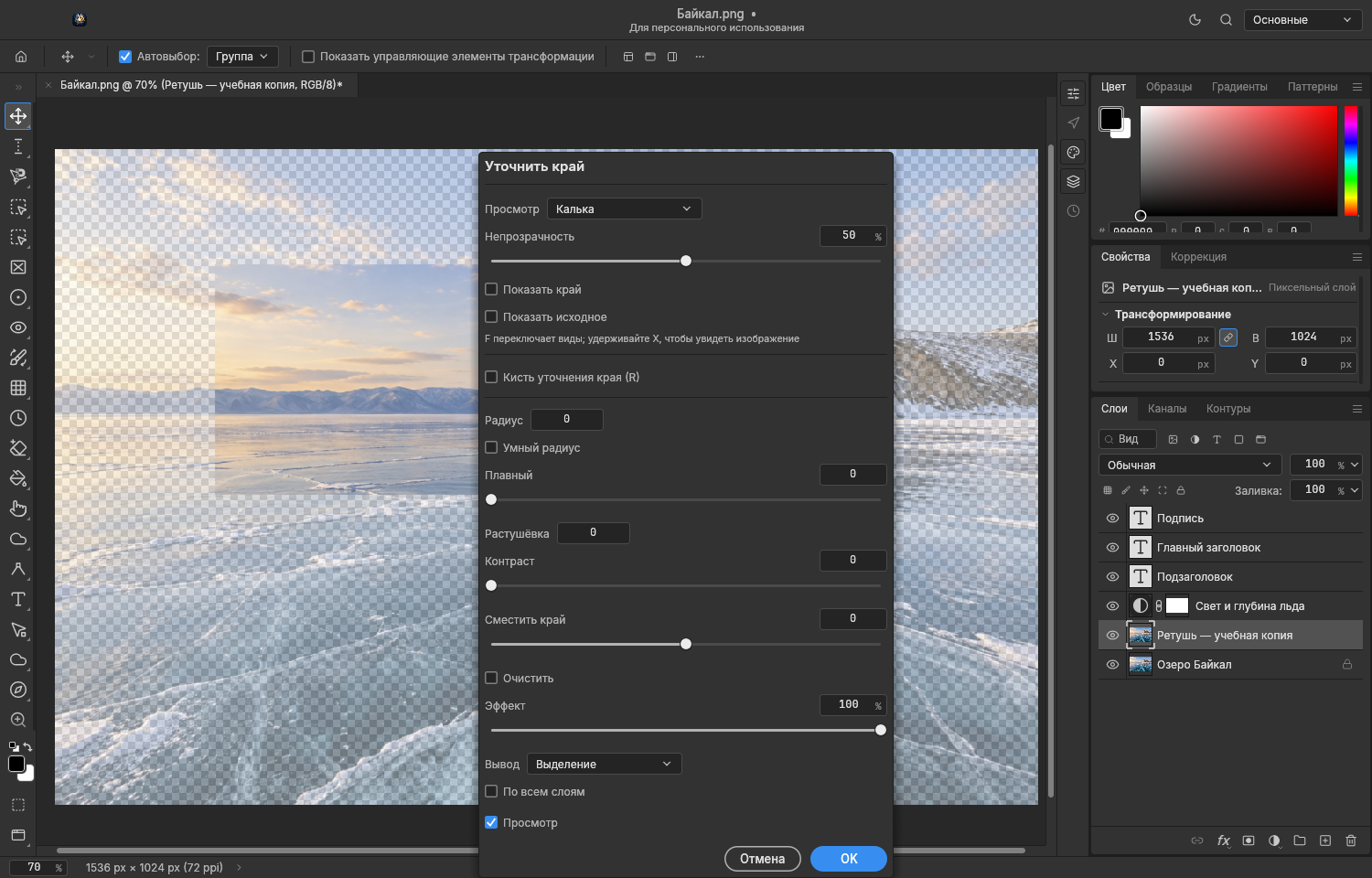
Окно уточнения выделения и маски на учебном изображении.Увеличить снимок
Окно уточнения выделения и маски на учебном изображении.
Всё, отмена, повтор и инверсия выделенияУправляет текущей областью обработки.

Где найти Выделение

Как использовать

  1. Создайте выделение либо выберите «Выделение → Всё».
  2. Используйте «Инвертировать выделение», чтобы выбрать оставшуюся область.
  3. «Отменить выделение» снимает рамку, а «Повторить выделение» возвращает предыдущее выделение.

Полезно знать

  • Выделение ограничивает многие заливки, фильтры и операции с пикселями.
  • Команды этой группы: Всё; Отменить выделение; Повторить выделение; Инвертировать выделение.
Ссылка на эту инструкцию
Цветовой диапазон, фокус, объект и небоАвтоматически оценивает область по цвету, резкости или содержимому.

Где найти Выделение → Цветовой диапазон… / Область фокусировки… / Объект / Небо

Как использовать

  1. Выберите подходящий слой и вызовите нужную команду «Выделение».
  2. Для диапазона цвета или фокуса настройте критерии и предпросмотр.
  3. Проверьте результат и уточните края через «Выделение и маска…».

Полезно знать

  • На контрастном фоне автоматическое выделение обычно требует меньше правок.
  • Команды этой группы: Цветовой диапазон…; Область фокусировки…; Объект; Небо.

Особенности и ограничения

  • Автоматическое выделение не гарантирует точное отделение волос, стекла, полупрозрачных и малоконтрастных объектов.
Ссылка на эту инструкцию
Выделение и маскаУточняет контур выделения с предпросмотром и доступной обработкой краёв.

Где найти Выделение → Выделение и маска…

Как использовать

  1. Создайте исходное выделение и откройте «Выделение и маска…».
  2. Настройте доступные параметры края и при необходимости используйте уточнение края в рабочем окне.
  3. Проверьте границы на контрастном фоне и подтвердите результат.

Полезно знать

  • Лучше исправлять крупные ошибки исходного выделения до тонкой настройки края.
  • Команды этой группы: Выделение и маска….

Особенности и ограничения

  • Это частичная реализация рабочего пространства; качество сложных волос и полупрозрачных краёв требует ручной проверки.
Ссылка на эту инструкцию
Модификация и расширение выделенияМеняет форму, размер и мягкость существующего выделения.

Где найти Выделение → Модифицировать; Смежные пикселы; Похожие

Как использовать

  1. Создайте выделение.
  2. Выберите «Граница…», «Сглаживание…», «Расширить…», «Сжать…» или «Растушёвка…» и задайте величину.
  3. Для дополнения похожими цветами используйте «Смежные пикселы» либо «Похожие» и проверьте охват.

Полезно знать

  • Растушёвка создаёт частично выбранные пиксели; её эффект виден при реальном редактировании, а не только по пунктиру.
  • Команды этой группы: Граница…; Сглаживание…; Расширить…; Сжать…; Растушёвка…; Смежные пикселы; Похожие.
Ссылка на эту инструкцию
Трансформация выделения и быстрая маскаМеняет геометрию выделения и позволяет редактировать его как маску.

Где найти Выделение → Трансформировать выделение / Быстрая маска

Как использовать

  1. Для изменения только области вызовите «Трансформировать выделение» и подтвердите новую геометрию.
  2. Для рисования по маске включите «Быстрая маска».
  3. Исправьте маску и выключите режим, чтобы вернуться к выделению.

Полезно знать

  • Трансформация выделения не равна свободной трансформации содержимого слоя.
  • Команды этой группы: Трансформировать выделение; Быстрая маска.
Ссылка на эту инструкцию
Сохранённые выделенияСохраняет область в канале и загружает её повторно.

Где найти Выделение → Сохранить выделенную область… / Загрузить выделенную область…

Как использовать

  1. Создайте выделение и выберите «Сохранить выделенную область…».
  2. Задайте имя и назначение канала.
  3. Позже выберите «Загрузить выделенную область…», укажите источник и способ сочетания с текущей областью.

Полезно знать

  • Дополнительные каналы доступны в панели «Каналы».
  • Команды этой группы: Загрузить выделенную область…; Сохранить выделенную область….

Особенности и ограничения

  • Выберите формат рабочего файла, способный хранить дополнительные каналы.
Ссылка на эту инструкцию
Выбор слоёв и фигура из выделенияОтделяет выбор элементов структуры от пиксельной области и создаёт векторную форму по выделению.

Где найти Выделение → Все слои / Найти слои / Изолировать слои / Преобразовать в фигуру

Как использовать

  1. Для работы со структурой выберите «Все слои», «Найти слои» или «Изолировать слои».
  2. Для снятия выбора слоёв используйте «Отменить выделение слоёв».
  3. Чтобы получить фигуру по пиксельной области, создайте выделение и выполните «Преобразовать в фигуру».

Полезно знать

  • Выделенные слои и выделение пикселей могут существовать одновременно.
  • Команды этой группы: Преобразовать в фигуру; Все слои; Отменить выделение слоёв; Найти слои; Изолировать слои.

Особенности и ограничения

  • Контур из пиксельной области является приближением и может иметь много узлов.
Ссылка на эту инструкцию
10

Размеры, трансформирование и совмещение

Изменение размеров изображения и холста, геометрии слоёв и совмещение фотографий.

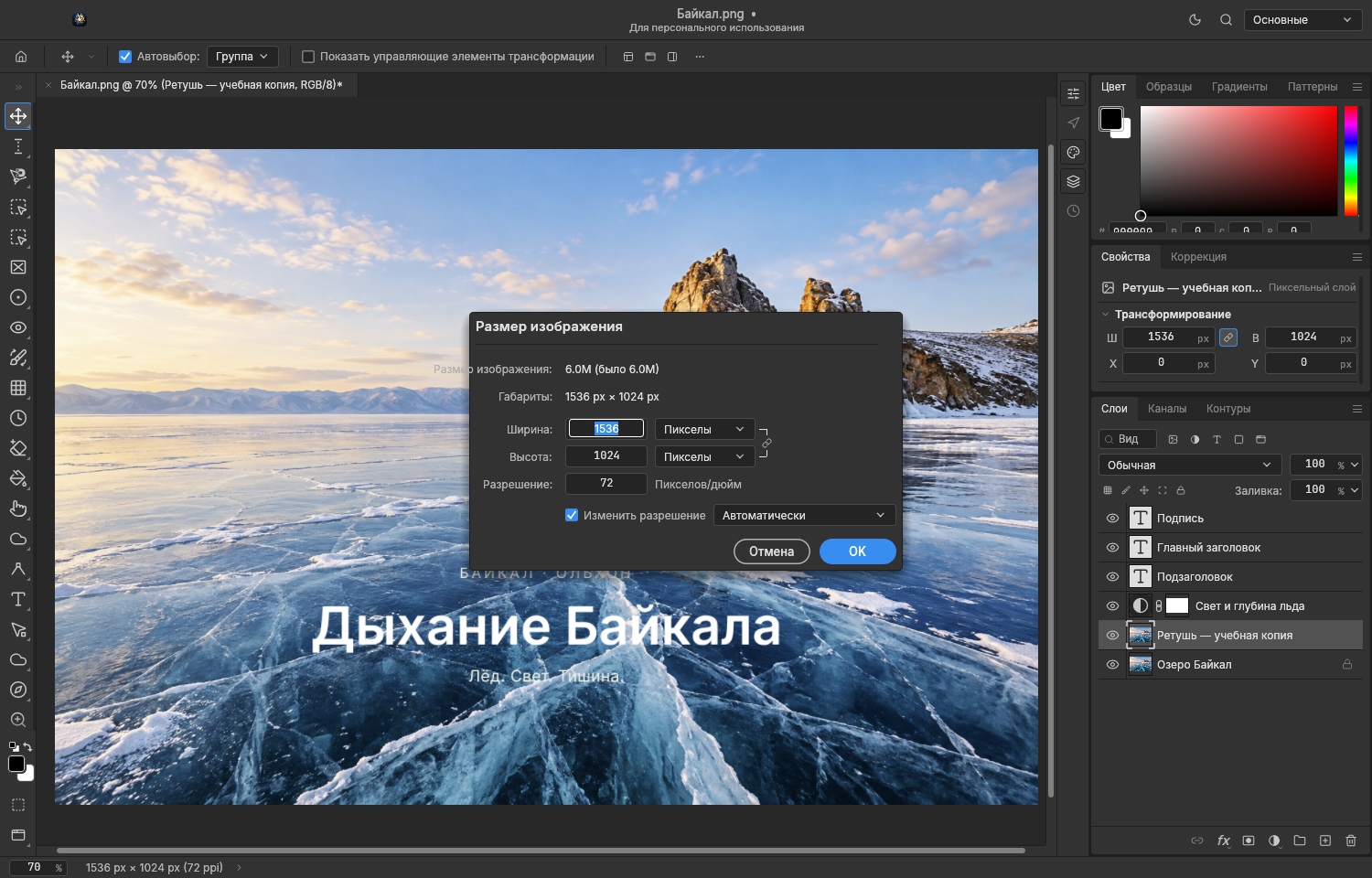
Окно «Размер изображения»: размеры, разрешение и пересчёт пикселей.Увеличить снимок
Окно «Размер изображения»: размеры, разрешение и пересчёт пикселей.
Размер изображения и холстаМеняет число пикселей изображения либо размер рабочей области вокруг содержимого.

Где найти Изображение → Размер изображения… / Размер холста…

Как использовать

  1. Для масштабирования картинки откройте «Размер изображения…» и задайте размеры с нужными пропорциями.
  2. Для добавления полей или отсечения краёв используйте «Размер холста…» и положение привязки.
  3. Проверьте итоговый размер и сохраните копию.

Полезно знать

  • Изменение холста не масштабирует находящиеся на нём объекты.
  • Команды этой группы: Размер изображения…; Размер холста….

Особенности и ограничения

  • Увеличение размера не создаёт достоверных исходных деталей; уменьшение может их удалить.
Ссылка на эту инструкцию
Кадрирование, обрезка и показ скрытой областиОбрезает холст по выделению или краевому содержимому и расширяет его до скрытых элементов.

Где найти Изображение → Рамка / Обрезать… / Показать всё

Как использовать

  1. Для обрезки по области создайте прямоугольное выделение и выберите «Изображение → Рамка».
  2. Для автоматической обрезки пустых краёв откройте «Обрезать…» и настройте стороны/критерий.
  3. Чтобы показать содержимое за пределами холста, используйте «Показать всё».

Полезно знать

  • «Рамка» — текущее русское имя команды Image Crop; инструмент кадрирования описан отдельно.
  • Команды этой группы: Рамка; Обрезать…; Показать всё.
Ссылка на эту инструкцию
Поворот холста и дублирование документаПоворачивает весь документ, отражает холст либо создаёт его независимую копию.

Где найти Изображение → Вращение изображения / Дублировать…

Как использовать

  1. Для эксперимента создайте копию через «Изображение → Дублировать…».
  2. В «Вращение изображения» выберите 90°, 180°, другой угол или отражение холста.
  3. Проверьте размеры и ориентацию всех слоёв.

Полезно знать

  • Отражение холста меняет документ; «Просмотр → Отразить по горизонтали» предназначен для просмотра.
  • Команды этой группы: 180°; 90° по часовой стрелке; 90° против часовой стрелке; Другой угол…; Отразить холст по горизонтали; Отразить холст по вертикали; Дублировать….
Ссылка на эту инструкцию
Свободное трансформированиеМасштабирует, поворачивает, наклоняет и перспективно преобразует выбранное содержимое.

Где найти Редактирование → Свободное трансформирование / Трансформирование

Как использовать

  1. Выберите слой или область и вызовите «Свободное трансформирование».
  2. Перемещайте управляющие точки; для конкретного режима используйте «Трансформирование → Масштаб», «Повернуть», «Наклон», «Искажение» или «Перспектива».
  3. Подтвердите изменение; для повторения используйте «Снова», для отказа — отмену текущего преобразования.

Полезно знать

  • В меню также есть точные повороты на 90°/180° и отражения по горизонтали/вертикали.
  • Команды этой группы: Свободное трансформирование; Снова; Масштаб; Повернуть; Наклон; Искажение; Перспектива; Повернуть на 180°; Повернуть на 90° по часовой стрелке; Повернуть на 90° против часовой стрелки; Отразить по горизонтали; Отразить по вертикали.

Особенности и ограничения

  • Растровое преобразование может снижать детализацию; текст и специальные типы слоёв имеют ограничения.
Ссылка на эту инструкцию
Деформация и разделение сеткиИзгибает содержимое по редактируемой сетке.

Где найти Редактирование → Трансформирование → Деформация

Как использовать

  1. Выберите слой и включите «Трансформирование → Деформация».
  2. Измените узлы сетки; при необходимости разделите её по горизонтали, вертикали или поперёк.
  3. Удалите ненужное разделение и подтвердите результат.

Полезно знать

  • Смарт-объект также имеет команду «Деформация» в своём подменю.
  • Команды этой группы: Деформация; Разделить деформацию по горизонтали; Разделить деформацию по вертикали; Разделить деформацию поперёк; Удалить разделение деформации.

Особенности и ограничения

  • Разделение сетки доступно внутри уже открытого сеанса деформации.
Ссылка на эту инструкцию
Кукольная и перспективная деформацияИзменяет форму через опорные точки или перспективные плоскости.

Где найти Редактирование → Кукольная деформация / Перспективная деформация

Как использовать

  1. Выберите подготовленный слой или смарт-объект.
  2. Откройте нужную деформацию и задайте опорные элементы в доступном интерфейсе.
  3. Измените положение и подтвердите после проверки контуров.

Полезно знать

  • Команды для смарт-объектов доступны также в «Слой → Смарт-объекты».
  • Команды этой группы: Кукольная деформация; Перспективная деформация.

Особенности и ограничения

  • Сложные пересечения, текст и крайние деформации требуют проверки; полное совпадение с инструментами других редакторов не гарантируется.
Ссылка на эту инструкцию
Масштабирование и заливка с учётом содержимогоПерестраивает пиксели при изменении пропорций или заполнении удаляемой области.

Где найти Редактирование → Масштабирование с учётом содержимого / Заливка с учётом содержимого…

Как использовать

  1. Для заливки выделите удаляемую область и выберите «Заливка с учётом содержимого…».
  2. Для изменения пропорций вызовите «Масштабирование с учётом содержимого» и настройте размер.
  3. Проверьте повторяющиеся текстуры, прямые линии и лица, затем подтвердите.

Полезно знать

  • Небольшие изменения на простом фоне обычно предсказуемее крупных.
  • Команды этой группы: Заливка с учётом содержимого…; Масштабирование с учётом содержимого.

Особенности и ограничения

  • Это алгоритмическая обработка исходного изображения; восстановление реального скрытого содержимого не гарантируется.
Ссылка на эту инструкцию
Заливка и обводка областиЗаполняет выбранную область и рисует границу по её краю.

Где найти Редактирование → Выполнить заливку… / Обвести…

Как использовать

  1. Выберите слой и область; без выделения операция может затронуть весь доступный слой.
  2. Откройте «Выполнить заливку…» или «Обвести…».
  3. Настройте цвет/узор, ширину и наложение, затем подтвердите.

Полезно знать

  • Для постоянно изменяемой заливки удобнее отдельный слой-заливка.
  • Команды этой группы: Выполнить заливку…; Обвести….
Ссылка на эту инструкцию
Автовыравнивание и автосмешивание слоёвСовмещает похожие кадры и соединяет их содержимое.

Где найти Редактирование → Автовыравнивание слоёв… / Автосмешивание слоёв…

Как использовать

  1. Загрузите исходники в один документ отдельными слоями и выделите их.
  2. Выполните «Автовыравнивание слоёв…» и выберите доступный метод.
  3. При необходимости запустите «Автосмешивание слоёв…», затем проверьте стыки и маски.

Полезно знать

  • Лучше подходят перекрывающиеся кадры с достаточным количеством общих деталей.
  • Команды этой группы: Автовыравнивание слоёв…; Автосмешивание слоёв….

Особенности и ограничения

  • Разные движущиеся объекты, слабая фактура и сильный параллакс могут дать ошибки.
Ссылка на эту инструкцию
11

Просмотр, направляющие и анализ

Масштаб, вспомогательные линии, цветопроба и панели измерений. Настройки просмотра обычно не меняют пиксели документа.

Навигатор для изменения масштаба и перемещения по изображению.Увеличить снимок
Навигатор для изменения масштаба и перемещения по изображению.
Масштаб и навигаторПриближает изображение и перемещает видимую область без изменения размеров файла.

Где найти Просмотр; Окно → Навигатор

Как использовать

  1. Используйте «Увеличить», «Уменьшить», «По размеру экрана», «100%» или «200%».
  2. Для выбранного объекта выберите показ слоя либо монтажной области по экрану.
  3. Откройте «Навигатор» и переместите рамку видимой области для осмотра деталей.

Полезно знать

  • Оценивать резкость удобно на масштабе 100%; «Размер при печати» зависит от данных о разрешении и отображении.
  • Команды этой группы: Увеличить; Уменьшить; По размеру экрана; Слой (слои) по экрану; Монтажная область по экрану; 100%; 200%; Размер при печати; Навигатор.
Ссылка на эту инструкцию
Режимы экрана и зеркальный просмотрМеняет рабочий вид окна и позволяет посмотреть композицию в зеркальном виде.

Где найти Просмотр → Режим экрана / Отразить по горизонтали

Как использовать

  1. Выберите стандартный, полноэкранный с меню или полноэкранный режим.
  2. Для проверки композиции переключите «Отразить по горизонтали».
  3. Вернитесь к стандартному режиму и исходному виду после сравнения.

Полезно знать

  • Зеркальный просмотр отличается от отражения пикселей через «Изображение».
  • Команды этой группы: Отразить по горизонтали; Стандартный режим экрана; Весь экран с панелью меню; Весь экран.
Ссылка на эту инструкцию
Линейки, сетка и направляющиеСоздаёт ориентиры для точного расположения объектов.

Где найти Просмотр → Линейки / Новая направляющая… / Схема направляющих…

Как использовать

  1. Включите «Линейки» и при необходимости «Показать → Сетка».
  2. Создайте отдельную направляющую или «Схему направляющих…»; можно получить направляющие из фигуры.
  3. Заблокируйте направляющие от случайного движения либо удалите направляющие документа/монтажной области соответствующей командой.

Полезно знать

  • Отображение направляющих холста и монтажных областей переключается раздельно.
  • Команды этой группы: Линейки; Заблокировать направляющие; Удалить направляющие; Удалить направляющие выбранной области; Удалить направляющие холста; Новая направляющая…; Схема направляющих…; Направляющие из фигуры.
Ссылка на эту инструкцию
Привязка и вспомогательные элементыУправляет визуальными подсказками и точным совмещением.

Где найти Просмотр → Привязка / Привязать к / Показать

Как использовать

  1. Включите «Привязка» и отметьте нужные источники в «Привязать к».
  2. В «Показать» включите только нужные границы, контуры, сетки, направляющие, фрагменты, заметки и точки.
  3. Для временного скрытия используйте «Вспомогательные элементы»; затем включите их обратно.

Полезно знать

  • Скрытие границы выделения не отменяет само выделение.
  • Команды этой группы: Вспомогательные элементы; Границы слоя; Границы выделения; Целевой контур; Сетка; Направляющие; Направляющие холста; Направляющие монтажной области; Счёт; Умные направляющие; Фрагменты; Заметки; Пиксельная сетка; Предпросмотр кисти; Правка булавок; Всё; Параметры вспомогательных элементов…; Привязка; Слои; Границы документа.
Ссылка на эту инструкцию
Паттерн, пиксель-арт и пиксельное соотношениеПроверяет бесшовность узора, вид пиксельной графики и отображение не квадратных пикселей.

Где найти Просмотр → Предпросмотр паттерна / Предпросмотр пиксель-арта / Пиксельное соотношение сторон

Как использовать

  1. Включите нужный предпросмотр паттерна или пиксель-арта.
  2. Для специальных видеоразмеров выберите готовое или своё пиксельное соотношение сторон.
  3. Переключите «Коррекция пиксельного соотношения», чтобы сравнить исправленный вид с сеткой пикселей.

Полезно знать

  • Для обычной графики используйте квадратный пиксель.
  • Команды этой группы: Своё пиксельное соотношение…; Квадрат; D1/DV NTSC (0.91); D1/DV PAL (1.09); D1/DV NTSC широкий (1.21); HDV 1080/DVCPRO HD 720 (1.33); D1/DV PAL широкий (1.46); DVCPRO HD 1080/HDV 1080 (1.5); Анаморф 2:1 (2); Коррекция пиксельного соотношения; Предпросмотр паттерна; Предпросмотр пиксель-арта.

Особенности и ограничения

  • Коррекция отображения не добавляет детализацию и не заменяет пересчёт изображения.
Ссылка на эту инструкцию
Цветопроба, цветовой охват и HDR-просмотрИмитирует целевое цветовое пространство и помогает обнаружить проблемные цвета.

Где найти Просмотр → Настройка цветопробы / Цветопроба / Предупреждение о выходе за охват

Как использовать

  1. Выберите готовую настройку цветопробы или свою настройку с профилем.
  2. Включите «Цветопроба» и «Предупреждение о выходе за охват» для сравнения.
  3. Для 32-битного документа настройте «Параметры предпросмотра 32 бит…».

Полезно знать

  • Среди вариантов есть рабочие печатные компоненты, RGB-пространства и имитация протанопии/дейтеранопии.
  • Команды этой группы: Свой…; Рабочий CMYK; Рабочая голубая форма; Рабочая пурпурная форма; Рабочая жёлтая форма; Рабочая чёрная форма; Устаревший RGB Macintosh; Стандартный RGB для Интернета; Монитор RGB; Цветовая слепота — протанопия; Цветовая слепота — дейтеранопия; Цветопроба; Предупреждение о выходе за охват; Параметры предпросмотра 32 бит….

Особенности и ограничения

  • Результат зависит от профилей и монитора; это экранная оценка, а не гарантия результата на печати.
Ссылка на эту инструкцию
Фрагменты изображенияУправляет областями раздельного веб-экспорта.

Где найти Просмотр → Заблокировать фрагменты / Удалить фрагменты; Слой → Новый фрагмент по слою

Как использовать

  1. Выберите слой и при необходимости создайте «Новый фрагмент по слою».
  2. Для защиты разметки включите «Заблокировать фрагменты»; ненужные удалите соответствующей командой.
  3. Проверьте области через «Просмотр → Показать → Фрагменты» и используйте Save for Web для выдачи.

Полезно знать

  • Инструмент создания фрагментов описан в отдельном справочнике инструментов.
  • Команды этой группы: Новый фрагмент по слою; Заблокировать фрагменты; Удалить фрагменты.
Ссылка на эту инструкцию
Гистограмма и информацияПоказывает распределение тонов и численные сведения об изображении.

Где найти Окно → Гистограмма / Информация

Как использовать

  1. Откройте нужные панели через меню «Окно».
  2. Проверьте гистограмму после коррекции и значения в панели «Информация» при наведении на изображение.
  3. Сравните состояние до/после, чтобы заметить потерю светов или теней.

Полезно знать

  • Гистограмма помогает оценить диапазон, но сама по себе не определяет правильную экспозицию снимка.
  • Команды этой группы: Гистограмма; Информация.
Ссылка на эту инструкцию
Анализ и журнал измеренийЗадаёт масштаб измерений и записывает доступные геометрические сведения.

Где найти Изображение → Анализ; Окно → Журнал измерений

Как использовать

  1. В «Изображение → Анализ» задайте масштаб измерений и выберите точки данных.
  2. Подготовьте измеряемую область соответствующим инструментом и выполните «Записать измерения».
  3. Откройте «Журнал измерений»; при необходимости добавьте «Шкалу масштаба…».

Полезно знать

  • Линейка и счёт как инструменты описаны отдельно; здесь показан путь к настройкам и результатам.
  • Команды этой группы: Задать масштаб измерений…; Выбрать точки данных…; Записать измерения; Линейка; Счёт; Шкала масштаба…; Журнал измерений.

Особенности и ограничения

  • Физические размеры имеют смысл только при корректно заданном масштабе.
Ссылка на эту инструкцию
Заметки и их импортХранит комментарии к изображению и показывает их в отдельной панели.

Где найти Окно → Заметки; Файл → Импорт → Заметки…

Как использовать

  1. Откройте «Заметки» и выберите существующую заметку на изображении.
  2. Просмотрите или измените доступный текст комментария.
  3. Для переноса поддерживаемых заметок используйте «Файл → Импорт → Заметки…».

Полезно знать

  • Отображение значков включается через «Просмотр → Показать → Заметки».
  • Команды этой группы: Заметки…; Заметки.

Особенности и ограничения

  • Перенос заметок зависит от формата файла; комментарии не следует считать универсально совместимыми с любыми внешними редакторами.
Ссылка на эту инструкцию
12

Панели и рабочая среда

Размещение документов, готовые рабочие среды, библиотеки образцов и вспомогательные панели.

Рабочее пространство «Основные» с панелями инструментов и слоёв.Увеличить снимок
Рабочее пространство «Основные» с панелями инструментов и слоёв.
Готовые и собственные рабочие средыПереключает набор и размещение панелей под разные задачи.

Где найти Окно → Рабочая среда

Как использовать

  1. Выберите «Основные», «Фотография», «Живопись», «Пиксель-арт», «Графика и web» или Motion.
  2. Откройте нужные панели и настройте их расположение.
  3. Сохраните «Новую рабочую среду…»; для возврата к исходной раскладке используйте «Сбросить рабочую среду».
  4. Заблокируйте рабочую среду либо удалите ненужный пользовательский вариант.

Полезно знать

  • Меню рабочей среды также содержит переход к комбинациям клавиш.
  • Команды этой группы: Основные; Фотография; Живопись; Пиксель-арт; Графика и web; Motion; Сбросить рабочую среду; Новая рабочая среда…; Удалить рабочую среду…; Заблокировать рабочую среду.

Особенности и ограничения

  • Плавающие элементы и размещение документов реализуются внутри интерфейса приложения; полноценное отделение каждого элемента в отдельное нативное окно ОС не гарантируется.
Ссылка на эту инструкцию
Несколько документов и видовРаскладывает документы рядом и согласует масштаб/положение для сравнения.

Где найти Окно → Упорядочить

Как использовать

  1. Откройте несколько документов.
  2. В «Упорядочить» выберите вертикальную, горизонтальную или многоместную раскладку либо верните вкладки.
  3. При необходимости создайте «Новое окно документа» и используйте согласование масштаба, положения, поворота или всего вида.

Полезно знать

  • Есть каскад, мозаика, раскладки на 2, 3, 4 и 6 областей и команды отдельных окон.
  • Команды этой группы: Все окна по вертикали; Все окна по горизонтали; Два по вертикали; Два по горизонтали; Три по вертикали; Три по горизонтали; То же с накоплением; Четыре; Шесть; Объединить всё во вкладки; Каскадом; Мозаикой; Отдельное окно; Все окна отдельно; Новое окно документа; Согласовать масштаб; Согласовать положение; Согласовать поворот; Согласовать всё.

Особенности и ограничения

  • Виды одного документа показывают общее содержимое: редактирование в одном виде меняет его в остальных. Отдельные представления не означают независимые копии файла.
Ссылка на эту инструкцию
Видимость панелей, параметров и инструментовОсвобождает место для холста и возвращает скрытые части интерфейса.

Где найти Окно; клавиши Tab и Shift+Tab

Как использовать

  1. В меню «Окно» включите нужную панель; параметры текущего инструмента управляются пунктом «Параметры».
  2. Клавиша Tab скрывает или возвращает основные панели, Shift+Tab — боковые панели.
  3. Для возвращения панели инструментов используйте «Окно → Инструменты».

Полезно знать

  • Если знакомый элемент пропал, сначала проверьте видимость панелей и рабочую среду.
  • Команды этой группы: Параметры; Инструменты.
Ссылка на эту инструкцию
Панель «Свойства»Показывает доступные параметры выбранного объекта: слоя, маски, коррекции или монтажной области.

Где найти Окно → Свойства

Как использовать

  1. Выберите объект или его маску в панели «Слои».
  2. Откройте «Окно → Свойства».
  3. Измените доступный параметр и проверьте результат на холсте.

Полезно знать

  • Содержимое панели меняется в зависимости от типа выбранного объекта; пустая панель не обязательно означает ошибку.
  • Команды этой группы: Свойства.
Ссылка на эту инструкцию
Цвет и библиотеки оформленияВыбирает и сохраняет повторяемые элементы оформления.

Где найти Окно → Цвет / Образцы / Градиенты / Паттерны / Фигуры / Стили

Как использовать

  1. Откройте нужную панель из меню «Окно».
  2. Выберите образец цвета, градиент, паттерн, фигуру или стиль.
  3. Примените его к совместимому объекту или текущему инструменту; при необходимости сохраните свой образец доступной командой панели.

Полезно знать

  • Панель «Цвет» задаёт текущие цвета; применение градиента или стиля зависит от выбранного слоя и инструмента.
  • Команды этой группы: Цвет; Градиенты; Паттерны; Фигуры; Стили; Образцы.

Особенности и ограничения

  • Форматы .asl, .csh и .tpl не поддерживаются, хотя собственные панели стилей, фигур и наборов доступны.
Ссылка на эту инструкцию
Кисти, настройки кисти и наборы инструментовСохраняет и выбирает параметры рисования без повторной настройки каждого инструмента.

Где найти Окно → Кисти / Настройки кисти / Наборы инструментов

Как использовать

  1. Откройте «Кисти» и выберите набор/отпечаток.
  2. В «Настройки кисти» отрегулируйте доступные параметры формы и динамики.
  3. Для сохранения сочетания параметров используйте «Наборы инструментов» или создание набора в соответствующей панели.

Полезно знать

  • Действия кистью и отдельные виды рисующих инструментов описаны в справочнике инструментов.
  • Команды этой группы: Настройки кисти; Кисти; Наборы инструментов.

Особенности и ограничения

  • Импорт стороннего набора не гарантирует воспроизведение всех его специальных параметров.
Ссылка на эту инструкцию
Источник клонирования и клавиши-модификаторыПоказывает вспомогательные настройки источника ретуши и экранные модификаторы.

Где найти Окно → Источник клонирования / Клавиши-модификаторы

Как использовать

  1. Откройте нужную вспомогательную панель.
  2. Для клонирования выберите источник соответствующим инструментом и настройте доступное смещение/преобразование в панели.
  3. В панели модификаторов используйте отображаемые клавиши для текущего действия, если это удобно при работе с планшетом.

Полезно знать

  • Точная цель клонирования определяется активным инструментом и источником; проверьте её перед рисованием.
  • Команды этой группы: Источник клонирования; Клавиши-модификаторы.
Ссылка на эту инструкцию
13

Настройки и персонализация

Язык, оформление, сочетания клавиш, сохранение и цветовые настройки. Показаны возможности интерфейса версии 0.8.2; скрытые незавершённые параметры не считаются рабочими функциями.

Настройки программы: общие параметры. Изменения в примере не сохраняются.Увеличить снимок
Настройки программы: общие параметры. Изменения в примере не сохраняются.
Параметры приложенияОткрывает настройки интерфейса, работы с файлами и доступных подсистем приложения.

Где найти Редактирование → Настройки → Параметры…

Как использовать

  1. Откройте «Параметры…» или используйте ⌘K в macOS.
  2. Выберите нужный раздел и измените доступные поля.
  3. Проверьте подсказки и результат; для требующего перезапуска параметра перезапустите приложение.

Полезно знать

  • В списке ниже перечислены разделы меню настроек, а не гарантия наличия всех параметров из других редакторов.
  • Команды этой группы: Параметры…; Интеграции ИИ…; Интерфейс…; Рабочая среда…; Инструменты…; Журнал истории…; Обработка файлов…; Экспортировать…; Производительность…; Рабочие диски…; Курсоры…; Прозрачность и цветовой охват…; Единицы и линейки…; Направляющие, сетка и фрагменты…; Плагины…; Текст…; Расширенное управление…; Значения RAW по умолчанию….

Особенности и ограничения

  • Часть незавершённых настроек скрыта: рабочие диски, фоновое сохранение, отдельные параметры кэша, RAW, текстового движка и внешнего управления не следует считать реализованными только по названию раздела.
Ссылка на эту инструкцию
Русский язык, тема и масштаб интерфейсаНастраивает язык меню, оформление, масштаб и читаемость элементов.

Где найти macOS: Фото Люмкор → Язык / Внешний вид; Настройки → Интерфейс…

Как использовать

  1. На macOS откройте меню «Фото Люмкор → Язык» и выберите русский язык либо автоматический режим.
  2. Выберите подходящее оформление в «Внешний вид».
  3. В настройках интерфейса задайте масштаб и размер текста, затем проверьте доступность элементов на своём экране.

Полезно знать

  • Есть светлые и тёмные варианты оформления; автоматический режим следует настройке системы.

Особенности и ограничения

  • Некоторые технические имена, параметры сторонних файлов и диагностические сведения могут оставаться на английском.
Ссылка на эту инструкцию
Комбинации клавиш, меню и панель инструментовМеняет доступные назначения команд и организацию рабочего интерфейса.

Где найти Редактирование → Комбинации клавиш… / Меню… / Панель инструментов…

Как использовать

  1. Откройте нужный диалог персонализации.
  2. Найдите команду и задайте сочетание либо измените доступную видимость/группировку.
  3. Проверьте конфликтующие назначения и сохраните настройки.

Полезно знать

  • Если команда потерялась в меню, найдите её через «Редактирование → Найти…».
  • Команды этой группы: Комбинации клавиш…; Меню…; Панель инструментов….
Ссылка на эту инструкцию
Создание и перенос наборовСохраняет пользовательские заготовки и управляет поддерживаемыми библиотеками.

Где найти Редактирование → Наборы; Определить кисть… / паттерн… / свою фигуру…

Как использовать

  1. Подготовьте образец изображения или фигуру.
  2. Выполните соответствующую команду «Определить…» и задайте имя.
  3. В «Наборы» используйте управление, перенос или экспорт/импорт доступных типов.

Полезно знать

  • Проверяйте импортированный набор на небольшом документе.
  • Команды этой группы: Определить кисть…; Определить паттерн…; Определить свою фигуру…; Управление наборами…; Перенести наборы; Экспорт/импорт наборов….

Особенности и ограничения

  • Поддерживаются .abr (версии 6/12), .grd, .pat, .aco/.ase и .shc; .csh, .tpl, .asl не поддерживаются. .kys читается, но обратный экспорт не заявлен; импорт настроек .acv/.alv не прошёл отдельный аудит.
Ссылка на эту инструкцию
Автосохранение и восстановлениеУправляет доступными параметрами автосохранения, недавних файлов и открытия RAW.

Где найти Редактирование → Настройки → Обработка файлов…

Как использовать

  1. Откройте «Обработка файлов…» и проверьте интервал/включение автосохранения.
  2. Сохраните основной рабочий файл вручную и продолжайте использовать обычное «Сохранить».
  3. После неожиданного завершения проверьте предложенное восстановление и сохраните восстановленную копию новым именем.

Полезно знать

  • Автосохранение служит подстраховкой, а не архивированием проекта.

Особенности и ограничения

  • Нельзя обещать восстановление последнего действия при любом сбое; внешние связанные файлы и видеокадры имеют отдельные ограничения.
Ссылка на эту инструкцию
14

Операции, пакетная обработка и плагины

Запись повторяемых действий, обработка набора файлов, переменные макета и собственный формат плагинов.

Панель «Операции» для записи и воспроизведения последовательностей действий.Увеличить снимок
Панель «Операции» для записи и воспроизведения последовательностей действий.
Запись и воспроизведение операцийСохраняет последовательность поддерживаемых команд для повторного применения.

Где найти Окно → Операции

Как использовать

  1. Откройте «Операции», создайте новую операцию и включите запись.
  2. Выполните нужные действия в документе и нажмите остановку записи.
  3. Выберите операцию и нажмите воспроизведение на копии другого документа.

Полезно знать

  • Отдельные шаги можно выключать; доступен показ диалога шага при воспроизведении и вставка остановки.
  • Команды этой группы: Операции.

Особенности и ограничения

  • Не каждое действие интерфейса записывается как переносимая команда; операции со ссылкой на конкретные слои/документы проверяйте отдельно.
Ссылка на эту инструкцию
Наборы операций .atnЗагружает и сохраняет поддерживаемые наборы операций.

Где найти Меню панели «Операции»

Как использовать

  1. В панели «Операции» выберите загрузку набора .atn.
  2. Просмотрите шаги импортированной операции.
  3. Запустите её на копии файла и проверьте результат до применения к рабочим материалам.

Полезно знать

  • Поддерживаются события собственного сопоставления команд; неподдерживаемые шаги могут сохраняться в структуре набора.

Особенности и ограничения

  • Чтение .atn не означает исполнимость всех операций Photoshop. Поддерживается версия формата 16; старый вариант 12 не поддерживается. При неподдерживаемом событии воспроизведение завершается ошибкой с указанием шага.
Ссылка на эту инструкцию
Пакетная обработкаПрименяет выбранную записанную операцию к набору файлов.

Где найти Файл → Автоматизация → Пакетная обработка…

Как использовать

  1. Сначала запишите и выберите рабочую операцию в панели «Операции».
  2. Откройте «Пакетная обработка…», задайте входную и выходную папки, формат и доступное качество.
  3. Настройте именование и начальный номер, затем запустите обработку.
  4. Проверьте несколько выходных файлов, прежде чем использовать результат целиком.

Полезно знать

  • Шаблон имени поддерживает имя исходника, порядковый номер и дату; используйте отдельный выходной каталог.
  • Команды этой группы: Пакетная обработка….

Особенности и ограничения

  • Рекурсивный обход вложенных папок, полноценная отмена/индикатор большого задания и отдельный файл журнала ошибок ограничены. Без выбранной операции диалог не запускается.
Ссылка на эту инструкцию
Обработчик изображенийПакетно изменяет размер и сохраняет изображения в выбранном формате.

Где найти Файл → Сценарии → Обработчик изображений…

Как использовать

  1. Откройте «Обработчик изображений…».
  2. Задайте исходную/выходную папки, JPG, PNG, PSD, TIFF или WebP, размеры и доступное качество.
  3. При необходимости включите преобразование в sRGB и выполните обработку.

Полезно знать

  • Подгонка размеров рассчитана на вписывание в ограничивающий прямоугольник.
  • Команды этой группы: Обработчик изображений….

Особенности и ограничения

  • Не обещается увеличение маленького исходника до заданного большого размера; конфликты имён выходных файлов следует устранять заранее.
Ссылка на эту инструкцию
Модуль-дроплетСохраняет выбранную операцию и параметры пакетного запуска в собственный файл.

Где найти Файл → Автоматизация → Создать модуль-дроплет…

Как использовать

  1. Выберите проверенную операцию в «Операции».
  2. Откройте «Создать модуль-дроплет…» и задайте путь, имя, выходную папку и формат.
  3. Сохраните файл и проверьте его использование в поддерживаемом рабочем процессе приложения.

Полезно знать

  • Собственный формат имеет расширение .pcdroplet.
  • Команды этой группы: Создать модуль-дроплет….

Особенности и ограничения

  • Это не обещание создания самостоятельного .exe или стандартного дроплета Photoshop. Без выбранной операции создание недоступно.
Ссылка на эту инструкцию
Контактный листРазмещает миниатюры набора файлов на листах для просмотра или печати.

Где найти Файл → Автоматизация → Контактный лист II…

Как использовать

  1. Откройте «Контактный лист II…» и задайте папку изображений.
  2. Настройте размер листа, разрешение, строки/столбцы, подписи и интервалы.
  3. Создайте результат и проверьте подписи и обрезку миниатюр.

Полезно знать

  • Доступны порядок размещения, автоматические промежутки и поворот для лучшего вписывания.
  • Команды этой группы: Контактный лист II….
Ссылка на эту инструкцию
Фотослияние и HDRСоединяет перекрывающиеся снимки или серию экспозиций.

Где найти Файл → Автоматизация → Фотослияние… / Объединить в HDR Pro…

Как использовать

  1. Подготовьте исходные файлы или открытые документы одной сцены.
  2. Выберите «Фотослияние…» для панорамы либо «Объединить в HDR Pro…» для экспозиций.
  3. Настройте доступные выравнивание, раскладку/смешивание либо глубину и метод HDR; выполните обработку.
  4. Проверьте стыки, движущиеся объекты и края результата.

Полезно знать

  • Для фотослияния представлены автоматическая, перспективная, цилиндрическая, сферическая, коллажная раскладки и перестановка.
  • Команды этой группы: Объединить в HDR Pro…; Фотослияние….

Особенности и ограничения

  • Параллакс, движения и недостаточное перекрытие могут дать дефекты; автоматическая обработка не гарантирует бесшовный результат.
Ссылка на эту инструкцию
Подгонка, условный режим и коррекция серииАвтоматизирует типовые операции подготовки изображений.

Где найти Файл → Автоматизация

Как использовать

  1. Для ограничивающего размера выберите «Подогнать изображение…»; для смены режима по условию — «Условная смена режима…».
  2. Для серии объективных искажений откройте «Коррекция дисторсии…», задайте входную/выходную папки и параметры.
  3. «Кадрировать и выровнять фотографии» применяйте к подходящему исходнику и проверяйте полученные границы.

Полезно знать

  • Коррекция объектива предлагает доступный профиль и обработку дисторсии, виньетки, хроматических аберраций.
  • Команды этой группы: Кадрировать и выровнять фотографии; Условная смена режима…; Подогнать изображение…; Коррекция дисторсии….

Особенности и ограничения

  • Распознавание отдельных фотографий на общем листе и профильная коррекция требуют проверки; поддержка профилей не универсальна.
Ссылка на эту инструкцию
Стопка файлов и статистикаЗагружает серию в один документ и объединяет её статистическим методом.

Где найти Файл → Сценарии → Загрузить файлы в стопку… / Статистика…

Как использовать

  1. Откройте «Загрузить файлы в стопку…» и добавьте изображения.
  2. Выберите доступные параметры подготовки и загрузите стопку.
  3. Для статистического результата используйте «Статистика…» либо режим стопки смарт-объекта.

Полезно знать

  • Для медианы или среднего сначала убедитесь, что кадры совмещены.
  • Команды этой группы: Загрузить файлы в стопку…; Статистика….

Особенности и ограничения

  • Различия геометрии и движение объектов могут изменить смысл результата.
Ссылка на эту инструкцию
Очистка структуры документаУдаляет пустые слои и закрепляет эффекты/маски в содержимом.

Где найти Файл → Сценарии

Как использовать

  1. Сохраните копию со слоями.
  2. Выберите «Удалить все пустые слои», «Свести все эффекты слоя» или «Свести все маски».
  3. Проверьте структуру и внешний вид результата.

Полезно знать

  • Команды этой группы: Удалить все пустые слои; Свести все эффекты слоя; Свести все маски.

Особенности и ограничения

  • Сведение эффектов и масок уменьшает возможность последующего редактирования; это не просто скрытие элементов панели.
Ссылка на эту инструкцию
Командные сценарии и событияЗапускает сценарий собственных команд и связывает поддерживаемые действия с событиями.

Где найти Файл → Сценарии → Обзор… / Диспетчер событий сценариев…

Как использовать

  1. Подготовьте сценарий в поддерживаемом командном формате приложения.
  2. Выберите «Обзор…» для его запуска на копии документа.
  3. Для повторения по событию откройте «Диспетчер событий сценариев…» и настройте доступную привязку.

Полезно знать

  • Поддерживается JSON-последовательность команд либо строки с идентификатором команды и JSON-параметрами.
  • Команды этой группы: Диспетчер событий сценариев…; Обзор….

Особенности и ограничения

  • Это не движок JavaScript/ExtendScript/UXP. Наличие расширений .js/.jsx/.psjs в выборе файла не означает выполнение произвольного сценария Photoshop.
Ссылка на эту инструкцию
Переменные и наборы данныхСоздаёт варианты макета заменой текста, изображений и видимости слоёв.

Где найти Изображение → Переменные; Применить набор данных…

Как использовать

  1. Откройте «Изображение → Переменные → Определить…» и свяжите имя переменной со слоем и типом замены.
  2. В «Наборы данных…» задайте варианты значений.
  3. Выберите «Применить набор данных…» и проверьте изменённый макет.

Полезно знать

  • Типы включают видимость, замену текста и пиксельного содержимого с доступными параметрами вписывания.
  • Команды этой группы: Определить…; Наборы данных…; Применить набор данных….

Особенности и ограничения

  • Замена не гарантирует автоматическую вёрстку слишком длинного текста; проверяйте каждый вариант.
Ссылка на эту инструкцию
Импорт и экспорт наборов данныхВ движке есть чтение CSV-наборов и экспорт вариантов, но отдельный графический диалог этих двух команд не подтверждён.

Где найти Файл → Импорт → Наборы данных переменных…; Экспорт → Наборы данных в файлы…

Как использовать

  1. Для обычной работы откройте «Изображение → Переменные → Наборы данных…» и создайте/примените нужный вариант.
  2. Сохраните применённый вариант через «Сохранить копию…».
  3. Пункты импорта и массового экспорта в меню проверяйте по фактическому результату: ошибка о недостающем пути означает, что операция не выполнена.

Полезно знать

  • Команды этой группы: Наборы данных в файлы…; Наборы данных переменных….

Особенности и ограничения

  • Команды движка требуют путь CSV или выходной каталог; их наличие в меню не означает завершённый пользовательский сценарий импорта/экспорта. Имена столбцов должны соответствовать определённым переменным.
Ссылка на эту инструкцию
Плагины фильтровПодключает совместимые WASM-фильтры собственного формата.

Где найти Фильтр → Плагины → Установить плагин…

Как использовать

  1. Откройте «Фильтр → Плагины → Установить плагин…» и выберите совместимый .wasm.
  2. Выберите установленный фильтр в подменю плагинов.
  3. Настройте параметры и предпросмотр, затем подтвердите обработку.

Полезно знать

  • Дополнительная папка в настройках плагинов может использоваться для загрузки .wasm при запуске.

Особенности и ограничения

  • Поддерживается собственный ABI версии 1, а не Photoshop .8BF, UXP или CEP. Разовая установка действует в текущем процессе; для постоянной загрузки используйте поддерживаемую папку. Плагины ограничены песочницей без произвольного доступа к сети/файлам.
Ссылка на эту инструкцию
Импорт со сканера WIA: ограничениеПункт зарезервирован под Windows Image Acquisition, но полноценный выбор устройств пока не реализован.

Где найти Файл → Импорт → Поддержка WIA…

Как использовать

  1. Если требуется сканирование, получите изображение штатной программой сканера и сохраните PNG/TIFF/JPEG.
  2. Откройте этот файл через «Файл → Открыть…».

Полезно знать

  • Команды этой группы: Поддержка WIA….

Особенности и ограничения

  • В macOS WIA недоступна. Даже в Windows текущая реализация не перечисляет устройства: наличие пункта меню не означает рабочее сканирование.
Ссылка на эту инструкцию
15

Шкала времени и видеослои

Базовый покадровый просмотр и обработка видеослоёв. Возможности этой версии ограничены и не заменяют полноценный видеоредактор.

Панель «Шкала времени» для работы с анимацией.Увеличить снимок
Панель «Шкала времени» для работы с анимацией.
Шкала времениСоздаёт простую временную шкалу и переключает кадры документа.

Где найти Окно → Шкала времени

Как использовать

  1. Откройте документ и панель «Шкала времени».
  2. Нажмите «Создать видео-шкалу», если шкалы ещё нет.
  3. Используйте воспроизведение/паузу, предыдущий/следующий кадр или ползунок текущего кадра.

Полезно знать

  • По умолчанию создаётся шкала на 30 кадров при 30 кадрах/с; воспроизведение повторяется.
  • Команды этой группы: Шкала времени.

Особенности и ограничения

  • Панель не предоставляет полноценный монтаж с аудио и развитую систему ключевых кадров.
Ссылка на эту инструкцию
Видеослои и отдельные кадрыСоздаёт слой из последовательности кадров и управляет доступными изменениями кадра.

Где найти Слой → Видеослои

Как использовать

  1. Создайте «Новый пустой видеослой» или выберите «Новый видеослой из файла…» с поддерживаемым источником.
  2. Выберите кадр на шкале времени и используйте вставку пустого кадра, дублирование или удаление.
  3. Для исправления исходников используйте замену/интерпретацию материала, восстановление или перезагрузку кадров.
  4. Перед сохранением проверьте предупреждения; для статичного результата можно растрировать слой.

Полезно знать

  • Есть переключение показа изменённого видео и восстановление одного либо всех кадров.
  • Формат проекта Фото Люмкор сохраняет кадры видеослоя, исходные кадры при их наличии и частоту кадров. Сохраните проект и откройте его повторно перед удалением исходных материалов.
  • Команды этой группы: Новый пустой видеослой; Новый видеослой из файла…; Вставить пустой кадр; Дублировать кадр; Удалить кадр; Заменить материал…; Интерпретировать материал…; Показать изменённое видео; Восстановить кадр; Восстановить все кадры; Перезагрузить кадр; Растрировать.

Особенности и ограничения

  • Поддерживаемые источники включают последовательности изображений и GIF; это не универсальный импорт MP4/MOV.
Ссылка на эту инструкцию
Кадры в обычные слоиСоздаёт слои документа из доступной последовательности изображений.

Где найти Файл → Импорт → Видеокадры в слои…

Как использовать

  1. Подготовьте папку с последовательно названными кадрами.
  2. Выберите «Видеокадры в слои…» и папку в открывшемся диалоге.
  3. Проверьте порядок, размеры и число полученных слоёв.

Полезно знать

  • Команды этой группы: Видеокадры в слои….

Особенности и ограничения

  • Интерфейс этой команды выбирает папку кадров; название меню не означает универсальный видеодекодер. Обычное открытие GIF показывает первый кадр; покадровый импорт и видеослой — отдельные операции.
Ссылка на эту инструкцию
Экспорт видео: ограничение интерфейсаПункт присутствует, но полноценный пользовательский диалог вывода видео в этой сборке не подтверждён.

Где найти Файл → Экспорт → Экспорт видео…

Как использовать

  1. Сохраните важные статичные кадры через обычный экспорт изображения.
  2. При использовании «Экспорт видео…» проверяйте, созданы ли выходные файлы; сообщение о недостающем пути не означает успешный экспорт.

Полезно знать

  • Движок содержит вывод последовательности кадров и GIF через параметры команды.
  • Команды этой группы: Экспорт видео….

Особенности и ограничения

  • В интерфейсе не найден завершённый обработчик выбора каталога и параметров для этой команды. Экспорт MP4/MOV и сохранение аудиодорожки не реализованы. GIF с переменной длительностью исходных кадров может не сохранить все задержки.
Ссылка на эту инструкцию
16

Лицензия и справка

Персональный режим, загрузка выданного файла лицензии и переход к поддержке.

Окно лицензии в режиме персонального использования.Увеличить снимок
Окно лицензии в режиме персонального использования.
Персональное использованиеПоказывает, что коммерческая лицензия организации ещё не активирована.

Где найти Стартовый экран и заголовок приложения

Как использовать

  1. Откройте приложение без загруженного файла лицензии.
  2. На стартовом экране и в заголовке проверьте пометку «Для персонального использования».
  3. Для условий лицензии используйте «Купить лицензию» или раздел лицензирования на сайте.

Полезно знать

  • Персональный режим предназначен для бесплатного персонального использования в рамках опубликованных условий.

Особенности и ограничения

  • Наличие активатора само по себе не определяет права по договору и не заменяет условия лицензии.
Ссылка на эту инструкцию
Активировать файл лицензииПроверяет выданный файл и сохраняет лицензию на этом компьютере без обращения к серверу активации.

Где найти Стартовый экран → Активировать

Как использовать

  1. Нажмите «Активировать» рядом с созданием и открытием документа.
  2. Выберите полученный файл лицензии .lumkor, .lic или .json.
  3. После успешной проверки прочитайте организацию, номер и данные лицензии в появившемся окне.
  4. Убедитесь, что кнопка стала «Лицензия», а пометка персонального использования исчезла.

Полезно знать

  • Активация не привязывает лицензию к оборудованию и не требует сервера активации. Файл должен быть выдан для приложения и иметь корректную подпись.

Особенности и ограничения

  • Произвольный JSON с названием компании не является действительной лицензией. При некорректном файле появляется ошибка; ранее действующая лицензия не должна заменяться им.

Ссылка на эту инструкцию
Посмотреть сведения о лицензииПоказывает организацию и параметры установленной лицензии.

Где найти Стартовый экран → Лицензия; Справка → Лицензия

Как использовать

  1. Нажмите «Лицензия» на стартовом экране либо одноимённый пункт справки.
  2. Проверьте организацию, номер, дату выдачи и срок действия.
  3. Сохраните сведения вместе с выданным файлом и документами приобретения.

Полезно знать

  • Храните выданный файл и документы покупки отдельно от приложения.

Особенности и ограничения

  • Файл активации — технический носитель сведений; количество разрешённых рабочих мест и иные права определяются условиями приобретения.
Ссылка на эту инструкцию
О программе, сайт и поддержкаПоказывает название/версию и открывает страницы проекта.

Где найти Фото Люмкор → О программе; Справка

Как использовать

  1. Откройте «О программе Фото Люмкор» и проверьте версию перед обращением в поддержку.
  2. Перейдите на сайт lumkor.ru, в поддержку lumkor.ru/help или к покупке lumkor.ru/licence через доступные ссылки.
  3. При описании ошибки укажите версию, ОС, последовательность действий и пример файла без лишних конфиденциальных данных.

Полезно знать

  • Справочник относится к версии 0.8.2; доступность команды зависит также от документа и выбранного объекта.

Особенности и ограничения

  • Установочные пакеты и подтверждённая совместимость разных ОС — отдельный вопрос, не определяемый наличием пункта меню.
Ссылка на эту инструкцию

Снимок приложения

Открыть снимок в полном размере ↗