 Рабочий столСправкаОткрыть Аудиоредактор ↗
СПРАВКА · SOUNDCRAFT
Функции аудиоредактора
Как подготовить звук в SoundCraft: импортировать аудио, обрезать и соединить клипы, настроить дорожки и эффекты, работать с MIDI и скачать готовый микс. Справка следует интерфейсу текущей веб-версии.
Разделы
Сессия, файлы и рабочее окно
Сессия содержит дорожки и правки. Аудиофайл после сведения предназначен для прослушивания, а сохранённая сессия — для продолжения работы.
Монтаж клипов
Выберите режим монтажа перед перемещением фрагментов. Небольшие фейды помогают убрать щелчки на границах.
Микшер, эффекты и автоматизация
Балансируйте дорожки в общей композиции. Обработка должна решать конкретную задачу и не скрывать перегрузку.
MIDI, темп, маркеры и экспорт
MIDI хранит ноты и события, а аудио — звучание. Для передачи готового результата обычно нужен микс, для дальнейшей работы — сессия и исходные данные.
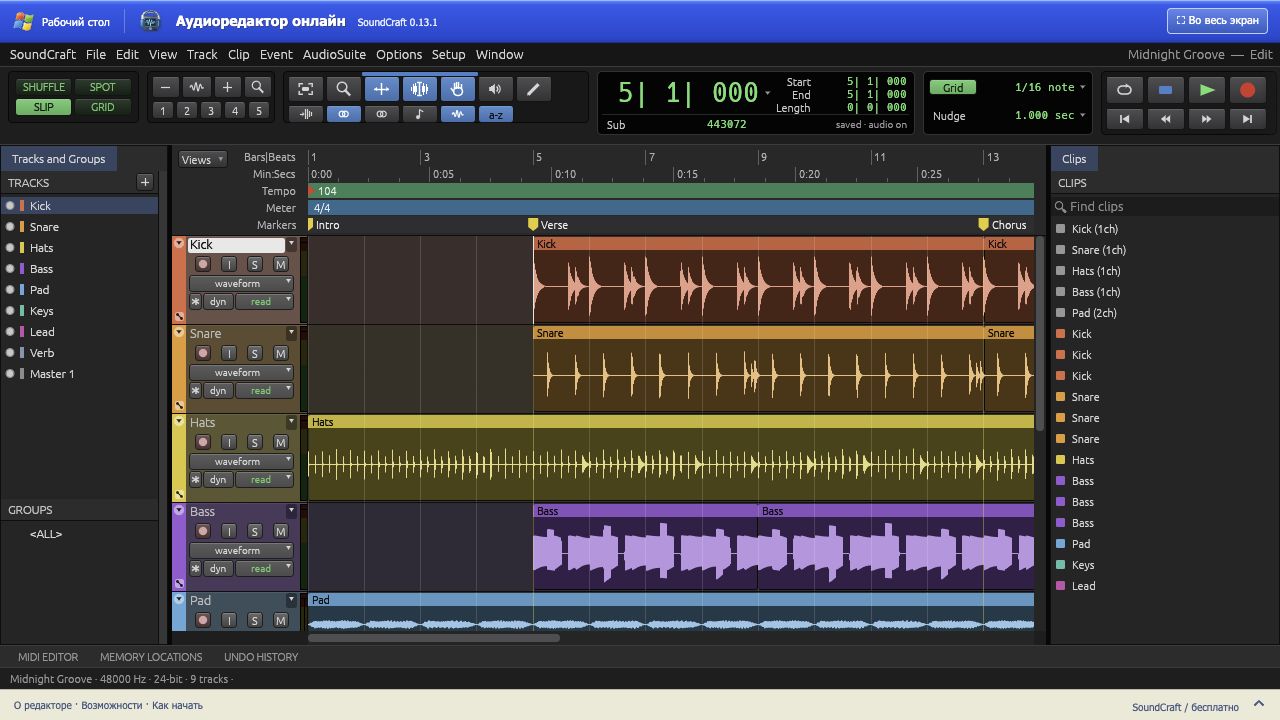
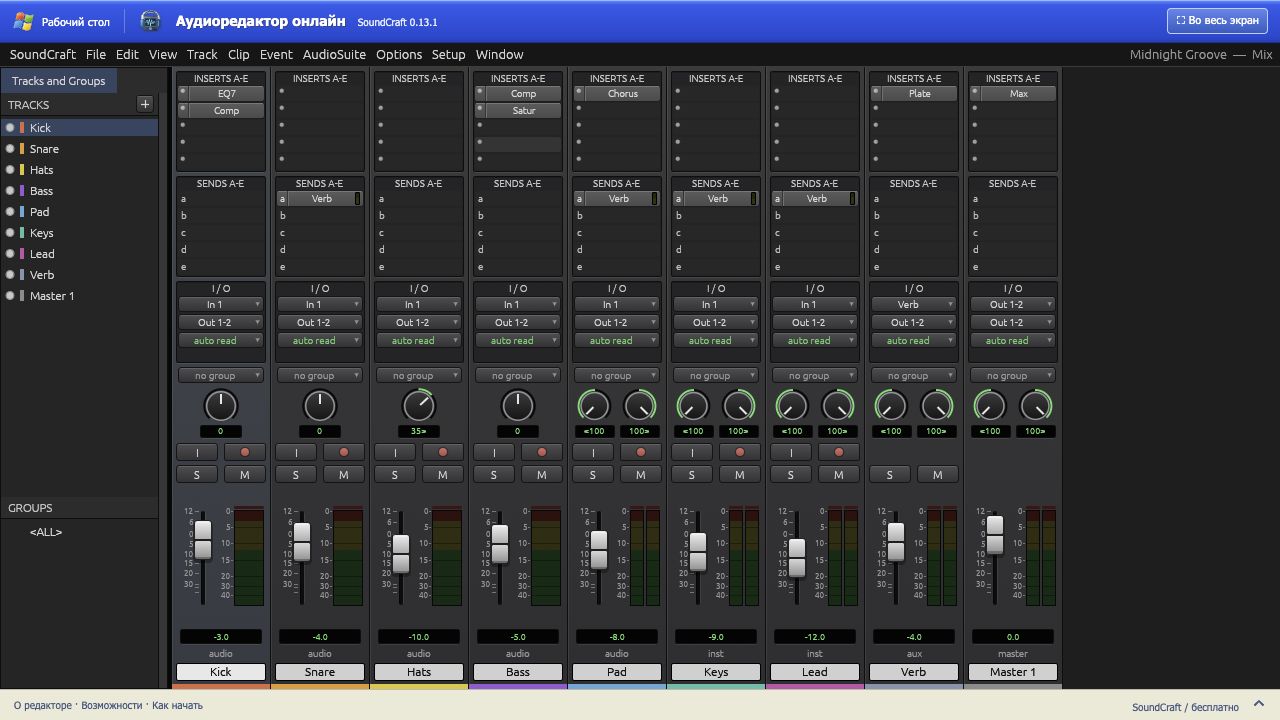
Посмотреть интерфейс программы
Все инструкции
Ничего не найдено. Попробуйте другое название или выберите раздел в оглавлении.
Окна Edit и Mix
В Edit удобно располагать клипы во времени, а в Mix — регулировать громкость, панораму и обработку дорожек. Это два представления одной сессии.
Создать сессию и дорожки
Новая сессия задаёт основу проекта, а дорожки разделяют записи, музыку и инструменты. Тип дорожки выбирают по содержимому: аудио, MIDI, инструмент или вспомогательный канал.
Импортировать аудиофайл
Импорт добавляет запись в сессию, после чего её можно разрезать и обрабатывать. Веб-версия читает выбранные файлы через браузер, поэтому ввод пути к файлу вручную не нужен.
Сохранить и снова открыть сессию
Сессия сохраняет монтаж и настройки, чтобы к ним можно было вернуться. Скачивание готового WAV не заменяет редактируемую копию проекта.
Воспроизведение и позиция
Транспортные кнопки запускают и останавливают воспроизведение, а основной счётчик показывает текущую позицию. Линейка помогает перейти к конкретному моменту.
Единицы времени, сетка и шаг сдвига
Линейки могут показывать такты, секунды, таймкод или сэмплы. Сетка помогает попадать в ритм, а nudge задаёт небольшой точный шаг перемещения.
Режимы Slip, Shuffle, Spot и Grid
Slip позволяет свободно двигать клипы. Grid привязывает их к сетке, Spot задаёт точное место, а Shuffle меняет расположение соседних фрагментов при монтаже.
Выделение, перенос и изменение границ
Selector выбирает временной диапазон, Grabber переносит клип, Trim меняет его края. Smart объединяет несколько действий в зависимости от положения указателя.
Разделить запись на части
Разделение создаёт несколько клипов из одной записи. После этого можно отдельно убрать паузу или перенести реплику, не изменяя остальной материал.
Обрезать начало и конец клипа
Trim изменяет используемый диапазон аудио. Это помогает убрать лишнюю тишину, сохранив возможность вернуться к исходному материалу в пределах его доступной длины.
Копировать и повторять фрагменты
Duplicate и Repeat ускоряют создание повторяющегося рисунка. Копии можно редактировать отдельно, поэтому удобно сначала проверить длину исходного фрагмента.
Плавное появление и затухание
Fade In и Fade Out меняют громкость у краёв клипа. Короткий фейд убирает щелчок, длинный создаёт музыкальное вступление или плавное окончание.
Соединить фрагменты кроссфейдом
Кроссфейд перекрывает затухание одного фрагмента и появление следующего. Он смягчает переход между дублями и помогает скрыть резкую смену фонового шума.
Изменить усиление отдельного клипа
Clip Gain корректирует громкость самого фрагмента. Это удобно для выравнивания отдельных реплик до общей обработки и настройки фейдера дорожки.
Убрать длинные паузы
Strip Silence выделяет участки по порогу тишины и помогает разделить запись на полезные фрагменты. Результат зависит от уровня шума и длительности пауз.
Дубли, плейлисты и группы правок
Плейлисты позволяют хранить варианты материала на дорожке, а группы связывают редактирование нескольких дорожек. Это помогает собирать удачный дубль и сохранять согласованность многодорожечной записи.
Изменить высоту и длительность звука
Встроенные операции Pitch Shift и Time Shift меняют высоту и продолжительность аудио. Их используют для небольшого согласования материалов или отдельного творческого эффекта.
Громкость, панорама, Mute и Solo
Фейдер определяет уровень канала, панорама — положение в стереокартине. Mute отключает канал, Solo помогает прослушать его отдельно.
Добавить встроенный эффект
Вставка обрабатывает сигнал дорожки перед дальнейшим выходом. Встроенные эквалайзеры, компрессоры, ревербераторы и другие процессоры настраиваются в окне эффекта.
Эквалайзер и динамическая обработка
Эквалайзер меняет баланс частот, компрессор уменьшает разброс громкости, а де-эссер контролирует резкие свистящие звуки. Выбирайте обработку по слышимой проблеме.
Посылы, шины и вспомогательный канал
Посыл направляет часть сигнала на общую обработку, например реверберацию. Шины и Aux позволяют объединить несколько дорожек в один маршрут.
Автоматизировать громкость и параметры
Автоматизация меняет громкость, панораму или параметр эффекта по времени. Точки огибающей удобны для точной коррекции, а режимы записи — для прохода в реальном времени.
Обработать выделение через AudioSuite
AudioSuite применяет выбранный процессор к аудиоматериалу вне обычной цепочки вставок. Это удобно для разовой нормализации, инверсии или изменения фрагмента.
Импортировать и редактировать MIDI
MIDI-дорожка содержит ноты, а не готовую запись. Для слышимого результата её направляют на инструмент; piano roll позволяет менять высоту, начало и длительность нот.
Квантизация и транспонирование MIDI
Квантизация приближает ноты к выбранной сетке, транспонирование меняет их высоту. Эти операции экономят время, но могут изменить характер исполнения.
Темп, размер и маркеры
Карта темпа и размера описывает музыкальное время, а маркеры отмечают части композиции. Для речи маркеры удобны как заметки о местах монтажа.
Загрузить звук во встроенный семплер
Семплер использует аудиофайл как материал инструмента. Импортированный звук можно играть MIDI-нотами, создавая музыкальную партию из одной записи.
Скачать готовый микс
Bounce Mix создаёт аудиофайл из результата сведения. WAV и AIFF удобны для дальнейшей работы, FLAC позволяет хранить звук без потерь с меньшим размером.
Поиск команд, сочетания и история
Поиск команд помогает находить редкие операции, а редактор сочетаний показывает настройки текущей раскладки. История отмены полезна для сравнения вариантов обработки.
Нотное представление MIDI
Score Editor показывает MIDI-партию в нотной записи. Для дальнейшей работы в нотном редакторе предусмотрен экспорт MusicXML; это отдельное представление музыкальных данных, а не аудиозапись.
Перейдите к программе, чтобы применить инструкцию к своему документу.
Версия и источники справки
Инструкции подготовлены для SoundCraft 0.13.1 по документации проекта и интерфейсу опубликованной сборки.