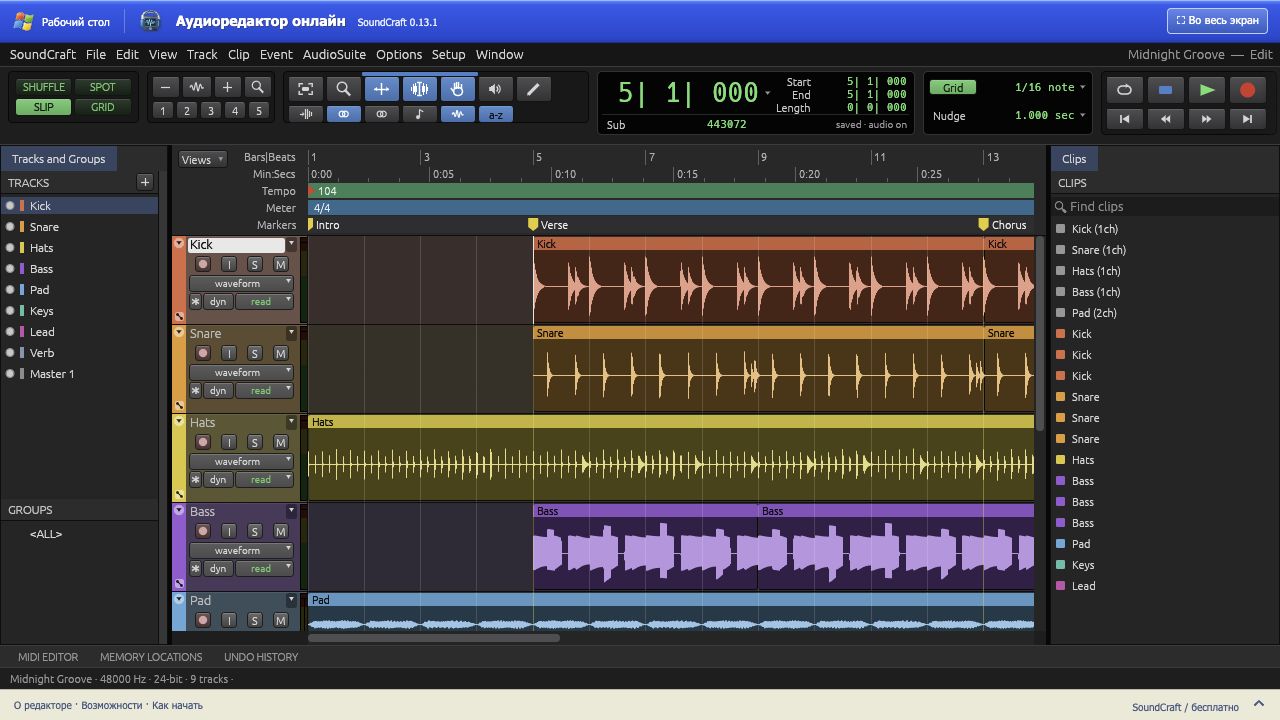
Импорт добавляет запись в сессию, после чего её можно разрезать и обрабатывать. Веб-версия читает выбранные файлы через браузер, поэтому ввод пути к файлу вручную не нужен.
Где найти
File → Import → Audio; перетаскивание на страницу.
Как использовать
Установите начало выделения в место, куда должен попасть материал.
Выберите аудиофайл через импорт.
Дождитесь формы волны и проверьте длительность и расположение клипа.
Общий вид SoundCraft 0.13.1 в браузере на Люмкоре. Снимок показывает рабочую область, а не выполнение отдельной команды. Общий вид программы; конкретные действия описаны в инструкции. SoundCraft 0.13.1. Нажмите на снимок, чтобы увеличить.
Полезно знать
Начните с WAV, AIFF, FLAC или небольшого MP3.
Особенности и ограничения
Поддержка импорта и экспорта различается: возможность открыть MP3 не означает сохранение результата в MP3. Большие аудиофайлы требуют много памяти.
Откройте редактор
Перейдите к программе, чтобы применить инструкцию к своему документу.
 Рабочий столСправкаОткрыть Аудиоредактор ↗