Сессия сохраняет монтаж и настройки, чтобы к ним можно было вернуться. Скачивание готового WAV не заменяет редактируемую копию проекта.
Где найти
File → Save Session / Save Session As; File → Open Session.
Как использовать
Сохраните сессию под понятным именем.
Проверьте появление скачанного файла; храните исходное аудио отдельно, если оно не включено в пакет.
Откройте сохранённую копию и убедитесь, что все дорожки и материалы доступны.
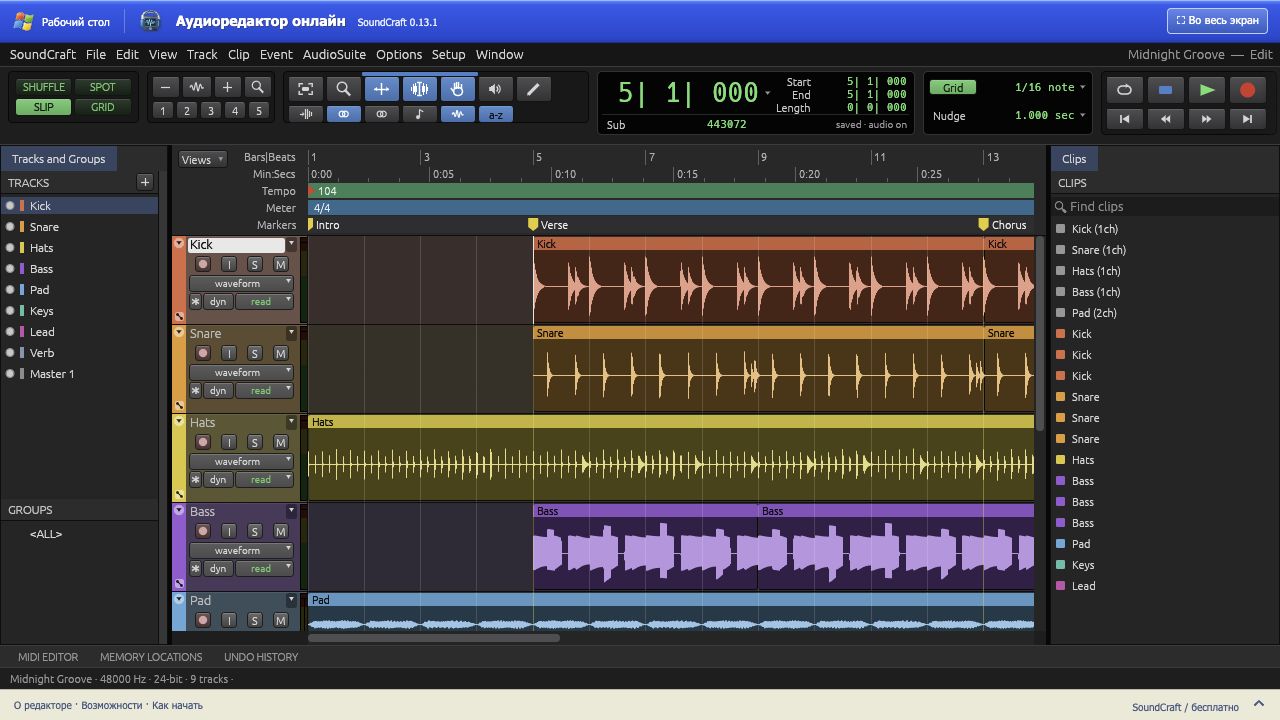
Общий вид SoundCraft 0.13.1 в браузере на Люмкоре. Снимок показывает рабочую область, а не выполнение отдельной команды. Общий вид программы; конкретные действия описаны в инструкции. SoundCraft 0.13.1. Нажмите на снимок, чтобы увеличить.
Полезно знать
Веб-оболочка умеет открывать .scraft и пакет .scraftz.
Особенности и ограничения
Проекты Pro Tools .ptx/.ptf не поддерживаются. Не считайте хранилище вкладки постоянной резервной копией.
Откройте редактор
Перейдите к программе, чтобы применить инструкцию к своему документу.
 Рабочий столСправкаОткрыть Аудиоредактор ↗