 Рабочий столСправкаОткрыть Ворд ↗
СПРАВКА · WORDCRAFT
Функции ворда онлайн
Как создать и оформить документ, добавить таблицы и иллюстрации, подготовить оглавление и проверить правки. Руководство относится к WordCraft — текстовому редактору, который работает на странице «Ворд онлайн» Люмкора.
Разделы
Документы и сохранение
Новый файл, открытие готового текста и выбор формата результата.
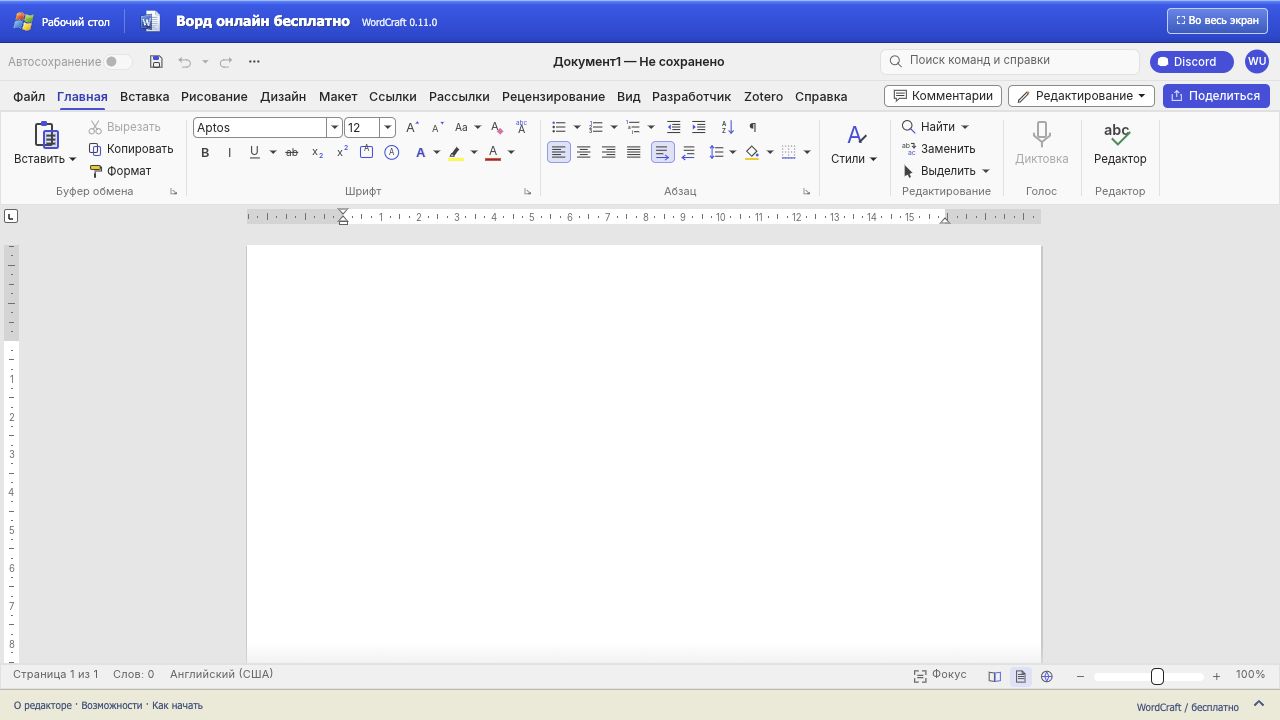
Текст, абзацы и стили
Основное оформление без ручного выравнивания пробелами.
Страницы и структура
Параметры листа, разрывы и повторяющиеся элементы.
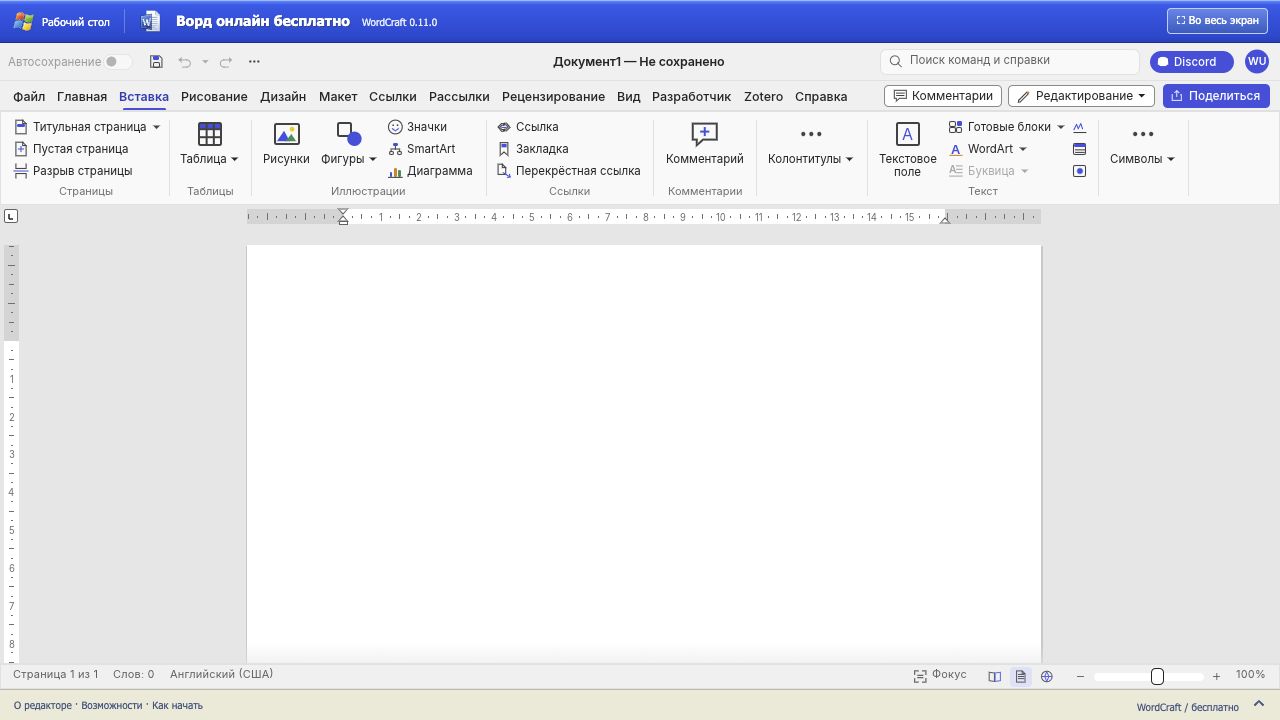
Таблицы и иллюстрации
Вставка объектов и настройка их положения.
Ссылки и навигация
Оглавление, примечания и переходы внутри документа.
Проверка и рецензирование
Замечания, история изменений и контроль результата.
Дизайн документа и рисование
Тема, фон страницы и рукописные пометки.
Уравнения, поля и иллюстрации данных
Динамические элементы и структурированные вставки.
Слияние и адресные документы
Персонализированные экземпляры из одного шаблона.
Защита, формы и сравнение
Проверка версий документа и управляемое заполнение.
Режимы просмотра и повторяющиеся действия
Удобное чтение, навигация и автоматизация в редакторе.
Посмотреть интерфейс программы
Все инструкции
Ничего не найдено. Попробуйте другое название или выберите раздел в оглавлении.
Создать документ или выбрать шаблон
Пустая страница подходит для собственного текста, а шаблон задаёт начальное оформление письма или резюме.
Открыть DOCX, DOC или другой текстовый файл
Редактор позволяет продолжить работу с поддерживаемыми документами, сохранёнными на компьютере.
Сохранить редактируемый документ
Редактируемая копия сохраняет текст и структуру для дальнейшей работы; она нужна отдельно от готового PDF.
Экспортировать документ в PDF
PDF удобен для чтения и отправки готовой версии, когда получателю не нужно редактировать исходный текст.
Настроить шрифт и выделение текста
Размер, начертание, цвет и выделение помогают построить визуальную иерархию документа.
Выравнивание, отступы и интервалы
Параметры абзаца задают положение текста и расстояния между строками и смысловыми блоками.
Применить стили заголовков
Стиль объединяет оформление и роль абзаца. Заголовки со стилями нужны для навигации и автоматического оглавления.
Маркеры и нумерованные списки
Списки объединяют последовательные действия или равноправные пункты и автоматически формируют маркеры.
Найти текст и заменить повторения
Поиск помогает перейти к нужному фрагменту, а замена — исправить повторяющееся слово или обозначение.
Убрать лишнее оформление
Очистка форматирования полезна после вставки текста с неодинаковыми шрифтами и выделениями.
Размер страницы, ориентация и поля
Параметры листа определяют доступную область текста и итоговое количество страниц.
Разрыв страницы и раздела
Разрыв страницы переносит следующий текст на новый лист; раздел позволяет менять параметры отдельных частей документа.
Колонтитулы и номера страниц
Колонтитулы размещают повторяющиеся подписи и нумерацию за пределами основного текста.
Разместить текст в нескольких колонках
Колонки подходят для коротких информационных материалов и позволяют организовать поток текста по ширине страницы.
Добавить таблицу
Таблица сохраняет связь между строками и столбцами и удобнее пробелов для табличных данных.
Изменить строки, столбцы и объединение ячеек
Структуру таблицы можно расширять и адаптировать без повторного набора содержимого.
Оформить таблицу и повторять заголовок
Стили, границы, заливка и повторяющиеся заголовки помогают читать таблицы на нескольких страницах.
Вставить изображение и настроить обтекание
Изображение можно оставить в строке с текстом или разместить как плавающий объект с обтеканием.
Фигуры и текстовые поля
Фигуры подходят для простых схем, а текстовое поле — для подписи, расположенной независимо от основного текста.
Собрать автоматическое оглавление
Оглавление строится по структуре заголовков и помогает ориентироваться в большом документе.
Добавить сноску или концевое примечание
Сноска связывает пояснение с конкретным местом текста, не перегружая основной абзац.
Ссылка на сайт или место в документе
Гиперссылки превращают адреса и подписи в переходы; закладки помогают ссылаться на внутренние фрагменты.
Добавить комментарий
Комментарий сохраняет замечание рядом с нужным местом и не подменяет основной текст документа.
Включить исправления и принять правки
Отслеживание изменений помогает отличать исходный текст от добавлений и удалений при проверке документа.
Проверить текст и количество слов
Статистика помогает контролировать объём, а средства проверки находят часть ошибок в поддерживаемых языках.
Тема, набор стилей и цвета документа
Тема связывает шрифты и цвета, а набор стилей задаёт согласованное оформление основных типов абзацев.
Подложка, цвет и рамка страницы
Подложка и рамка помогают оформить служебный или декоративный документ без вставки повторяющихся объектов вручную.
Нарисовать пометку пером
Инструменты рисования добавляют рукописные линии и выделения к документу.
Вставить математическое уравнение
Редактор уравнений оформляет дроби, индексы и другие математические структуры отдельно от обычного набора текста.
Вставить и обновить поле документа
Поля позволяют хранить номер, дату, ссылку и другие вычисляемые элементы без ручного повторения текста.
Добавить диаграмму или схему SmartArt
Диаграммы показывают данные, а SmartArt помогает представить процесс или иерархию.
Цитаты, подписи и библиография
Средства ссылок помогают согласованно оформлять источники и подписи иллюстраций.
Подготовить источник данных для слияния
Список получателей связывает поля шаблона с данными из таблицы, например именем и адресом.
Вставить поля и получить персональные экземпляры
Поля слияния подставляют разные значения из списка в общий текст шаблона.
Подготовить конверты и наклейки
Специальные макеты помогают разместить адрес или повторяющиеся подписи в заданных размерах.
Сравнение документов: ограничение веб-версии
Автоматический выбор двух локальных файлов для сравнения и объединения в WordCraft 0.11.0 web недоступен. Соответствующий диалог требует настольного приложения; в браузере можно заранее вести исправления в одном документе.
Ограничить редактирование документа
Ограничение редактирования помогает защитить структуру шаблона от случайных изменений.
Создать поля заполняемой формы
Элементы управления содержимым выделяют места, где пользователь вводит текст, выбирает дату или отмечает вариант.
Выбрать режим просмотра и масштаб
Режим разметки показывает страницы, а другие виды помогают сосредоточиться на тексте или чтении.
Навигация по заголовкам и структура
Панель навигации и режим структуры помогают проверять порядок разделов длинного документа.
Записать повторяющуюся последовательность действий
Встроенная запись макроса повторяет команды WordCraft и подходит для одинаковых операций оформления.
Перейдите к программе, чтобы применить инструкцию к своему документу.
Версия и источники справки
Инструкции подготовлены для WordCraft 0.11.0 по документации проекта и интерфейсу опубликованной сборки.