Размер, начертание, цвет и выделение помогают построить визуальную иерархию документа.
Где найти
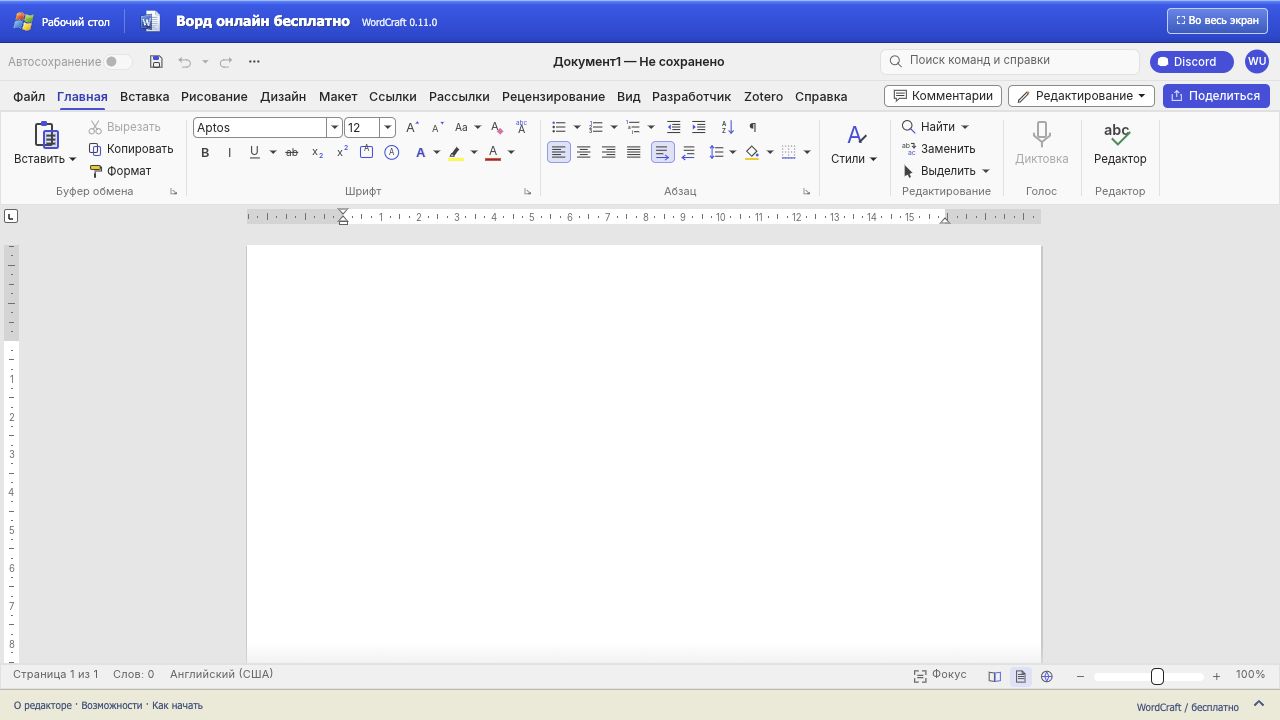
Главная → Шрифт
Как использовать
Выделите нужный фрагмент текста; без выделения изменения применяются к последующему вводу.
Выберите семейство и размер шрифта, затем нужное начертание или цвет.
Посмотрите, не изменились ли переносы и не стал ли текст слишком плотным.
Общий вид веб-редактора WordCraft 0.11.0 на Люмкоре. Общий вид программы; конкретные действия описаны в инструкции. WordCraft 0.11.0. Нажмите на снимок, чтобы увеличить.
Полезно знать
Для основного текста придерживайтесь одного шрифта и размера.
Особенности и ограничения
Набор доступных шрифтов зависит от сборки и браузера; точное совпадение с установленным Word не гарантируется.
Откройте редактор
Перейдите к программе, чтобы применить инструкцию к своему документу.
 Рабочий столСправкаОткрыть Ворд ↗