 Рабочий столСправкаОткрыть Эффекты ↗
СПРАВКА · EFFECTCRAFT
Функции редактора эффектов
Пошаговая справка по EffectCraft: композиции, слои, ключевые кадры, текст, маски, эффекты и рендер. Здесь описаны операции самостоятельного редактора, доступного на странице «After Effects онлайн».
Разделы
Проект и композиции
Композиция объединяет слои в кадре и во времени. В одном проекте можно хранить несколько композиций и использовать одну внутри другой.
Слои и оформление
Тип слоя определяет содержимое, а порядок слоёв — наложение. Настраивайте структуру до сложной анимации.
Ключевые кадры и время
Анимация связывает значения свойств с временем. Сначала задайте основные положения, затем настройте плавность и уточните тайминг.
Эффекты, 3D и экспорт
Добавляйте эффекты по одному и проверяйте итоговый кадр. Рендер сохраняет результат отдельно от редактируемого проекта.
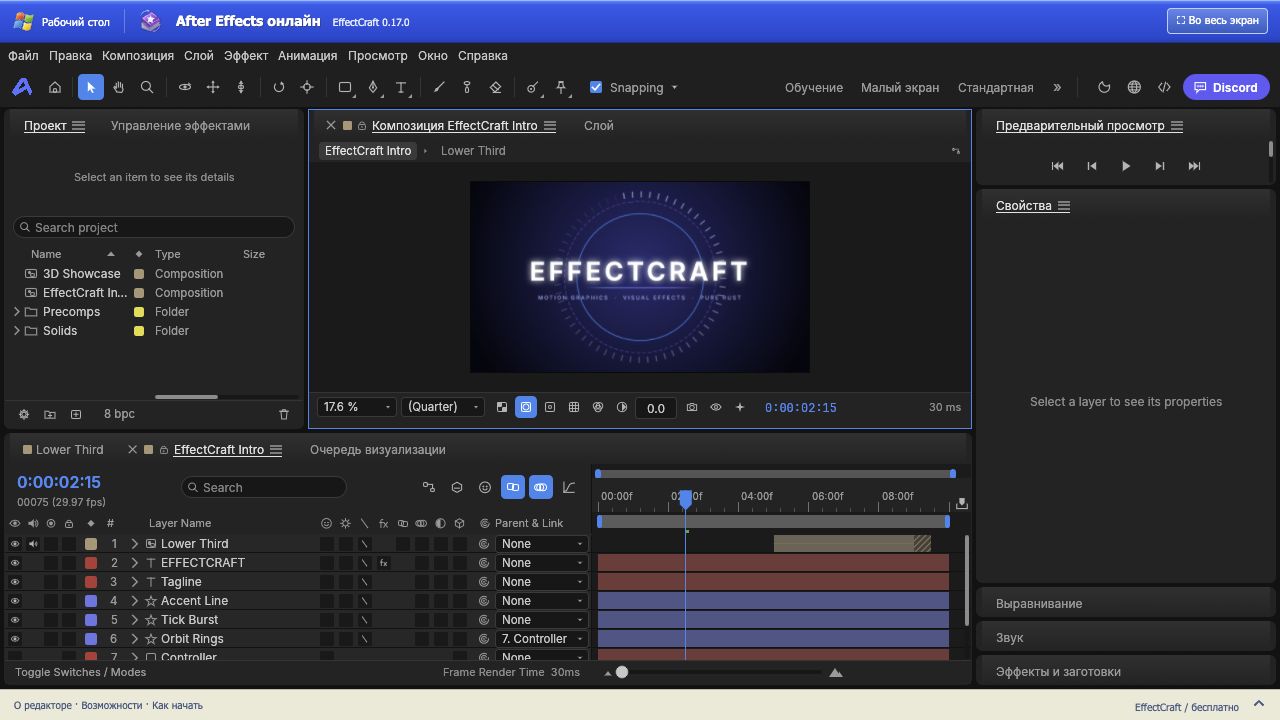
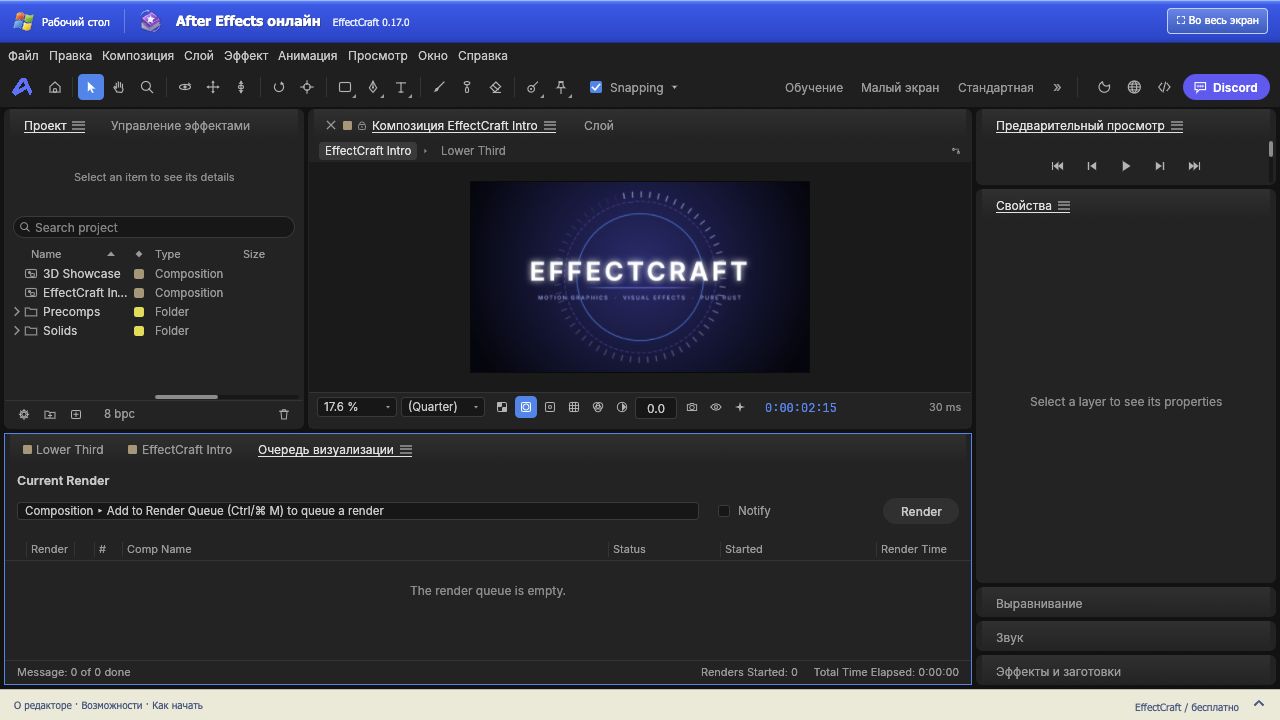
Посмотреть интерфейс программы
Все инструкции
Ничего не найдено. Попробуйте другое название или выберите раздел в оглавлении.
Ориентироваться в рабочем окне
Панель «Проект» хранит композиции и материалы, просмотр композиции показывает результат, а шкала времени содержит слои. «Свойства» и «Управление эффектами» изменяют выбранный элемент.
Создать композицию
Параметры композиции определяют размер кадра, частоту и длительность. Установите их до анимации, чтобы правильно выбрать расстояния движения и моменты появления элементов.
Импортировать изображения, видео и звук
Импортированные материалы появляются в проекте. На композицию они попадают как слои, которые можно двигать, обрезать по времени и обрабатывать.
Сохранить и открыть проект
Сохранение проекта .ecproj оставляет композиции и параметры редактируемыми. Рендер видео или GIF создаёт итоговый результат, но не заменяет рабочий проект.
Вложенные композиции
Вложенная композиция собирает несколько элементов в один управляемый слой. Это удобно для повторяющейся заставки или блока титров, который нужно анимировать целиком.
Создать заливку, фигуру или пустой объект
Заливка даёт сплошное поле, фигура — редактируемую геометрию, а пустой объект служит контроллером без собственного изображения. Эти слои помогают собрать фон и систему управления анимацией.
Порядок, имя и видимость слоёв
Слои выше в списке перекрывают нижние, если их прозрачность это позволяет. Понятные имена и временное отключение видимости помогают находить нужные элементы.
Положение, масштаб, поворот и прозрачность
Группа Transform управляет геометрией слоя и его видимостью. Опорная точка определяет центр вращения и масштабирования, поэтому её полезно настроить заранее.
Связать слои через родителя
Родительская связь позволяет управлять несколькими элементами одним контроллером. Дочерний слой следует трансформациям родителя, сохраняя свои собственные настройки.
Добавить текст и настроить абзац
Текстовый слой подходит для титров и подписей. Панели символа и абзаца управляют шрифтом, интервалами, выравниванием и переносами.
Фигуры и операции с контурами
Слой фигур содержит контуры, заливки и обводки. Операции вроде Trim Paths и Repeater позволяют постепенно рисовать линию или повторять геометрию без ручного копирования каждого элемента.
Нарисовать маску
Маска ограничивает видимую часть слоя. Растушёвка смягчает край, расширение меняет размер области, а режимы масок определяют их совместное действие.
Подложки, режимы наложения и корректирующие слои
Подложка использует другой слой для ограничения изображения; режим наложения меняет смешивание цветов. Корректирующий слой позволяет применить обработку к расположенным ниже элементам.
Создать ключевые кадры
Два ключа с разными значениями создают изменение во времени: движение, масштабирование, поворот или прозрачность. Указатель времени определяет, какой момент вы редактируете.
Сделать движение плавным
Интерполяция определяет поведение между ключами. Линейное движение имеет постоянный темп, Hold удерживает значение, а Easy Ease смягчает начало и конец изменения.
Редактор графиков
График значений показывает, как меняется параметр, а график скорости — как быстро это происходит. Ручки кривых позволяют точнее настроить ускорение, чем простое перемещение ключа.
Начало, конец и скорость слоя
Границы слоя определяют время его присутствия в композиции. Растяжение времени меняет скорость, обратное воспроизведение — направление, а стоп-кадр удерживает один момент.
Переназначение времени
Time Remapping связывает время композиции с выбранными моментами исходного материала. Это позволяет задержать кадр или изменить темп только на части слоя.
Рабочая область и предпросмотр
Рабочая область ограничивает участок, который удобно многократно проверять. Пониженное разрешение предпросмотра уменьшает нагрузку при настройке сложной сцены.
Анимация текста по символам
Текстовые аниматоры позволяют менять свойства части надписи, а селектор диапазона выбирает символы, к которым применяется эффект. Это удобно для последовательного появления титров.
Выражения для повторяющейся анимации
Выражение рассчитывает значение свойства по формуле или другим свойствам. Оно помогает связать элементы, повторять движение и создавать процедурные изменения.
Деформация слоя инструментами Puppet
Puppet создаёт сетку деформации и опорные булавки. Перемещение булавок изменяет форму изображения, а их анимация позволяет оживить плоскую иллюстрацию.
Добавить и настроить эффект
Эффекты обрабатывают изображение слоя последовательно. Панель управления эффектами хранит параметры каждого добавленного эффекта и позволяет менять их после настройки анимации.
Тени, свечение и стили слоя
Стили слоя добавляют оформление контура и объёма: тень, свечение, обводку и другие варианты. Их удобно использовать для титров, не создавая отдельные копии каждой надписи.
3D-слои, камера и свет
Классическая 3D-композиция размещает слои в пространстве. Камера задаёт взгляд на сцену, а источники света влияют на освещение и тени поддерживаемых материалов.
Добавить композицию в очередь рендера
Очередь рендера хранит задачи вывода. Для каждой задачи задаются параметры расчёта, формат и имя выходного файла.
Выбрать формат видео или изображения
Формат подбирают по задаче: H.264/MP4 подходит для обычного просмотра, GIF — для короткой анимации, последовательность PNG — для передачи отдельных кадров. Прозрачность поддерживается не каждым форматом.
Экспортировать анимацию Lottie
Lottie предназначен для анимаций в веб-интерфейсах и приложениях. Экспорт переносит поддерживаемые слои и свойства композиции, но не заменяет полноценный рендер произвольных видеоэффектов.
Хранилище браузера и восстановление
Приложение хранит настройки, проекты и импортированные медиа в доступном браузерном хранилище. Его объём ограничен, а данные могут исчезнуть при очистке сайта или в приватном режиме.
Стабилизация движения
Warp Stabilizer анализирует движение материала и подготавливает его сглаживание. Стабилизация может изменить видимые края кадра, поэтому результат нужно проверять по всей длине слоя.
Перейдите к программе, чтобы применить инструкцию к своему документу.
Версия и источники справки
Инструкции подготовлены для EffectCraft 0.17.0 по документации проекта и интерфейсу опубликованной сборки.