Формат подбирают по задаче: H.264/MP4 подходит для обычного просмотра, GIF — для короткой анимации, последовательность PNG — для передачи отдельных кадров. Прозрачность поддерживается не каждым форматом.
Где найти
Output Module задачи в очереди рендера.
Как использовать
Выберите формат, который принимает место назначения.
Проверьте размер кадра, частоту, диапазон и наличие звука или прозрачности.
Сделайте короткий экспорт и откройте его до запуска полного рендера.
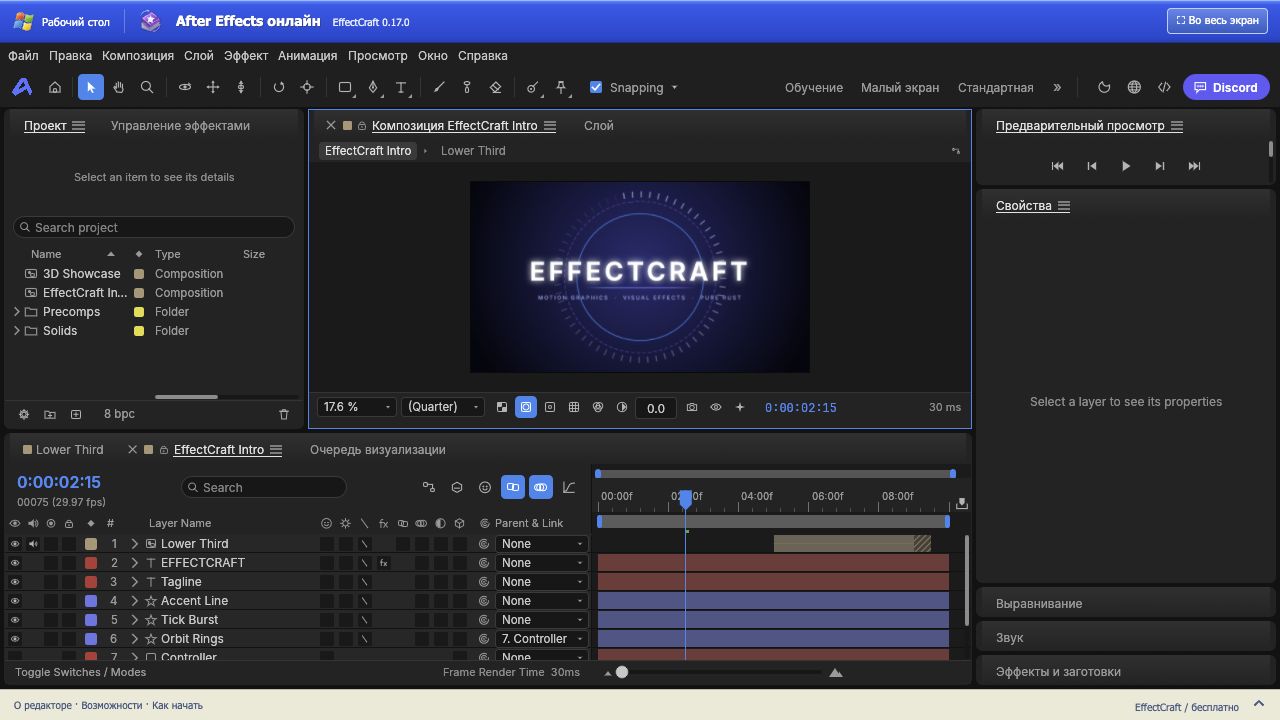
Общий вид EffectCraft 0.17.0 в браузере на Люмкоре. Снимок показывает рабочую область, а не выполнение отдельной команды. Общий вид программы; конкретные действия описаны в инструкции. EffectCraft 0.17.0. Нажмите на снимок, чтобы увеличить.
Полезно знать
Не оценивайте готовый файл только по предпросмотру композиции.
Особенности и ограничения
Ресурсоёмкие кодеки и большое разрешение могут заметно увеличить время расчёта в браузере.
Откройте редактор
Перейдите к программе, чтобы применить инструкцию к своему документу.
 Рабочий столСправкаОткрыть Эффекты ↗