 Рабочий столСправкаОткрыть Презентации ↗
СПРАВКА · DECKCRAFT
Функции PowerPoint онлайн
Как собрать презентацию, настроить макеты, текст и иллюстрации, добавить переходы и подготовить показ. На Люмкоре эту работу выполняет DeckCraft — независимый редактор презентаций.
Разделы
Презентации и экспорт
Новый проект, совместимость форматов и получение готовых файлов.
Слайды и макеты
Структура истории, порядок и повторяющееся оформление.
Текст и подписи
Набор, форматирование и управление объёмом текста.
Фигуры, изображения и данные
Иллюстрации, схемы, таблицы и точное расположение.
Переходы и анимации
Движение между слайдами и поэтапное появление содержимого.
Показ, заметки и проверка
Подготовка выступления и просмотр результата.
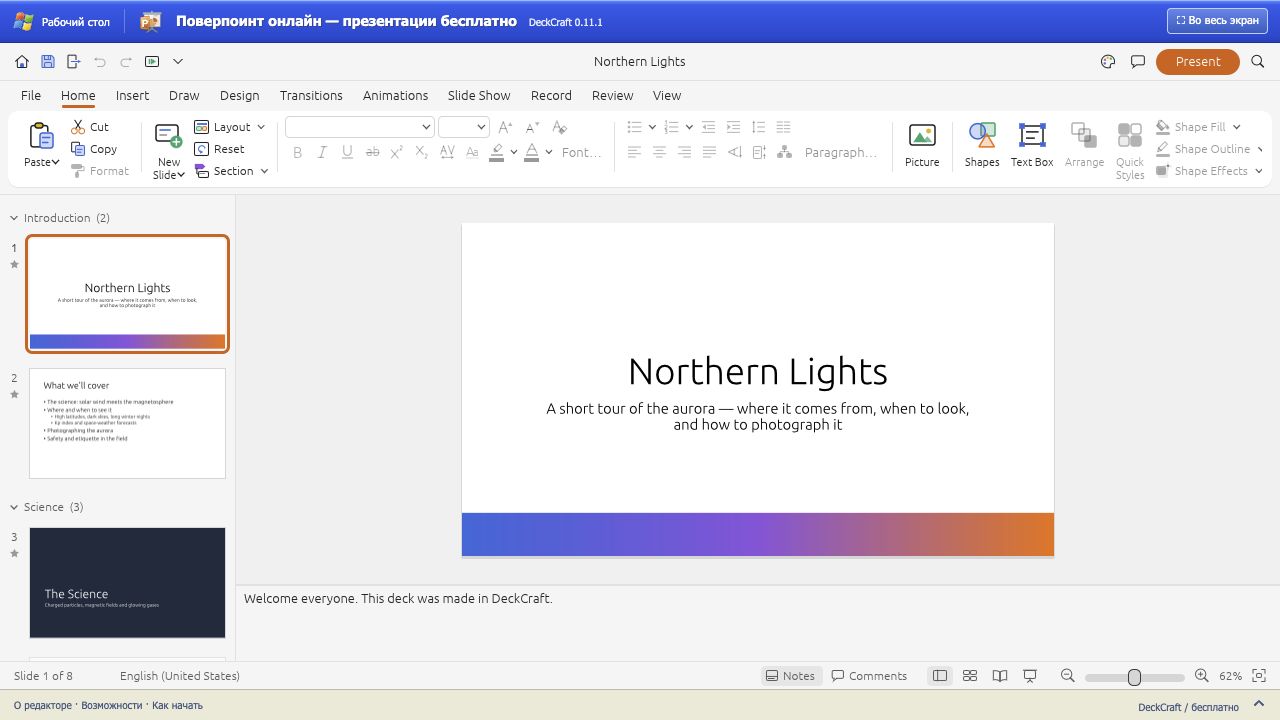
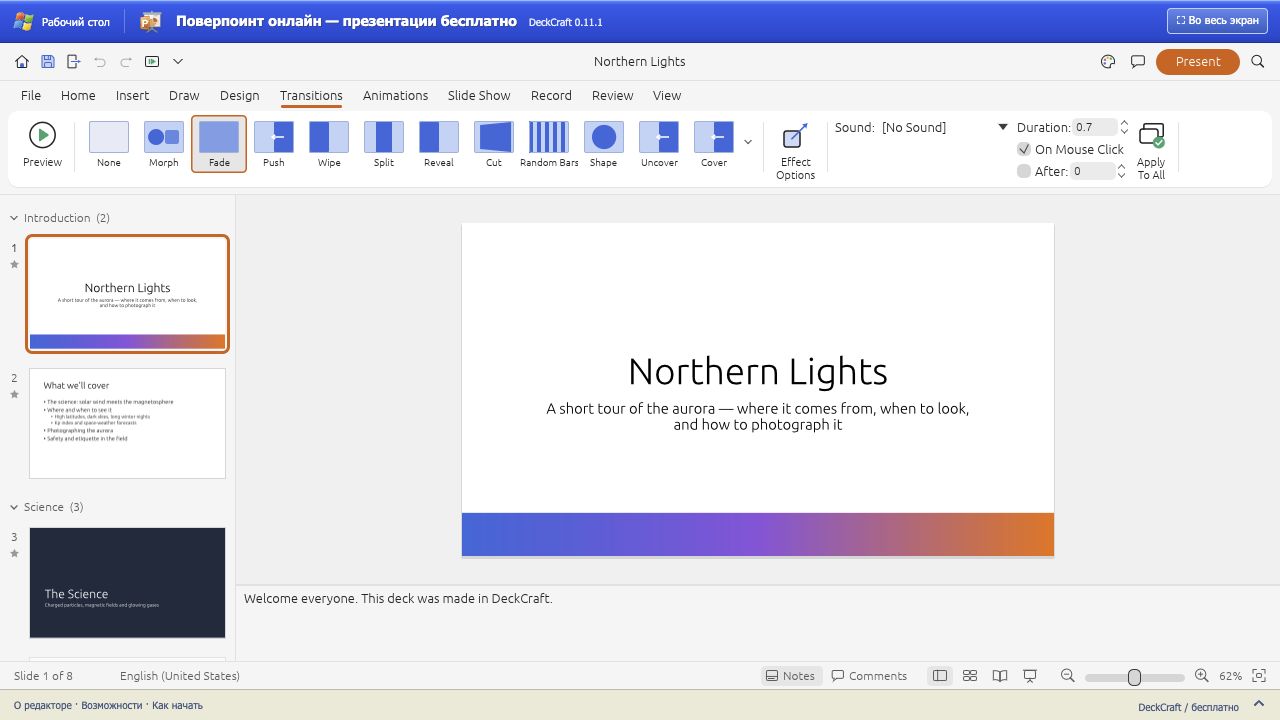
Посмотреть интерфейс программы
Все инструкции
Ничего не найдено. Попробуйте другое название или выберите раздел в оглавлении.
Создать презентацию или открыть PPTX
Новая презентация позволяет начать с чистого макета; существующий PPTX можно использовать для продолжения работы.
Сохранить презентацию для редактирования
Сохранение нужно для продолжения работы и обмена файлом с другими приложениями.
Экспортировать слайды и заметки в PDF
PDF подходит для раздаточных материалов и просмотра без запуска презентации.
Сохранить слайды изображениями или GIF
Изображения удобны для публикации отдельных слайдов, а GIF — для простой последовательности кадров.
Добавить слайд с подходящим макетом
Макет размещает заполнители заголовка, текста и другого содержимого в согласованной сетке.
Переставить, продублировать или скрыть слайд
Работа с миниатюрами помогает быстро менять последовательность и создавать похожие слайды.
Разделить презентацию на разделы
Разделы объединяют группы слайдов и упрощают навигацию в длинном выступлении.
Выбрать тему и цветовую схему
Тема задаёт согласованные шрифты и цвета для всей презентации.
Размер слайда и фон
Размер влияет на пропорции экрана, а фон задаёт основу композиции.
Изменить образец и заполнители
Образец позволяет менять повторяющиеся элементы и оформление макетов из одного места.
Добавить текст и настроить шрифт
Текст редактируется прямо в заполнителе или текстовом поле на слайде.
Списки, интервалы и выравнивание текста
Параметры абзаца задают ритм текста и структуру вложенных пунктов.
Разместить длинный текст в рамке
Автоподбор и параметры рамки помогают управлять переполнением, полями и вертикальным положением текста.
Ссылки, номера и подписи слайдов
Ссылки позволяют переходить к сайту или другому слайду; поля упрощают нумерацию и повторяющиеся подписи.
Нарисовать фигуру и изменить оформление
Фигуры подходят для блоков схемы, подложек и визуального выделения.
Соединить блоки схемы
Соединители помогают показать связи между фигурами и удерживают связь с точками соединения.
Выровнять, сгруппировать и упорядочить объекты
Команды расположения помогают избежать случайных смещений и управлять перекрытием объектов.
Вставить и обрезать изображение
Обрезка меняет видимую часть изображения, не требуя растягивать фотографию в неправильных пропорциях.
Вставить и оформить таблицу
Таблица подходит для краткого сравнения, когда значения нужно показать непосредственно на слайде.
Построить диаграмму
Диаграмма помогает сравнивать категории, показывать динамику или доли.
Собрать схему SmartArt
Базовые схемы позволяют представить список, процесс или иерархию в виде связанных блоков.
Сделать рукописную пометку
Перо и другие инструменты рисования подходят для акцентов и простых набросков на слайде.
Добавить переход между слайдами
Переход применяется к появлению целого слайда и отличается от анимации отдельного объекта.
Настроить смену слайдов по времени
Слайды могут переключаться по щелчку или после заданного интервала.
Анимировать отдельный объект
Вход, выделение, выход и траектория задают поведение конкретного объекта внутри слайда.
Порядок и время анимаций
Панель анимации помогает согласовать несколько эффектов на одном слайде.
Запустить показ презентации
Режим показа демонстрирует слайды в предусмотренной последовательности и даёт проверить переходы и ссылки.
Добавить заметки докладчика
Заметки хранят пояснения, которые не обязательно размещать на самом слайде.
Комментарии и обзор презентации
Комментарии помогают проверять содержание, а сортировщик показывает структуру презентации целиком.
Вставить видео или аудио с учётом web-ограничений
Медиа можно добавить в презентацию, но возможности воспроизведения в браузерной сборке отличаются от настольной.
Перейдите к программе, чтобы применить инструкцию к своему документу.
Версия и источники справки
Инструкции подготовлены для DeckCraft 0.11.1 по документации проекта и интерфейсу опубликованной сборки.