 Рабочий столСправкаОткрыть Фотошоп онлайн ↗
ИНСТРУМЕНТЫ · PHOTOCRAFT
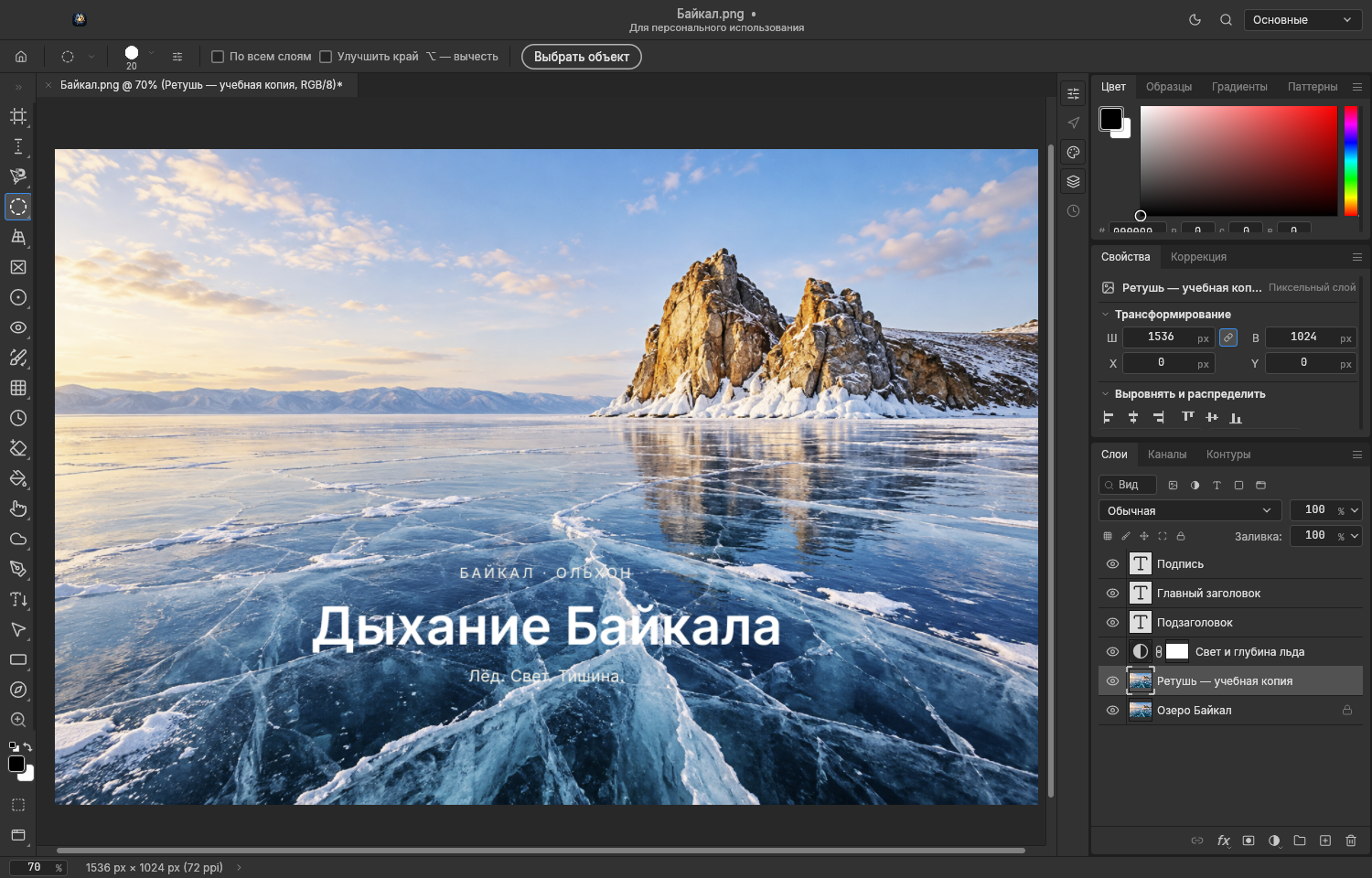
Быстрое выделение
Расширяет выделение мазками по похожим участкам изображения.
Где найти
Левая панель → Выделение объектов и цвета → Быстрое выделение
Сочетание клавиш: W
Как использовать
- На левой панели раскройте список группы «Выделение объектов и цвета» правым щелчком или удержанием значка и выберите «Быстрое выделение».
- Установите размер кисти; при необходимости включите «По всем слоям» и «Улучшить край».
- Проведите по участку, который нужно добавить к выделению.
- Для удаления лишней области проведите по ней с Alt/Option. Повторяйте короткие мазки до нужного результата.
Полезно знать
- Меньшая кисть удобнее возле тонких деталей.
Особенности и ограничения
- Результат зависит от содержимого изображения; инструмент может не найти область в пустом месте.
В macOS используйте ⌘, в Windows и Linux — Ctrl, если в сочетании указано ⌘ / Ctrl. Сочетания могут перехватываться браузером.