 Рабочий столСправкаОткрыть Фотошоп онлайн ↗
ИНСТРУМЕНТЫ · PHOTOCRAFT
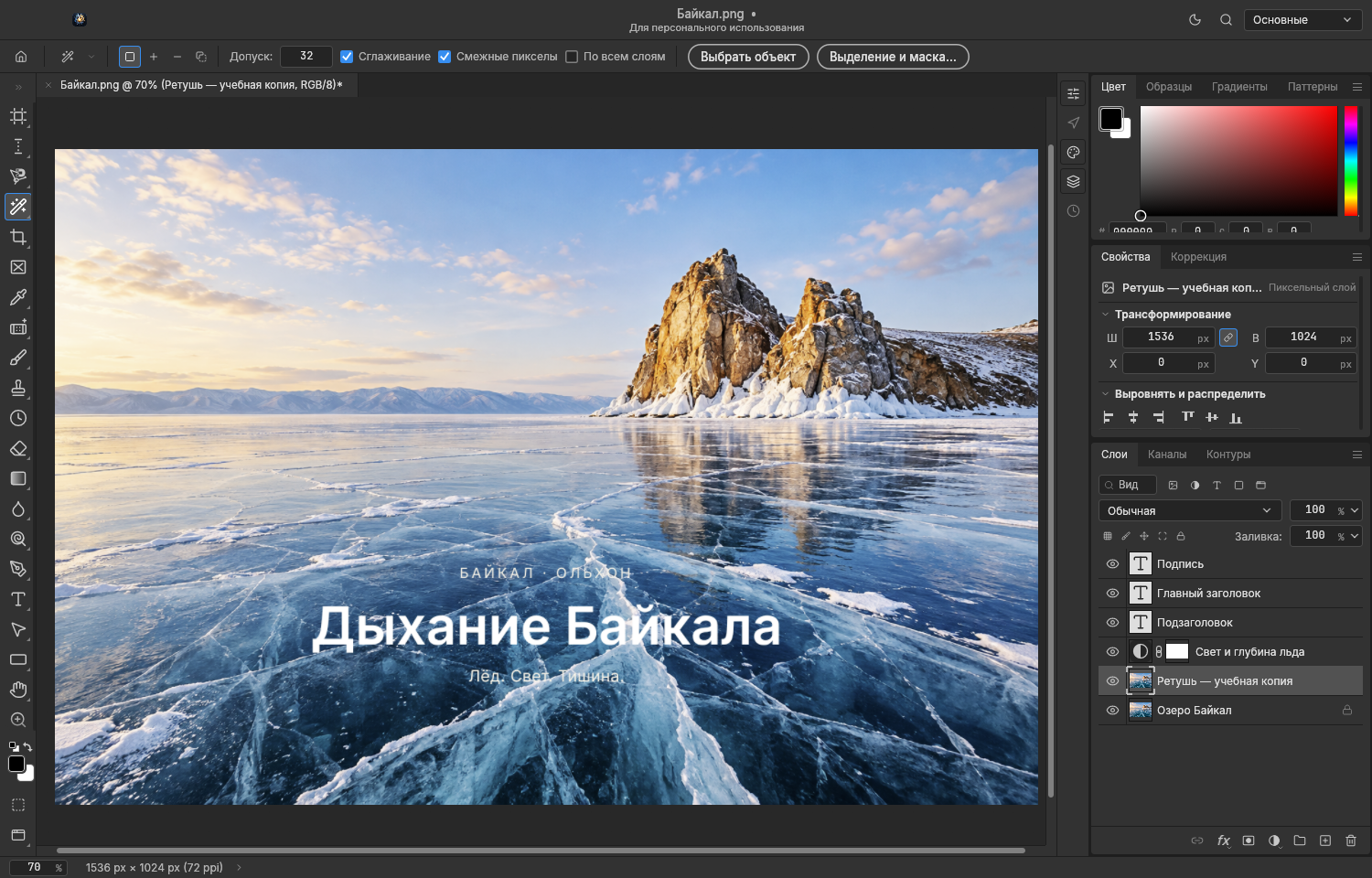
Волшебная палочка
Выделяет пиксели по сходству цвета с точкой щелчка.
Где найти
Левая панель → Выделение объектов и цвета → Волшебная палочка
Сочетание клавиш: W
Как использовать
- На левой панели раскройте список группы «Выделение объектов и цвета» правым щелчком или удержанием значка и выберите «Волшебная палочка».
- Установите допуск, сглаживание и режим объединения выделений. «Смежные пикселы» ограничивает поиск связной областью.
- Выберите текущий слой или «По всем слоям» и щёлкните нужный цвет.
- Добавляйте области с Shift, вычитайте с Alt/Option; изменяйте допуск, если захватывается слишком мало или слишком много.
Полезно знать
- Низкий допуск выделяет более близкие цвета.
В macOS используйте ⌘, в Windows и Linux — Ctrl, если в сочетании указано ⌘ / Ctrl. Сочетания могут перехватываться браузером.