 Рабочий столСправкаОткрыть Фотошоп онлайн ↗
ИНСТРУМЕНТЫ · PHOTOCRAFT
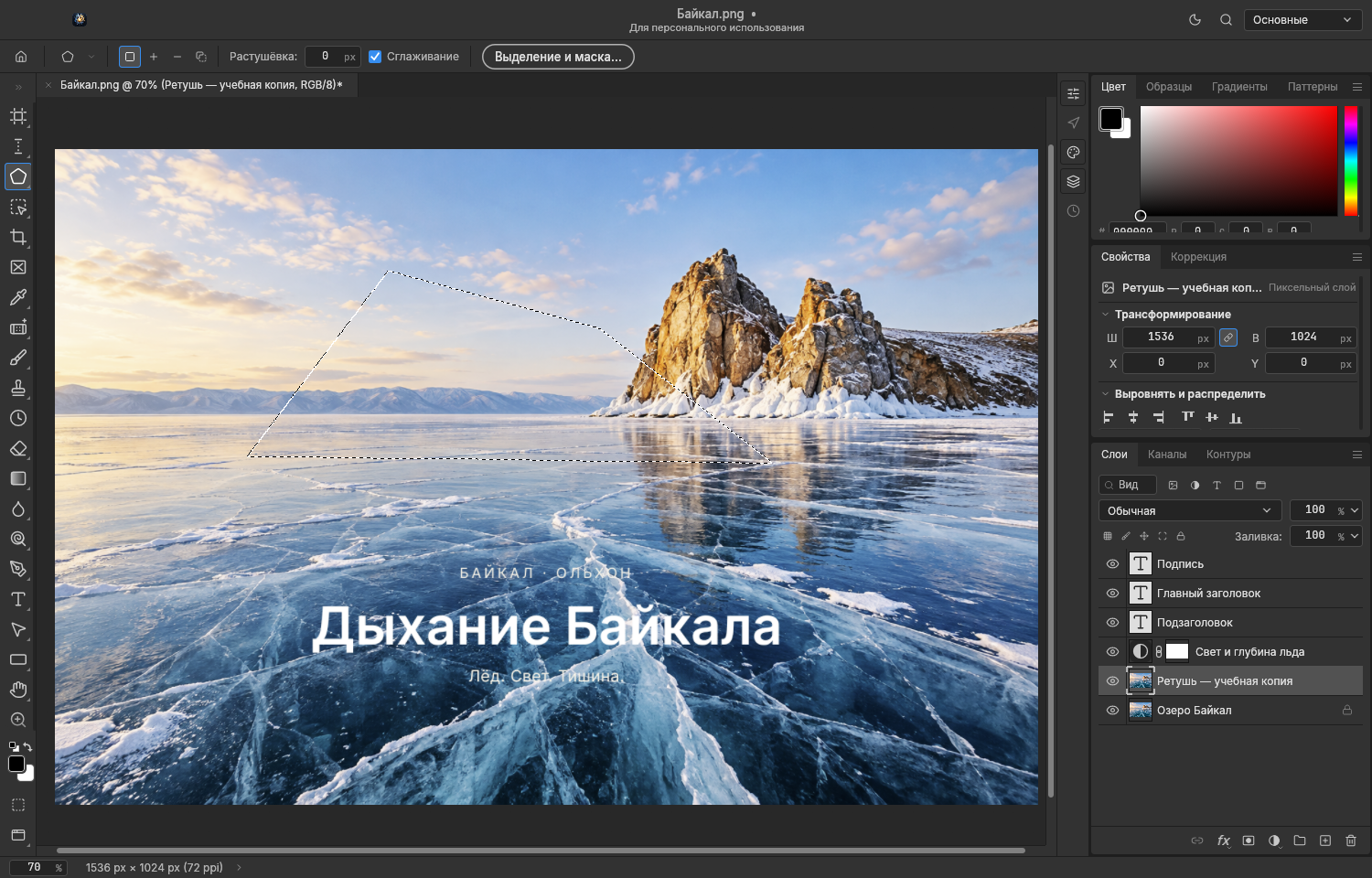
Многоугольное лассо
Выделяет многоугольную область последовательными щелчками.
Где найти
Левая панель → Лассо → Многоугольное лассо
Сочетание клавиш: L
Как использовать
- На левой панели раскройте список группы «Лассо» правым щелчком или удержанием значка и выберите «Многоугольное лассо».
- Задайте режим выделения, растушёвку и сглаживание.
- Щёлкайте по углам объекта, создавая прямые отрезки.
- Замкните контур щелчком по началу, двойным щелчком или Enter. Backspace удаляет последнюю точку; Esc отменяет незавершённый контур.
Полезно знать
- Удобно для предметов с прямыми гранями.
Особенности и ограничения
- До замыкания отображается предварительный контур, а не готовая область выделения.
В macOS используйте ⌘, в Windows и Linux — Ctrl, если в сочетании указано ⌘ / Ctrl. Сочетания могут перехватываться браузером.