 Рабочий столСправкаОткрыть Фотошоп онлайн ↗
ИНСТРУМЕНТЫ · PHOTOCRAFT
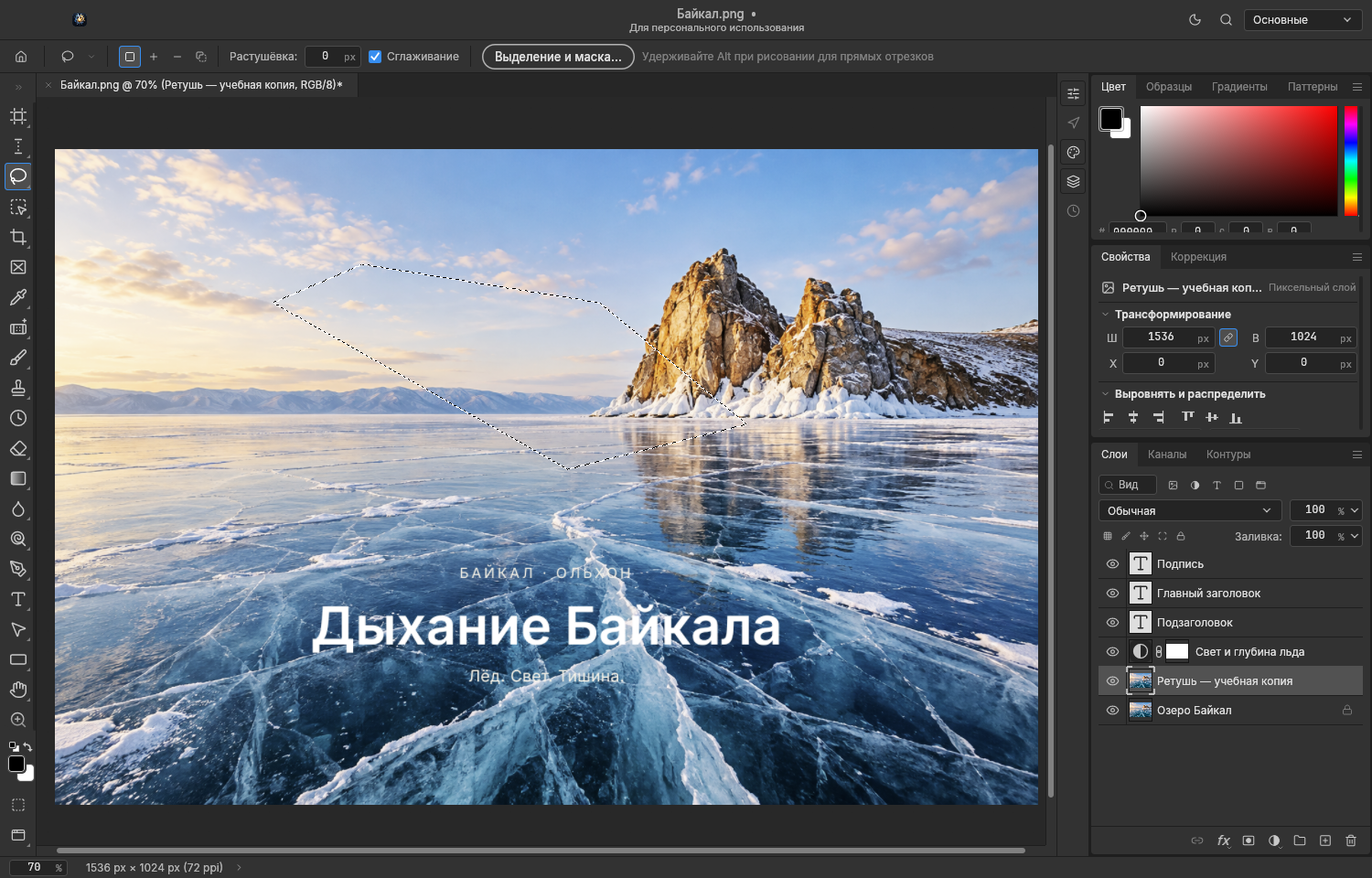
Лассо
Выделяет область свободной линией.
Где найти
Левая панель → Лассо → Лассо
Сочетание клавиш: L
Как использовать
- На левой панели раскройте список группы «Лассо» правым щелчком или удержанием значка и выберите «Лассо».
- Выберите режим объединения выделений, растушёвку и сглаживание на верхней панели.
- Зажмите кнопку мыши и обведите объект. Отпустите кнопку, чтобы завершить обычное выделение.
- Для прямых участков во время обводки удерживайте Alt/Option и ставьте точки; незавершённую обводку можно замкнуть по первой точке или Enter, отменить — Esc.
Полезно знать
- Начинайте обводку вне существующего выделения, иначе можно переместить его границу.
В macOS используйте ⌘, в Windows и Linux — Ctrl, если в сочетании указано ⌘ / Ctrl. Сочетания могут перехватываться браузером.