 Рабочий столСправкаОткрыть Фотошоп онлайн ↗
ИНСТРУМЕНТЫ · PHOTOCRAFT
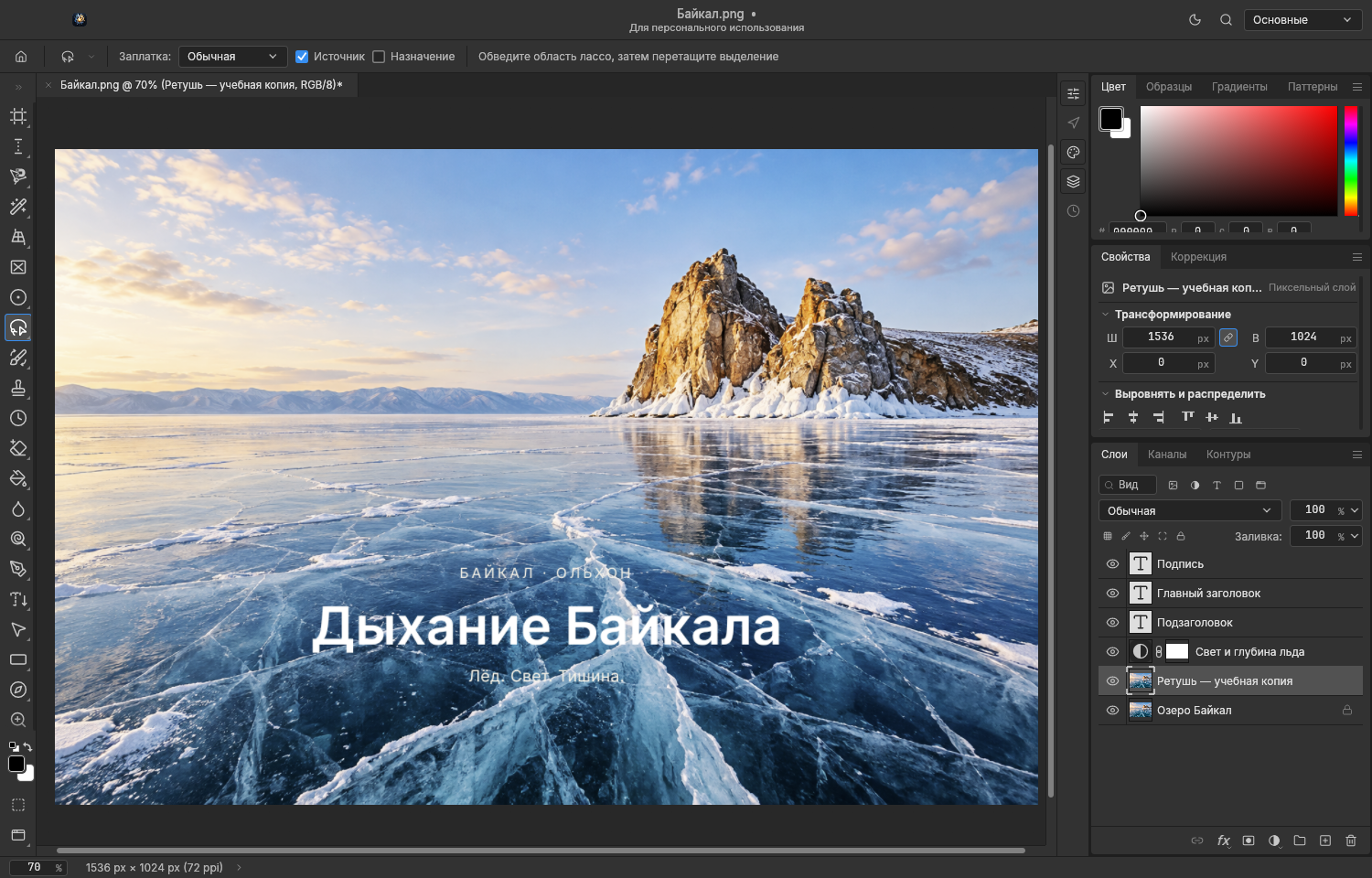
Заплатка
Исправляет выделенную область образцом из другой части изображения.
Где найти
Левая панель → Удаление и восстановление → Заплатка
Сочетание клавиш: J
Как использовать
- На левой панели раскройте список группы «Удаление и восстановление» правым щелчком или удержанием значка и выберите «Заплатка».
- Обведите проблемный участок этим инструментом, чтобы получить выделение.
- Выберите обычный режим с вариантом «Источник» или «Назначение», либо режим с учётом содержимого и параметры структуры и цвета.
- Перетащите выделение изнутри на подходящий участок. Отпустите кнопку и дождитесь результата.
Полезно знать
- В режиме «Источник» выделенный дефект заполняется образцом из места переноса.
- Чтобы нарисовать новое выделение, начните снаружи старого или используйте модификаторы выделения.
Особенности и ограничения
- Для обработки нужна доступная растровая поверхность: пиксели слоя, маска или канал. По тексту или фигуре без такой поверхности ретушь не выполняется.
- Проверьте выбранную миниатюру: инструмент может работать по пикселям слоя, его маске, альфа-каналу или быстрой маске. Выделение ограничивает область изменения.
- В режиме с учётом содержимого требуется время на вычисление; предварительный вид при переносе не равен окончательному сведению.
В macOS используйте ⌘, в Windows и Linux — Ctrl, если в сочетании указано ⌘ / Ctrl. Сочетания могут перехватываться браузером.