 Рабочий столСправкаОткрыть Фотошоп онлайн ↗
ИНСТРУМЕНТЫ · PHOTOCRAFT
Перемещение с учётом содержимого
Переносит выделенный объект с обработкой его окружения.
Где найти
Левая панель → Удаление и восстановление → Перемещение с учётом содержимого
Сочетание клавиш: J
Как использовать
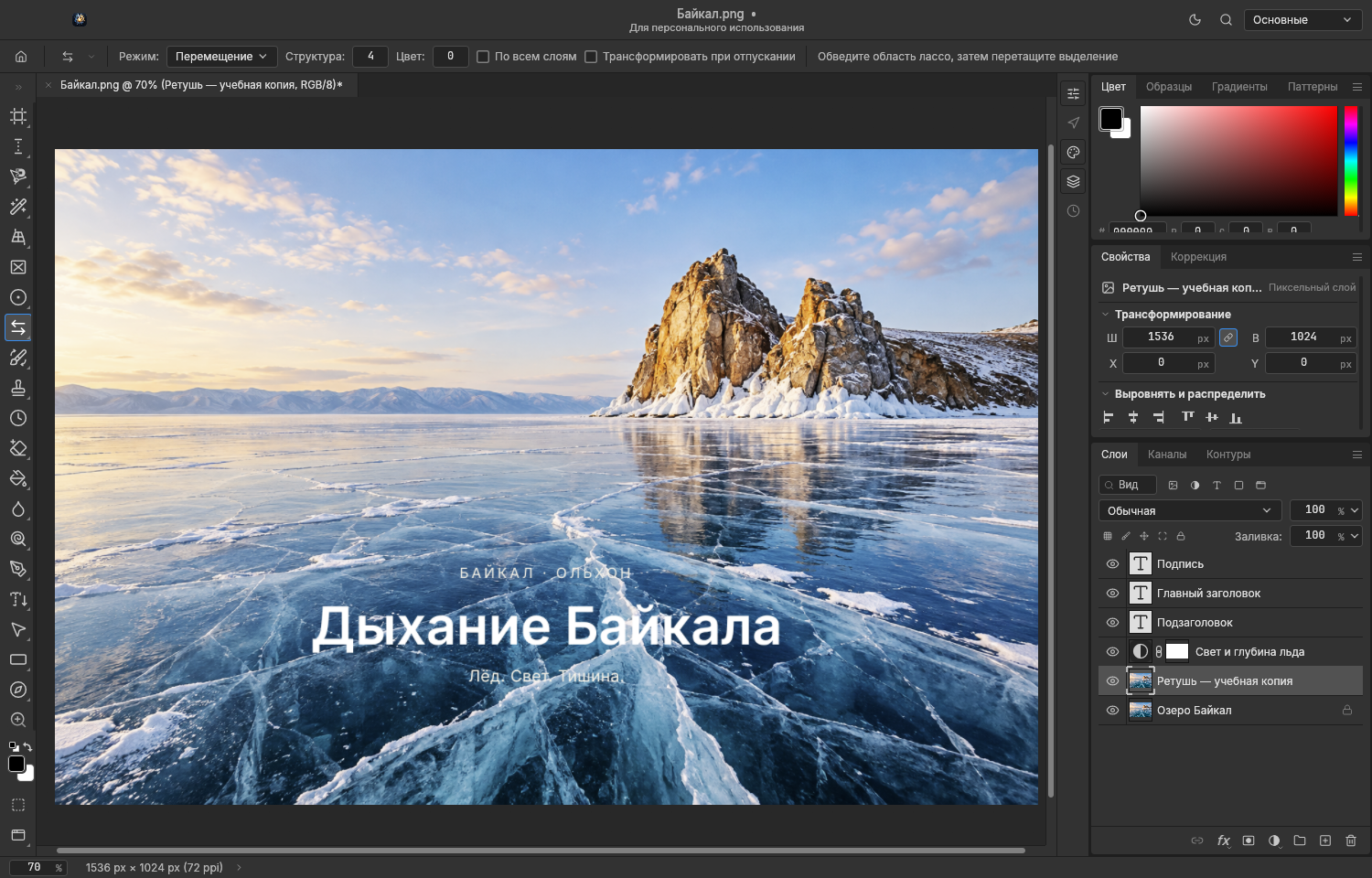
- На левой панели раскройте список группы «Удаление и восстановление» правым щелчком или удержанием значка и выберите «Перемещение с учётом содержимого».
- Обведите объект инструментом, чтобы создать выделение.
- Выберите перемещение или расширение, задайте структуру и цвет; при необходимости включите «По всем слоям».
- Перетащите выделение изнутри. Если включено «Трансформировать при отпускании», поправьте появившуюся рамку и подтвердите Enter или галочкой; Esc отменяет эту трансформацию.
- Дождитесь вычисления и проверьте старое и новое место объекта.
Полезно знать
- Готовое действие можно отменить через «Редактирование → Отменить» (⌘Z на Mac, Ctrl+Z на других платформах).
Особенности и ограничения
- Для обработки нужна доступная растровая поверхность: пиксели слоя, маска или канал. По тексту или фигуре без такой поверхности ретушь не выполняется.
- Проверьте выбранную миниатюру: инструмент может работать по пикселям слоя, его маске, альфа-каналу или быстрой маске. Выделение ограничивает область изменения.
- Предварительно перенесённая область ещё не является окончательным результатом. Сложный фон может потребовать дополнительной ретуши.
В macOS используйте ⌘, в Windows и Linux — Ctrl, если в сочетании указано ⌘ / Ctrl. Сочетания могут перехватываться браузером.