 Рабочий столСправкаОткрыть Фотошоп онлайн ↗
ИНСТРУМЕНТЫ · PHOTOCRAFT
Перемещение
Перемещает выбранные слои или выделенные пиксели в композиции.
Где найти
Левая панель → Перемещение и монтажные области → Перемещение
Сочетание клавиш: V
Как использовать
- На левой панели раскройте список группы «Перемещение и монтажные области» правым щелчком или удержанием значка и выберите «Перемещение».
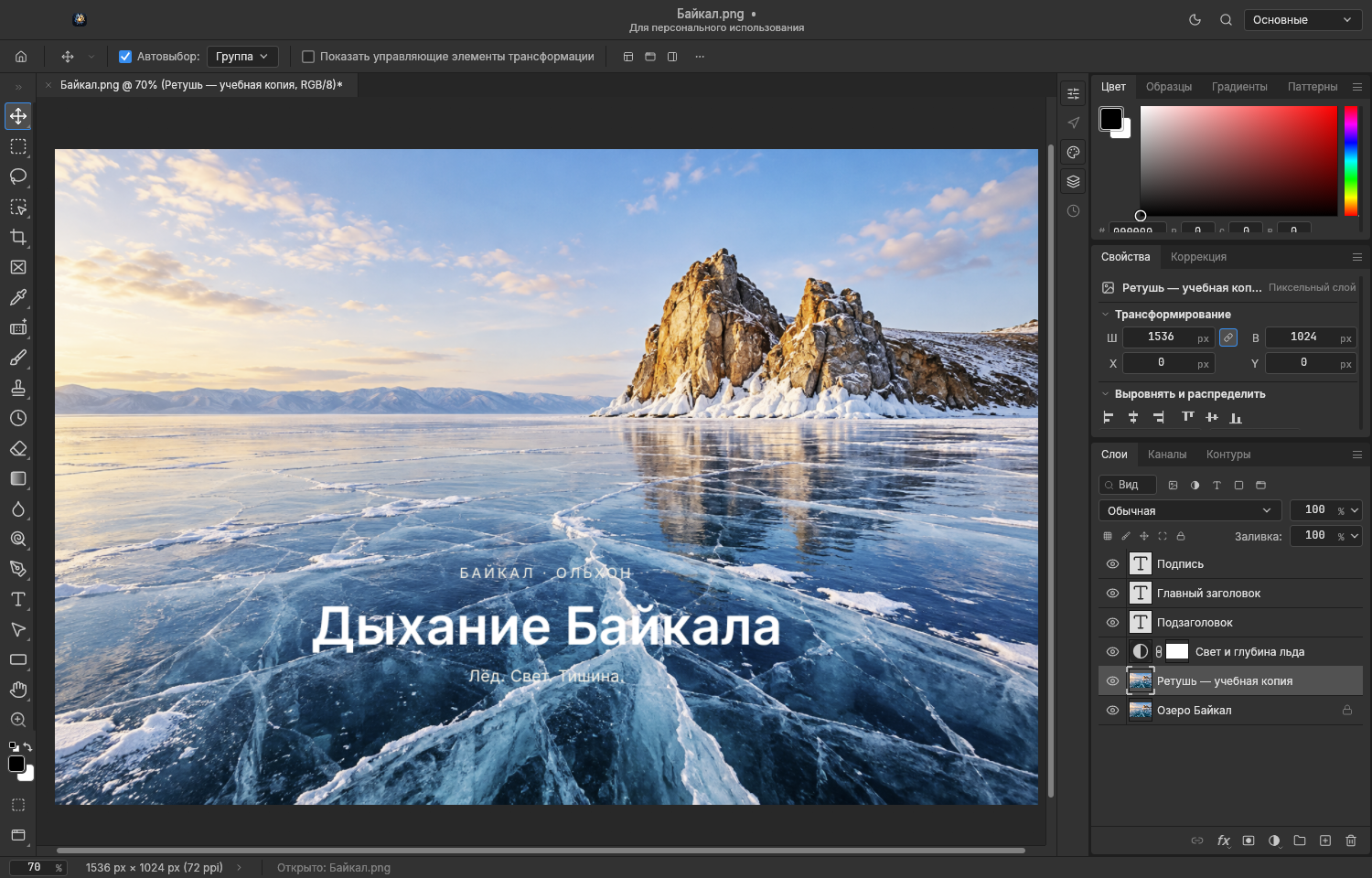
- Выберите нужный слой на панели «Слои». Для выбора прямо на холсте включите «Автовыбор» и укажите слой или группу.
- Перетащите содержимое в новое положение. При активном выделении перемещается выделенная часть растрового слоя.
- Для работы с рамкой трансформации включите «Показать управляющие элементы трансформации».
Полезно знать
- Shift помогает ограничить направление движения. Alt/Option при переносе выделенных пикселей создаёт копию.
- Готовое действие можно отменить через «Редактирование → Отменить» (⌘Z на Mac, Ctrl+Z на других платформах).
Особенности и ограничения
- Заблокированный по положению слой и фоновый слой сначала нужно разблокировать. Скрытый слой нельзя перемещать.
В macOS используйте ⌘, в Windows и Linux — Ctrl, если в сочетании указано ⌘ / Ctrl. Сочетания могут перехватываться браузером.