 Рабочий столСправкаОткрыть Фотошоп онлайн ↗
ИНСТРУМЕНТЫ · PHOTOCRAFT
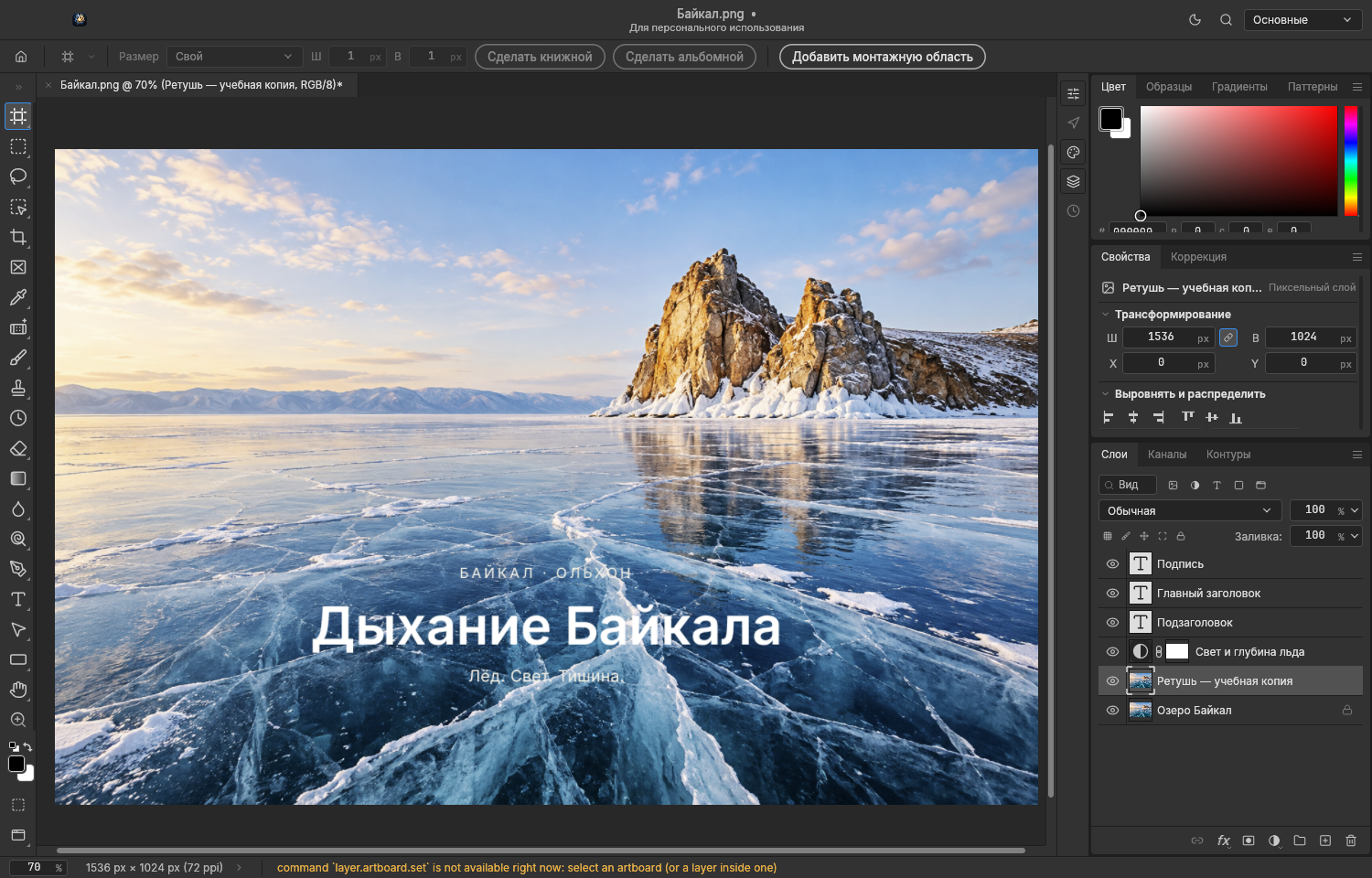
Монтажная область (инструмент)
Создаёт и меняет монтажные области для нескольких композиций в одном документе.
Где найти
Левая панель → Перемещение и монтажные области → Монтажная область (инструмент)
Сочетание клавиш: V
Как использовать
- На левой панели раскройте список группы «Перемещение и монтажные области» правым щелчком или удержанием значка и выберите «Монтажная область (инструмент)».
- На свободном участке холста протяните прямоугольник новой монтажной области.
- Выберите существующую область и измените ширину, высоту или готовый размер на верхней панели.
- Перетаскивайте область за внутреннюю часть, меняйте размер её маркерами. Кнопка «+» у стороны добавляет соседнюю область.
Полезно знать
- Shift при перетаскивании углового маркера сохраняет пропорции.
- Готовое действие можно отменить через «Редактирование → Отменить» (⌘Z на Mac, Ctrl+Z на других платформах).
Особенности и ограничения
- Для создания нужна открытая композиция. Изменение области не равно масштабированию всего изображения.
В macOS используйте ⌘, в Windows и Linux — Ctrl, если в сочетании указано ⌘ / Ctrl. Сочетания могут перехватываться браузером.