 Рабочий столСправкаОткрыть Фотошоп онлайн ↗
ФУНКЦИИ И МЕНЮ · PHOTOCRAFT
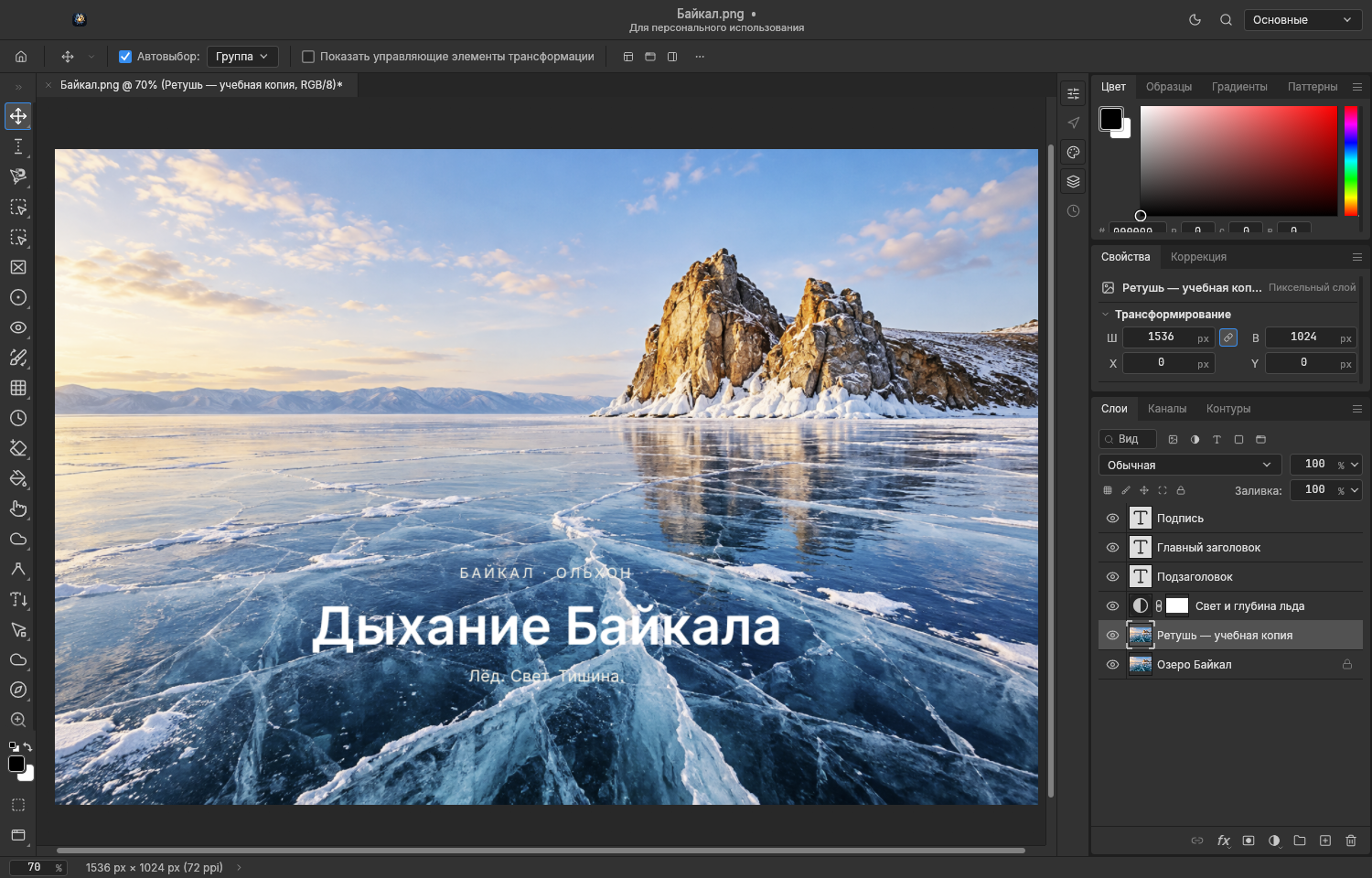
Объединение и растрирование
Превращает редактируемую структуру в пиксельное представление.
Где найти
Слой → Объединить слои / Свести видимые / Выполнить сведение; Растрировать
Как использовать
- Сохраните копию проекта с исходными слоями.
- Выберите объединяемые слои и нужную команду: объединение выбранных, сведение видимых либо всего документа.
- Для отдельного объекта выберите соответствующий пункт «Слой → Растрировать».
Полезно знать
- Растрирование доступно для текста, фигур, заливок, векторных масок, смарт-объектов, видео и стилей слоя.
- Команды этой группы: Текст; Фигура; Содержимое заливки; Векторная маска; Смарт-объект; Видео; Стиль слоя; Слой; Все слои; Объединить слои; Свести видимые; Выполнить сведение.
Особенности и ограничения
- После растрирования исходный текст, векторные точки и параметры объектов перестают быть редактируемыми в этом слое; после сохранения и закрытия обычная отмена не поможет.
В macOS используйте ⌘, в Windows и Linux — Ctrl, если в сочетании указано ⌘ / Ctrl. Сочетания могут перехватываться браузером.