 Рабочий столСправкаОткрыть Фотошоп онлайн ↗
ФУНКЦИИ И МЕНЮ · PHOTOCRAFT
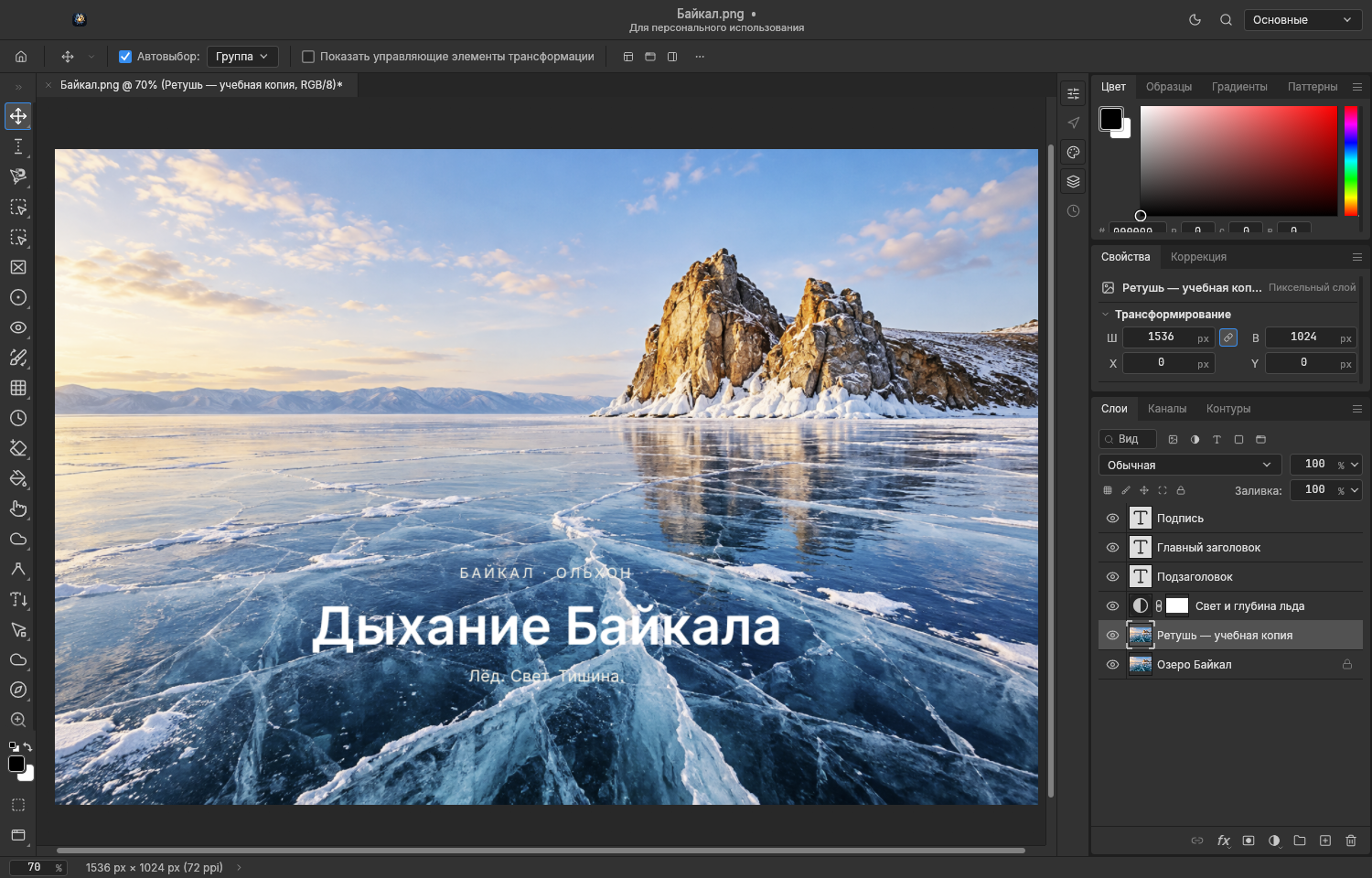
Блокировка и удаление
Защищает содержимое от случайных изменений и удаляет ненужные слои.
Где найти
Слой → Заблокировать слои… / Удалить
Как использовать
- Выберите слой и откройте «Заблокировать слои…», чтобы задать нужные ограничения.
- Для удаления выберите «Слой → Удалить → Слой»; для очистки скрытых слоёв — «Скрытые слои».
Полезно знать
- Если операция недоступна, проверьте блокировки активного слоя.
- Команды этой группы: Слой; Скрытые слои; Заблокировать слои….
Особенности и ограничения
- Удаление скрытых слоёв затрагивает все соответствующие элементы документа.
В macOS используйте ⌘, в Windows и Linux — Ctrl, если в сочетании указано ⌘ / Ctrl. Сочетания могут перехватываться браузером.