 Рабочий столСправкаОткрыть PDF ↗
СПРАВКА · PDFCRAFT
Функции PDF-редактора
Руководство по PdfCraft: чтение PDF, поиск, порядок страниц, комментарии, формы, редактирование текста и сохранение результата. Команды можно находить через каталог «Все инструменты» или поиск в верхней части редактора.
Разделы
Открытие, чтение и поиск
Разберитесь с навигацией, прежде чем изменять документ.
Организация страниц
Переставляйте, поворачивайте и собирайте страницы, контролируя выделение.
Комментарии и пометки
Пометки позволяют обсудить документ, не переписывая его содержимое.
Текст и изображения PDF
Существующий PDF не всегда устроен как текстовый документ: правьте небольшими шагами и проверяйте результат.
Изображения и составные рисунки
Составной рисунок PDF может отличаться от обычной фотографии.
Формы и защищённые документы
Проверяйте ограничения исходного PDF и назначение каждого инструмента.
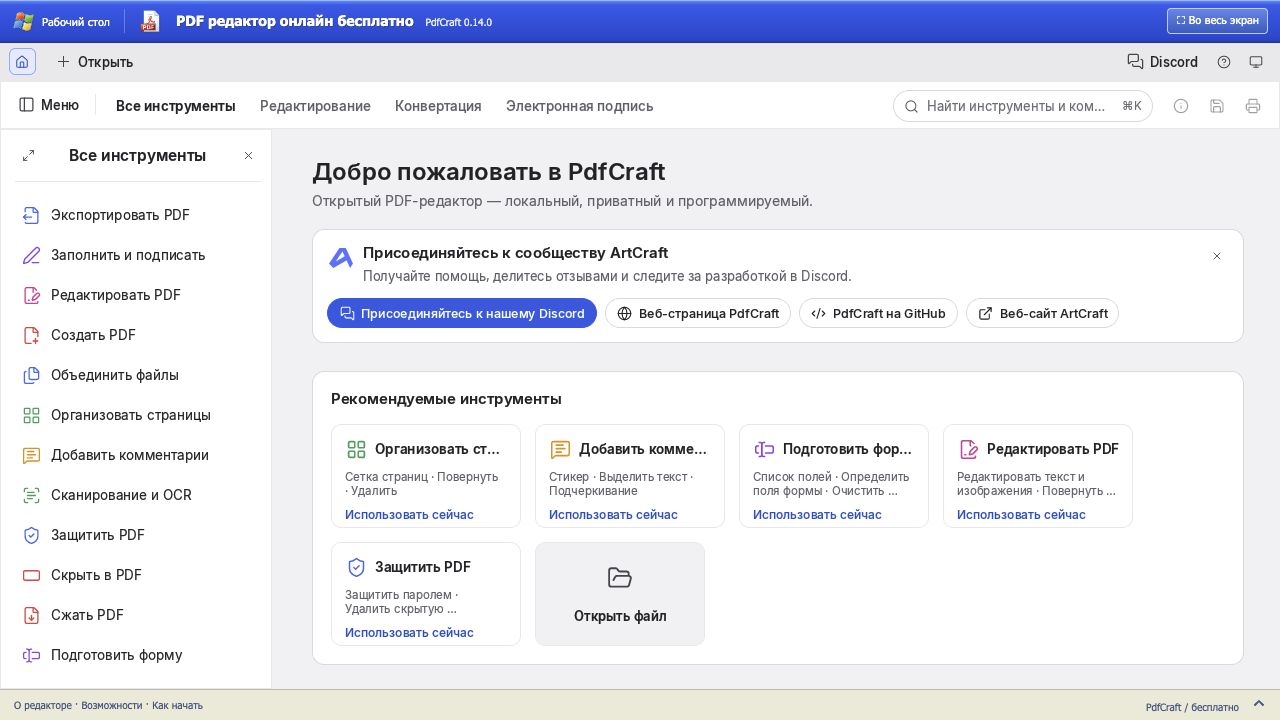
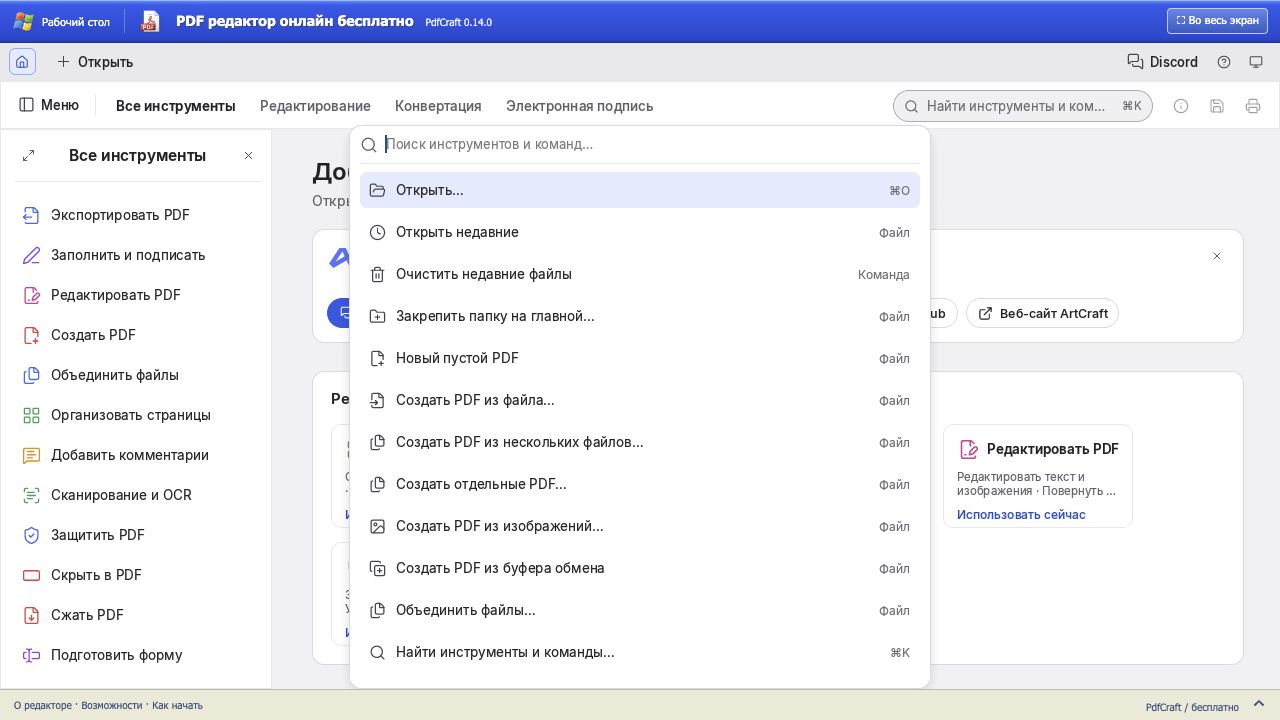
Посмотреть интерфейс программы
Все инструкции
Ничего не найдено. Попробуйте другое название или выберите раздел в оглавлении.
Открыть PDF с устройства
Кнопка открытия загружает выбранный PDF в рабочую вкладку редактора. Для правок удобно начинать с копии исходника.
Найти нужный инструмент
Поиск команд собирает операции из разных разделов. Это удобно, если название функции известно, а её расположение в меню — нет.
Переходить по страницам и закладкам
Миниатюры и закладки помогают ориентироваться в большом PDF. Подписи страниц могут отличаться от их порядковых номеров.
Найти текст в PDF
Поиск находит фрагменты текстового слоя и позволяет переходить между совпадениями. В скане без текстового слоя обычный поиск не найдёт надписи на картинке.
Выделить и скопировать текст
Выделение текста предназначено для извлечения содержимого, а не для изменения внешнего вида PDF. Порядок копирования зависит от структуры документа.
Настроить масштаб и непрерывный просмотр
Настройки просмотра меняют представление страниц, не изменяя сам PDF. Непрерывная прокрутка удобна для длинных документов.
Открыть сетку страниц и выделить набор
Сетка показывает весь документ миниатюрами. Операции организации применяются к выбранным страницам.
Повернуть выбранные страницы
Поворот исправляет ориентацию страницы в самом файле, а не только текущий вид. Остальные страницы остаются без изменений.
Переставить страницы
Изменение порядка помогает собрать правильную последовательность отчёта или приложения. Порядок миниатюр становится порядком сохранённого документа.
Удалить лишние страницы
Удаление убирает выбранные страницы из рабочей копии PDF. До сохранения изменения можно отменить через историю.
Вставить пустую страницу или страницы из файла
Вставка добавляет материал в текущий документ. Для PDF из другого файла важно проверить место и диапазон вставки.
Объединить несколько PDF
Объединение собирает отдельные документы в один файл. Перед сохранением стоит проверить порядок файлов и переходы между ними.
Извлечь выбранные страницы
Извлечение копирует выбранный диапазон в отдельный документ. Это удобно для отправки части отчёта без пересборки всего файла.
Разделить PDF на части
Разделение создаёт несколько документов по числу страниц либо заданным границам. Номера границ нужно сверить с реальной последовательностью.
Выделить важное цветом и подчеркнуть
Текстовые пометки привязываются к выделенному тексту. Они удобны для чтения и проверки документа.
Добавить примечание
Примечание ставит маркер на странице и хранит текст комментария. Его удобно использовать для замечания к конкретному месту.
Нарисовать стрелку, фигуру или рукописную пометку
Графические комментарии показывают область внимания и направление правки. Они остаются аннотациями поверх документа.
Просмотреть и исправить комментарии
Панель комментариев помогает найти обсуждение и изменить собственные пометки. После сохранения убедитесь, что нужные аннотации вошли в файл.
Исправить существующий текст PDF
Редактор собирает видимую текстовую область в блок для правки. Сложная исходная вёрстка и неполные шрифты могут ограничивать замену символов.
Добавить новую надпись
Новая надпись располагается поверх страницы как добавленный элемент содержимого. Это удобно для короткой подписи или пояснения.
Изменить оформление текста и проверить шрифт
В PDF может быть встроена только часть символов шрифта. Поэтому замена буквы не всегда возможна тем же начертанием.
Переместить и изменить размер изображения
Изображение или составная фигура выбирается рамкой. Перемещение затрагивает выбранное размещение, а не все похожие изображения документа.
Повернуть, отразить или заменить изображение
Контекстное меню выбранного изображения содержит преобразования. Замена применима к растровым изображениям, но не ко всем составным фигурам PDF.
Заполнить интерактивную форму
Интерактивные поля принимают текст, галочки и выбор из списков. Напечатанные на скане рамки не обязательно являются настоящими полями формы.
Добавить поля формы
Подготовка формы создаёт интерактивные элементы для дальнейшего заполнения. Каждому полю нужно понятное имя и правильный тип.
Открыть PDF с паролем и проверить ограничения
Защищённый документ может ограничивать изменения и копирование. Редактор учитывает разрешения автора документа.
Удалить чувствительный фрагмент из рабочей копии
Инструмент скрытия предназначен для удаления выбранного содержимого. Чёрный прямоугольник или обычная пометка поверх текста не являются таким удалением.
Проверить свойства, слои и вложения
Свойства показывают метаданные, шрифты и защиту. Слои и вложения могут содержать дополнительные элементы, которые не видны на текущей странице.
Сохранить и проверить готовый PDF
Сохранение фиксирует изменения в скачанном файле. Для отправки используйте именно эту новую копию, а не первоначальный PDF.
Перейдите к программе, чтобы применить инструкцию к своему документу.
Версия и источники справки
Инструкции подготовлены для PdfCraft 0.14.0 по документации проекта и интерфейсу опубликованной сборки.