 Рабочий столСправкаОткрыть Лайтрум ↗
СПРАВКА · LIGHTCRAFT
Функции лайтрума онлайн
Справка по LightCraft: импорт и отбор снимков, свет и цвет, кадрирование, маски, ретушь и экспорт. Изменения хранятся отдельно от оригиналов, а готовую фотографию можно скачать на устройство.
Разделы
Библиотека и файлы
Добавьте фотографии и позаботьтесь о сохранности библиотеки.
Отбор и организация фотографий
Рейтинги, метки и фильтры помогают быстро найти лучшие кадры.
Свет и цвет
Начните с общего тона, затем уточняйте цвет и отдельные диапазоны.
Детали, эффекты и кадрирование
Уточняйте композицию и локальный контраст после базовой цветокоррекции.
Маски и ретушь
Маска ограничивает коррекцию выбранной областью, а ретушь убирает небольшие отвлекающие детали.
Проверка, пресеты и экспорт
Сравнивайте результат и сохраняйте готовые файлы отдельно от библиотеки.
Резкость, оптика и сведения о снимке
Проверьте качество фотографии в увеличенном виде и учитывайте происхождение исходника.
Посмотреть интерфейс программы
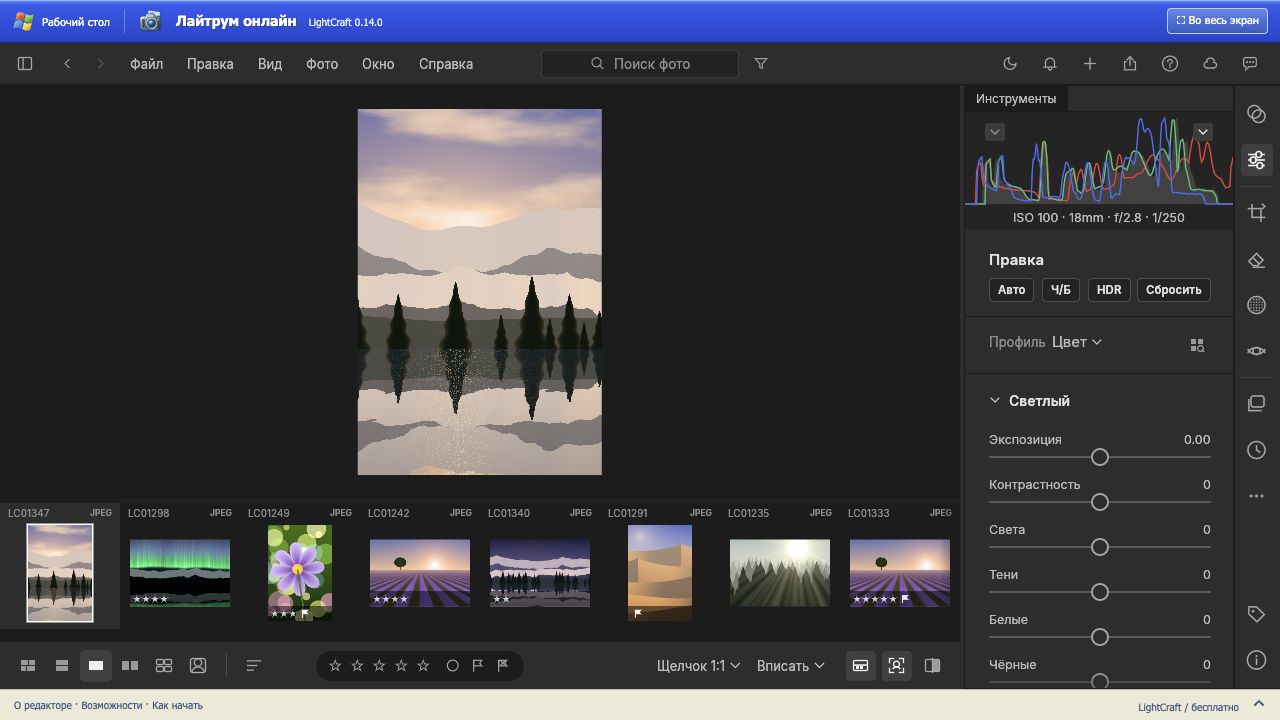
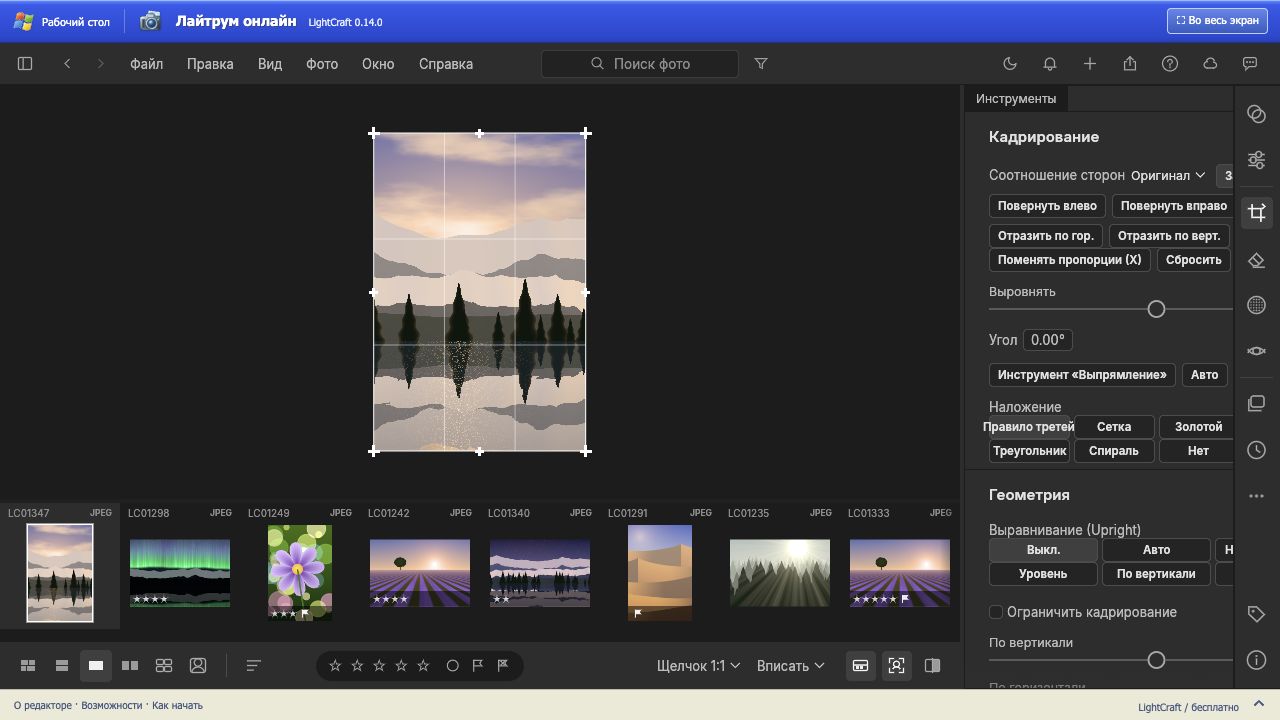
Все инструкции
Ничего не найдено. Попробуйте другое название или выберите раздел в оглавлении.
Импортировать фотографии
Импорт добавляет выбранные файлы в библиотеку браузера. Сначала нужно выбрать фотографии: редактор не получает свободного доступа ко всем папкам компьютера.
Понимать, где хранится библиотека
Фотографии и параметры обработки сохраняются в хранилище сайта внутри браузера. Это отдельная копия, а не обычная папка на диске.
Скачать резервную копию библиотеки
Резервная копия сохраняет файлы библиотеки и импортированные оригиналы в архиве. Она нужна отдельно от экспорта готовых JPEG.
Восстановить библиотеку из копии
Восстановление загружает ранее скачанный архив библиотеки. Это перенос рабочего состояния, а не импорт только готовых фотографий.
Переключать сетку и просмотр фотографии
Сетка удобна для выбора снимков, подробный вид — для оценки резкости и обработки. Нижняя лента сохраняет доступ к соседним кадрам.
Присвоить рейтинг и флаги
Звёзды отмечают качество, флаги — отбор или отклонение. Метки помогают разделить этапы обработки без изменения изображения.
Использовать цветовые метки
Цветовые метки позволяют придумать собственные состояния: выбрать, обработать, проверить, экспортировать.
Найти фотографии и изменить сортировку
Поиск поддерживает обычный текст и поля метаданных. Сортировка определяет порядок просмотра текущего набора.
Собрать альбом и вложенные папки
Альбом объединяет фотографии по задаче, а папка помогает организовать несколько альбомов. Один набор удобно готовить к общей обработке.
Сравнить несколько похожих кадров
Compare показывает два кадра рядом, Survey — выбранный набор. Так легче выбрать удачное выражение лица или более резкую фотографию.
Настроить экспозицию и контраст
Экспозиция меняет общую яркость, остальные регуляторы отдельно работают со светами, тенями, белой и чёрной точками. Это основа проявки снимка.
Исправить баланс белого
Температура меняет теплоту изображения, оттенок — баланс зелёного и пурпурного. Пипетка использует выбранный участок как нейтральный.
Настроить сочность и насыщенность
Насыщенность влияет на цветность изображения в целом, сочность удобна для более сдержанного усиления цвета. Сильные значения могут лишить кожу естественности.
Изменить отдельный цвет
Восьмиполосный микшер меняет оттенок, насыщенность и яркость выбранного цветового диапазона. Он помогает сделать небо темнее или уменьшить яркость зелени.
Работать с тоновой кривой
Кривая точнее распределяет яркость по диапазонам. Общая RGB-кривая меняет тон, отдельные каналы добавляют цветовой сдвиг.
Тонировать тени, полутона и света
Цветовые круги добавляют разное тонирование отдельным диапазонам яркости. Баланс и смешивание управляют переходами между ними.
Сделать чёрно-белую фотографию
Режим Ч/Б убирает цвет, но микшер позволяет отдельно управлять яркостью прежних цветовых областей. Это помогает отделить объекты от фона.
Усилить текстуру, чёткость и устранить дымку
Texture подчёркивает мелкие детали, Clarity — локальный контраст, Dehaze — атмосферную дымку. Эти параметры воздействуют по-разному и не заменяют друг друга.
Добавить виньетку и зерно
Виньетка меняет края кадра с учётом обрезки, зерно добавляет фактуру. Эти эффекты лучше оценивать после окончательного кадрирования.
Обрезать фото и выровнять горизонт
Кадрирование меняет видимые границы снимка без изменения оригинала. Соотношение сторон помогает подготовить фото под нужную площадку.
Исправить геометрию и перспективу
Геометрические преобразования помогают выровнять линии здания и изменить наклон. После коррекции по краям могут появиться пустые области.
Повернуть или отразить фотографию
Повороты на 90 градусов и отражения быстро исправляют ориентацию. Они отличаются от выравнивания горизонта на несколько градусов.
Обработать участок кистью маски
Кисть маски выделяет область для локальных настроек света, цвета и деталей. Закрашивание задаёт маску, а результат определяют её корректировки.
Создать линейную или радиальную маску
Линейный градиент удобен для неба и края кадра, радиальный — для освещения отдельной зоны. Их границы можно перемещать после создания.
Комбинировать маски и выделять диапазоны
Диапазоны цвета и яркости ограничивают коррекцию похожими пикселями. Сложные маски собираются добавлением, вычитанием и пересечением компонентов.
Убрать небольшое пятно
Удаление заполняет отмеченный участок материалом окружения. После отпускания мыши исправление применяется автоматически, дополнительной кнопки «Применить» нет.
Использовать восстановление и клонирование
Heal подгоняет материал источника под окружение, Clone копирует его цвет и детали. Режим выбирается перед новым исправлением.
Сравнить обработку с оригиналом
Сравнение помогает заметить чрезмерный контраст или цвет. Оно переключает только просмотр и не удаляет текущие настройки.
Отменить изменение или сбросить обработку
Отмена возвращает один шаг, а сброс снимает обработку выбранного снимка. Перед сбросом убедитесь, что выбран правильный кадр.
Применить пресет и перенести обработку
Пресет содержит набор настроек; его силу можно уменьшить. Копирование и синхронизация помогают обработать серию в общем стиле.
Скачать обработанную фотографию
Экспорт создаёт самостоятельный файл с применённой обработкой. В веб-версии результат скачивается браузером.
Настроить размер, метаданные и водяной знак
Параметры экспорта позволяют подготовить отдельную версию для сайта или передачи заказчику. Они не меняют оригинал в библиотеке.
Что означает Preview only у RAW
Если декодер не поддерживает конкретный RAW, обработка может идти по встроенному JPEG-превью камеры. Его детализация и запас коррекции отличаются от RAW.
Настроить резкость и уменьшение шума
Резкость подчёркивает границы, а подавление шума сглаживает случайные зернистые детали. Баланс важен для сохранения естественной фактуры.
Проверить оптические коррекции
Раздел оптики корректирует поддерживаемые искажения и цветовые дефекты объектива. Применимость профиля зависит от камеры и объектива.
Просмотреть информацию и подписи фотографии
Панель сведений показывает имя, размеры и доступные метаданные. Подписи и авторские сведения полезны для организации библиотеки и экспорта.
Перейдите к программе, чтобы применить инструкцию к своему документу.
Версия и источники справки
Инструкции подготовлены для LightCraft 0.14.0 по документации проекта и интерфейсу опубликованной сборки.