 Рабочий столСправкаОткрыть Иллюстратор ↗
СПРАВКА · VECTORCRAFT
Функции иллюстратора онлайн
Руководство по VectorCraft: создание векторных рисунков, работа с контурами, цветом, текстом и монтажными областями. Начните с нового документа, затем выберите инструкцию для своей задачи.
Разделы
Документы и рабочая область
Подготовьте размеры документа, откройте исходник и сохраните редактируемую копию.
Фигуры и контуры
Создавайте геометрию и меняйте её через опорные точки, а не через растровые пиксели.
Объекты, слои и композиция
Управляйте порядком элементов и связями между ними, чтобы макет оставался удобным для правок.
Цвет и оформление
Заливки, обводки и эффекты определяют внешний вид уже созданной геометрии.
Текст и надписи
Сохраняйте текст редактируемым до окончательного согласования надписи.
Оформление текста
Подберите шрифт, интервалы и вид букв с учётом доступных шрифтов веб-версии.
Экспорт и обмен
Сохраняйте проект для правок и отдельный файл для публикации.
Расширенные инструменты иллюстрации
Эти инструменты строят сложные формы на основе исходной геометрии. Сначала проверяйте их на небольшом фрагменте рисунка.
Точность и повторное использование
Выравнивайте объекты, используйте направляющие и сохраняйте повторяющиеся элементы.
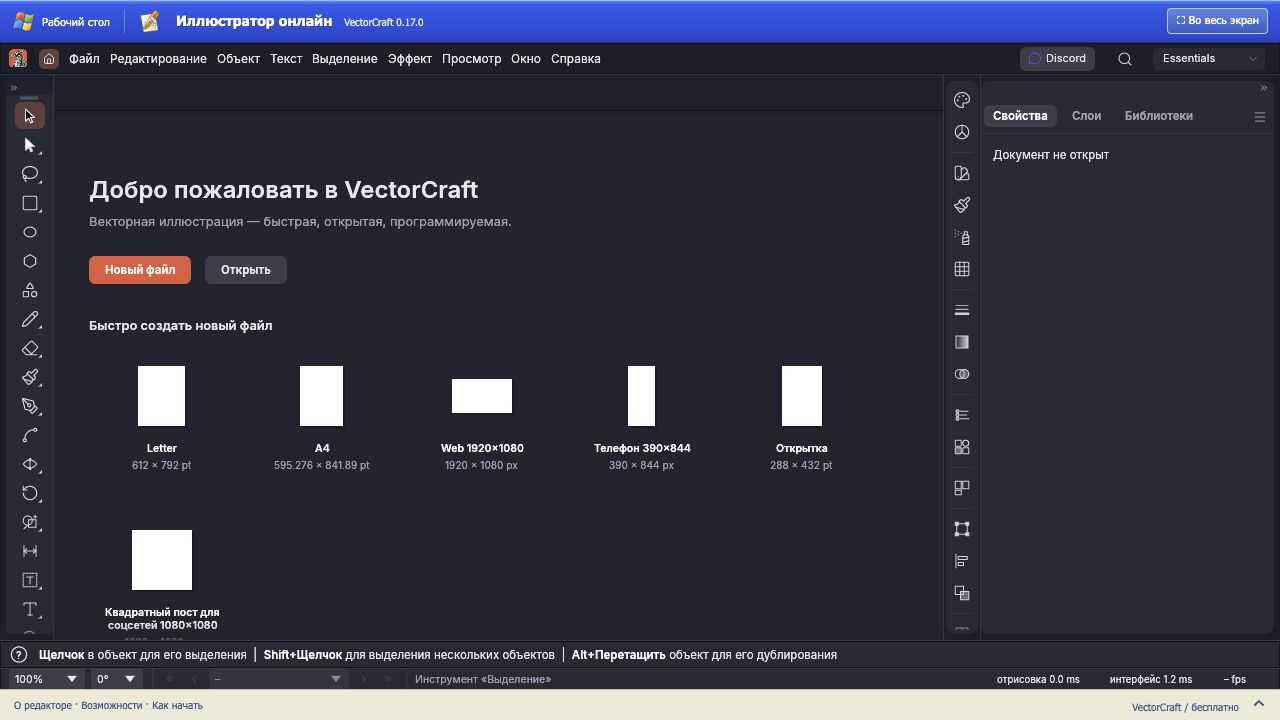
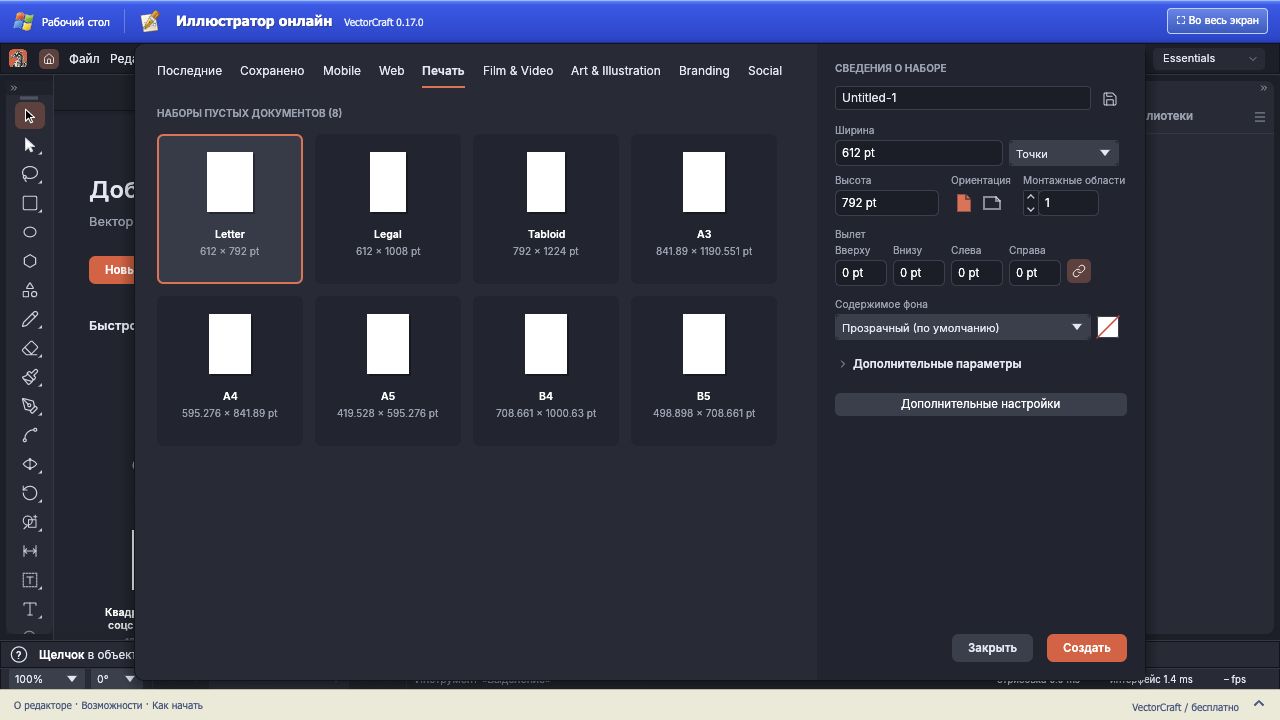
Посмотреть интерфейс программы
Все инструкции
Ничего не найдено. Попробуйте другое название или выберите раздел в оглавлении.
Создать новый векторный документ
Новый документ задаёт размеры рисунка и монтажных областей. Выбор подходящего пресета избавляет от изменения размеров в конце работы.
Открыть SVG, PDF или существующий проект
Открытие загружает файл в самостоятельный документ. Нативный проект сохраняет больше сведений о редактировании, чем обменный формат.
Сохранить редактируемый проект
Формат .vectorcraft нужен для продолжения работы со слоями, текстом и эффектами. Экспортированная картинка не заменяет проект.
Работать с монтажными областями
Монтажные области разделяют варианты макета внутри одного проекта и определяют границы экспорта.
Масштабировать и перемещать холст
Масштаб просмотра помогает редактировать узлы и проверять рисунок целиком. Он не меняет размер документа.
Нарисовать прямоугольник, эллипс и многоугольник
Базовые фигуры подходят для схем, пиктограмм и заготовок сложного рисунка. Их можно комбинировать с произвольными контурами.
Рисовать кривые пером
Перо строит контур из опорных точек. Щелчки создают углы, а протягивание при постановке точки формирует управляющие ручки кривой.
Изменить опорные точки и ручки
Прямое выделение меняет отдельные узлы внутри контура, не перемещая весь объект. Так исправляют изгибы и силуэты.
Рисовать свободные линии карандашом и кистью
Карандаш и кисть создают линии жестом мыши. Карандаш удобен для эскиза, кисть — для линии с выбранным оформлением.
Объединять и вычитать фигуры
Pathfinder получает новую форму из пересечения нескольких объектов: например, вырезает отверстие или объединяет силуэты.
Выделять и перемещать объекты
Выделение управляет объектом целиком. Несколько объектов можно перемещать как общую композицию.
Масштаб, поворот и точное положение
Преобразование изменяет геометрию выбранного объекта. Точные значения полезны для наборов иконок и повторяющихся элементов.
Группировать элементы
Группа объединяет части иллюстрации для перемещения и организации. Внутренние объекты остаются доступными для редактирования.
Организовать слои и видимость
Слои помогают отделить фон, подписи и основные фигуры. Порядок объектов определяет, что перекрывает соседние элементы.
Обрезать композицию маской
Обтравочная маска показывает рисунок только внутри выбранного контура. Она удобна для фотографий и узоров внутри заданной формы.
Настроить заливку и обводку
Заливка окрашивает внутреннюю область, обводка — границу контура. Они настраиваются независимо.
Создать градиент
Градиент плавно соединяет несколько цветов. Направление и положение перехода можно менять, не перестраивая фигуру.
Использовать образцы цвета
Образцы упрощают повторное применение одних и тех же цветов во всём проекте. Это полезно для фирменных макетов и комплектов графики.
Редактировать внешний вид и живые эффекты
Панель Appearance показывает оформление объекта, включая эффекты. Изменение эффекта позволяет проверить новый вариант без повторного рисования.
Настроить прозрачность и смешивание
Непрозрачность меняет видимость объекта, а режим смешивания — его взаимодействие с расположенным ниже рисунком.
Добавить текст на иллюстрацию
Точечный текст удобен для заголовка, текстовая рамка — для абзаца с переносами. Оба варианта создаются одним инструментом.
Изменить шрифт, размер и интервалы
Панель символов настраивает семейство, начертание, размер и расстояния. Частичное выделение форматирует только выбранные символы.
Преобразовать текст в кривые
Преобразование превращает буквы в векторные контуры. После этого можно менять форму букв, но нельзя исправлять слова как обычный текст.
Изменить форму отдельных букв
Контурные буквы можно растягивать, подрезать и соединять как другие векторные фигуры. Это подходит для уникального заголовка или логотипа.
Экспортировать SVG или PDF
Векторные форматы подходят для дальнейшего использования рисунка в макетах. Выбор монтажных областей задаёт границы результата.
Экспортировать PNG, JPEG или WebP
Растровый экспорт создаёт готовую картинку. Размер в пикселях влияет на детализацию и вес файла.
Проверить совместимость чужого макета
Успешное открытие не гарантирует точного переноса всех возможностей другого редактора. Проверка предупреждений и внешнего вида помогает избежать потерь.
Объединять области инструментом Shape Builder
Shape Builder работает с видимыми областями пересекающихся фигур. Он удобен для построения значка из геометрических заготовок.
Создать плавный переход между объектами
Blend строит промежуточные формы и цвета между ключевыми объектами. Изменение исходных объектов обновляет переход.
Создать радиальное повторение
Радиальный повтор размещает элементы вокруг центра. Он подходит для орнаментов и круговых мотивов.
Использовать градиентную сетку и деформацию
Градиентная сетка задаёт сложные цветовые переходы внутри формы, Envelope Distort деформирует рисунок по оболочке. Это разные операции для разных задач.
Трассировать растровое изображение
Трассировка превращает растровую картинку в набор векторных областей. Результат зависит от контраста, детализации и выбранных параметров.
Построить объём вращением профиля
Revolve создаёт объёмный вид вращением плоского профиля. Он подходит для простых тел вращения: вазы, чаши или бутылки.
Добавить размерные обозначения
Инструмент размеров подписывает длины, углы, диаметры и радиусы рисунка. Он полезен для поясняющих схем и технической иллюстрации.
Выровнять и распределить объекты
Выравнивание совмещает края или центры объектов, распределение задаёт равные расстояния. Это помогает собрать ровную сетку иллюстраций.
Использовать направляющие и привязки
Направляющие помогают выдержать линии композиции, а Smart Guides показывают совпадения и расстояния во время работы.
Создать символ и разместить экземпляры
Символ сохраняет повторяющийся элемент для многократного использования. Это удобно для пиктограмм и орнаментов.
Перейдите к программе, чтобы применить инструкцию к своему документу.
Версия и источники справки
Инструкции подготовлены для VectorCraft 0.17.0 по документации проекта и интерфейсу опубликованной сборки.