 Рабочий столСправкаОткрыть Фигма ↗
СПРАВКА · FIGCRAFT
Функции фигмы онлайн
Руководство по FigCraft для макетов интерфейсов: страницы и фреймы, векторные объекты, текст, автоматическая компоновка, компоненты и прототипы. Сохраните исходный проект, а отдельные экраны и элементы экспортируйте в нужный формат.
Разделы
Документы, страницы и фреймы
Задайте структуру проекта до подробной отрисовки элементов.
Слои и компоновка
Организуйте и выравнивайте объекты; затем добавляйте правила изменения размеров.
Фигуры и векторные инструменты
Редактируйте геометрию напрямую или собирайте форму из нескольких объектов.
Цвет, изображения и текст
Настройте вид объектов, соблюдая единый визуальный язык макета.
Компоненты, стили и переменные
Повторно используемые элементы помогают менять макет согласованно.
Прототип и просмотр
Свяжите экраны и проверьте поведение макета на конкретном сценарии.
Экспорт и передача макета
Сохраняйте редактируемый проект и проверяйте отдельные экспортированные материалы.
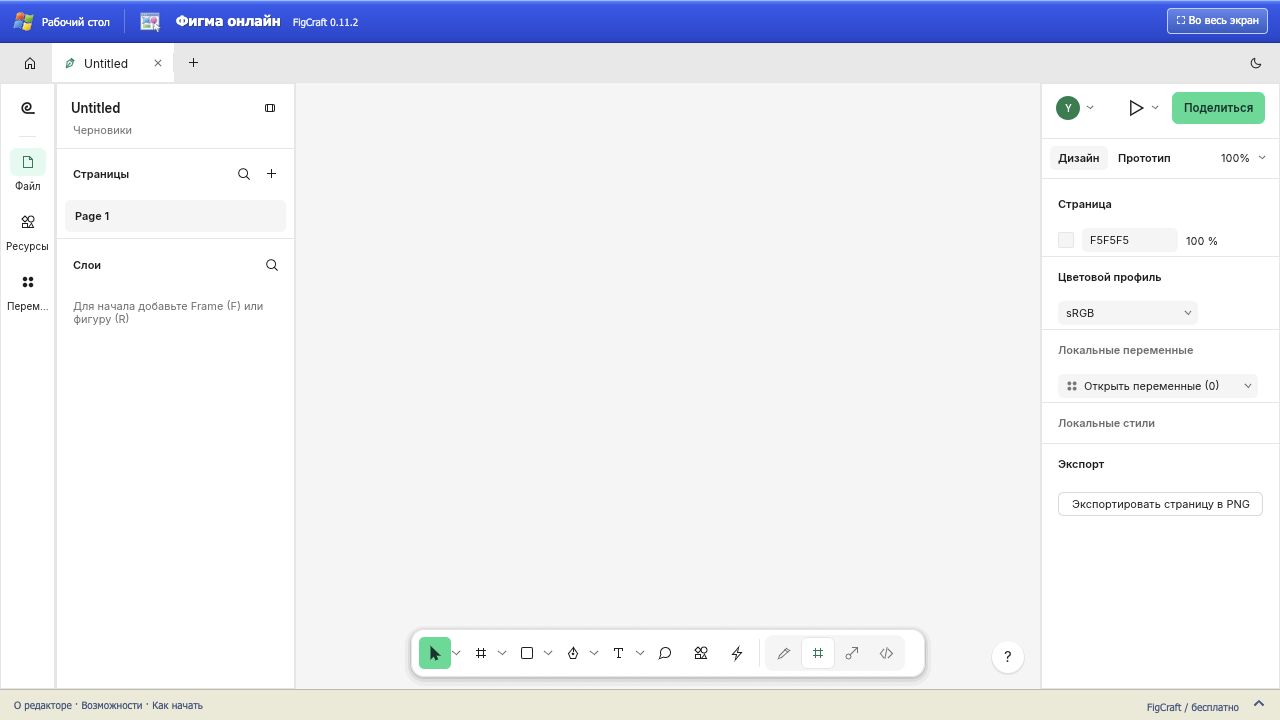
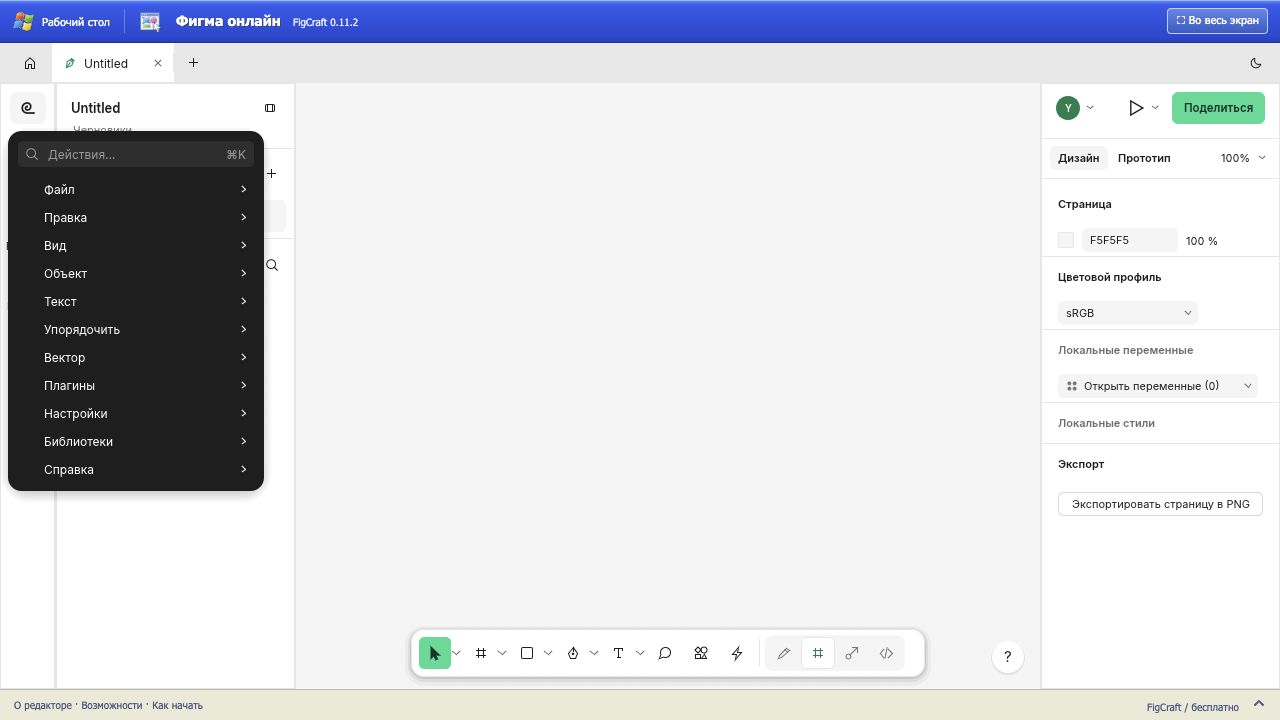
Посмотреть интерфейс программы
Все инструкции
Ничего не найдено. Попробуйте другое название или выберите раздел в оглавлении.
Начать новый макет
Новый проект открывает пустую страницу для интерфейса. Страницы внутри файла помогают разделять сценарии, версии и библиотеки компонентов.
Начать с шаблона
Встроенный шаблон даёт исходную структуру мобильного приложения, сайта, панели или набора компонентов. Его содержимое нужно адаптировать под свою задачу.
Открыть и сохранить проект FigCraft
Нативный .figcraft хранит структуру макета для продолжения работы. В браузере сохранение создаёт загрузку файла.
Импортировать файл Figma
Формат .fig читается с ограничениями. Отчёт импорта сообщает о пропущенных или изменённых свойствах, поэтому его нужно проверить до дальнейших правок.
Создать и настроить фрейм
Фрейм задаёт границы экрана или блока и служит контейнером для дочерних элементов. Его размер важен для адаптивной компоновки и экспорта.
Управлять слоями и группами
Дерево слоёв показывает вложенность и порядок объектов. Понятные имена облегчают выбор перекрытых элементов и работу с компонентами.
Выровнять и равномерно распределить элементы
Выравнивание даёт общую линию краёв или центров, распределение — равные промежутки. Это удобно для панелей, списков и иконок.
Создать автоматическую компоновку
Auto layout размещает дочерние элементы по правилам направления, промежутков и внутренних отступов. Контейнер удобен для кнопки или списка.
Настроить Fixed, Hug и Fill
Фиксированный размер остаётся заданным, Hug подстраивается под содержимое, Fill занимает доступное место. Выбор режима влияет на поведение вложенных блоков.
Использовать перенос и сеточную компоновку
Wrap переносит элементы потока, grid размещает их по строкам и колонкам. Эти режимы помогают собирать карточки и сложные панели.
Настроить ограничения и направляющие сетки
Constraints определяют поведение элемента при изменении родительского фрейма. Layout grid помогает выдержать колонки и ритм макета.
Рисовать фигуры и скруглённые блоки
Прямоугольники, эллипсы, многоугольники и звёзды подходят для интерфейсных заготовок. Скругления помогают оформить карточки и кнопки.
Рисовать пером и карандашом
Перо строит контуры по точкам, карандаш записывает свободный штрих. Получившаяся векторная сеть остаётся доступной для редактирования.
Изменить точки и сегменты вектора
Режим редактирования вектора показывает опорные точки и ручки. Можно уточнить форму без изменения всего объекта.
Объединять, вычитать и пересекать фигуры
Булевы группы получают общую форму из нескольких объектов, сохраняя исходные операнды доступными для изменения.
Собрать форму из пересечений
Shape builder объединяет области перекрывающихся объектов. Он удобен, когда нужный силуэт легче выбрать из частей, чем рисовать заново.
Настроить заливки и градиенты
Объект может иметь несколько заливок. Градиенты задают цветовой переход, а порядок строк заливок влияет на общий вид.
Настроить обводку и форму линии
Обводка имеет толщину, расположение, окончания и дополнительные параметры. Для путей доступна переменная ширина.
Добавить изображение в макет
Изображение можно разместить в документе и использовать как заливку. Режим Fill заполняет область с обрезкой, Fit сохраняет весь кадр внутри.
Добавить и оформить текст
Текст редактируется на холсте и может иметь разные стили внутри абзаца. Размер рамки влияет на переносы и высоту блока.
Добавить тень, размытие или маску
Эффекты меняют внешний вид, маска ограничивает видимую область других объектов. Их порядок и границы влияют на результат.
Создать компонент и экземпляры
Главный компонент задаёт общую структуру, экземпляры повторяют её с допустимыми локальными изменениями. Это удобно для кнопок и карточек.
Изменить экземпляр и сбросить переопределения
Экземпляр позволяет менять отдельные свойства, сохраняя связь с главным компонентом. Отсоединение превращает его в самостоятельные объекты.
Собрать варианты компонента
Набор вариантов объединяет состояния одного элемента: например, основную и вторичную кнопку. Свойства позволяют выбирать вариант явно.
Переиспользовать стили текста и оформления
Локальные стили объединяют повторяющееся оформление. Изменение стиля помогает согласованно обновлять макет.
Создать переменные и режимы
Переменные хранят значения цвета, чисел, строк и логических состояний. Режимы позволяют менять тему или контекст макета.
Связать экраны переходами
Взаимодействие содержит событие и действие: например, нажатие на кнопку открывает другой фрейм. Связи настраиваются отдельно от внешнего вида.
Настроить всплывающий блок и прокрутку
Overlay показывает отдельный фрейм поверх экрана. Прокрутка управляет содержимым, которое выходит за границы видимой области.
Настроить анимированный переход
Smart Animate сопоставляет слои по именам и иерархии, затем интерполирует поддерживаемые свойства. Несопоставленные элементы могут появляться через растворение.
Просмотреть и проверить прототип
Просмотр воспроизводит взаимодействия в отдельной вкладке приложения. Настройки устройства помогают оценить доступную область и прокрутку.
Экспортировать слой в PNG, JPEG или WebP
Растровый экспорт создаёт готовое изображение выбранного слоя или фрейма. Масштаб влияет на число пикселей и вес результата.
Экспортировать SVG или PDF
SVG полезен для иконок, PDF — для передачи страниц и экранов. Часть сложных эффектов передаётся растровыми изображениями.
Посмотреть размеры и код для передачи
Inspect показывает параметры объекта и представления кода. Это помогает объяснить размеры и оформление при реализации интерфейса.
Понять возможности совместной работы
Совместные сессии FigCraft находятся в предварительном состоянии и требуют отдельного сервера или совместимого приглашения. Локальный файл сам по себе никому не передаётся.
Перейдите к программе, чтобы применить инструкцию к своему документу.
Версия и источники справки
Инструкции подготовлены для FigCraft 0.11.2 по документации проекта и интерфейсу опубликованной сборки.