 Рабочий столСправкаОткрыть Эксель ↗
СПРАВКА · GRIDCRAFT
Функции экселя онлайн
Пошаговые инструкции для таблиц: ввод данных, формулы, сортировка, диаграммы, сводные таблицы и сохранение книги. На странице «Эксель онлайн» используется GridCraft.
Разделы
Книги и файлы
Открытие таблиц, обмен данными и сохранение результатов.
Ввод и организация листа
Ячейки, диапазоны, листы и повторяющиеся данные.
Оформление таблицы
Числа, текст, границы и визуальные правила.
Формулы и ссылки
Расчёты, диапазоны и диагностика ошибок.
Сортировка и подготовка данных
Отбор записей, проверка ввода и очистка таблиц.
Диаграммы и сводные таблицы
Визуальное представление и группировка результатов.
Комментарии и защита
Обсуждение данных и защита от случайной правки.
Дополнительные инструменты таблиц
Группировка, оформление объектов, анализ и автоматизация.
Посмотреть интерфейс программы
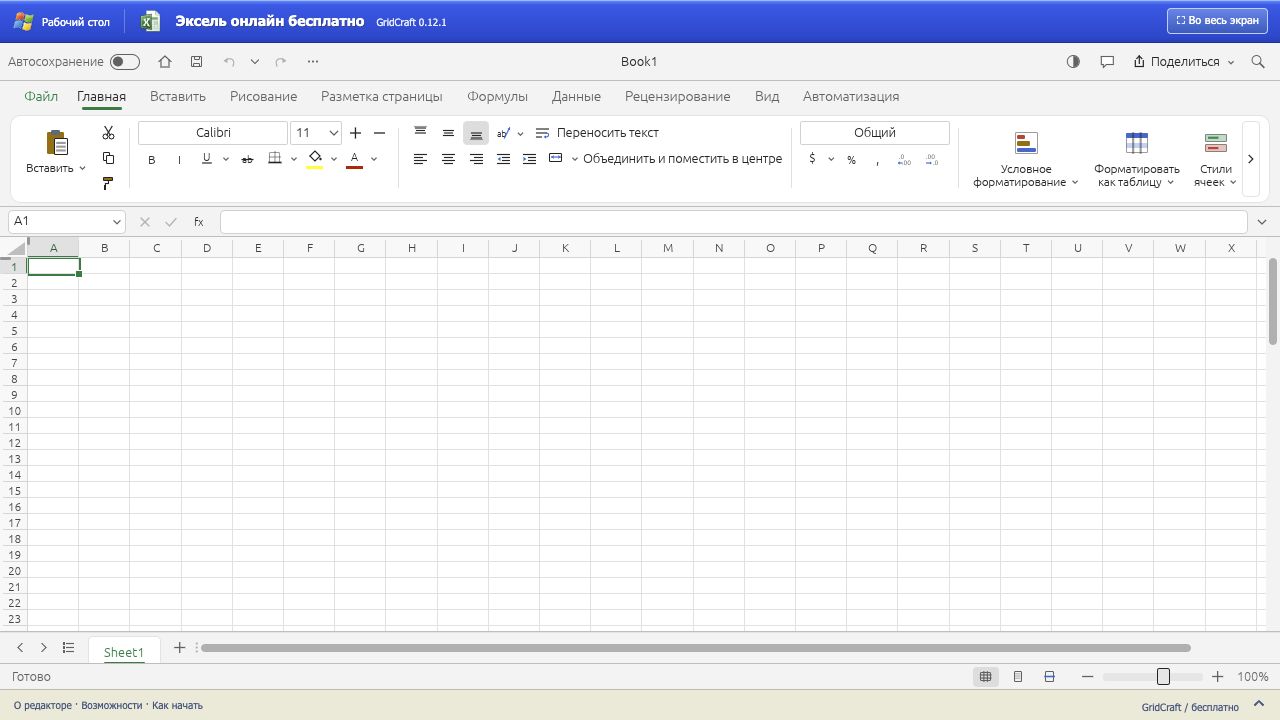
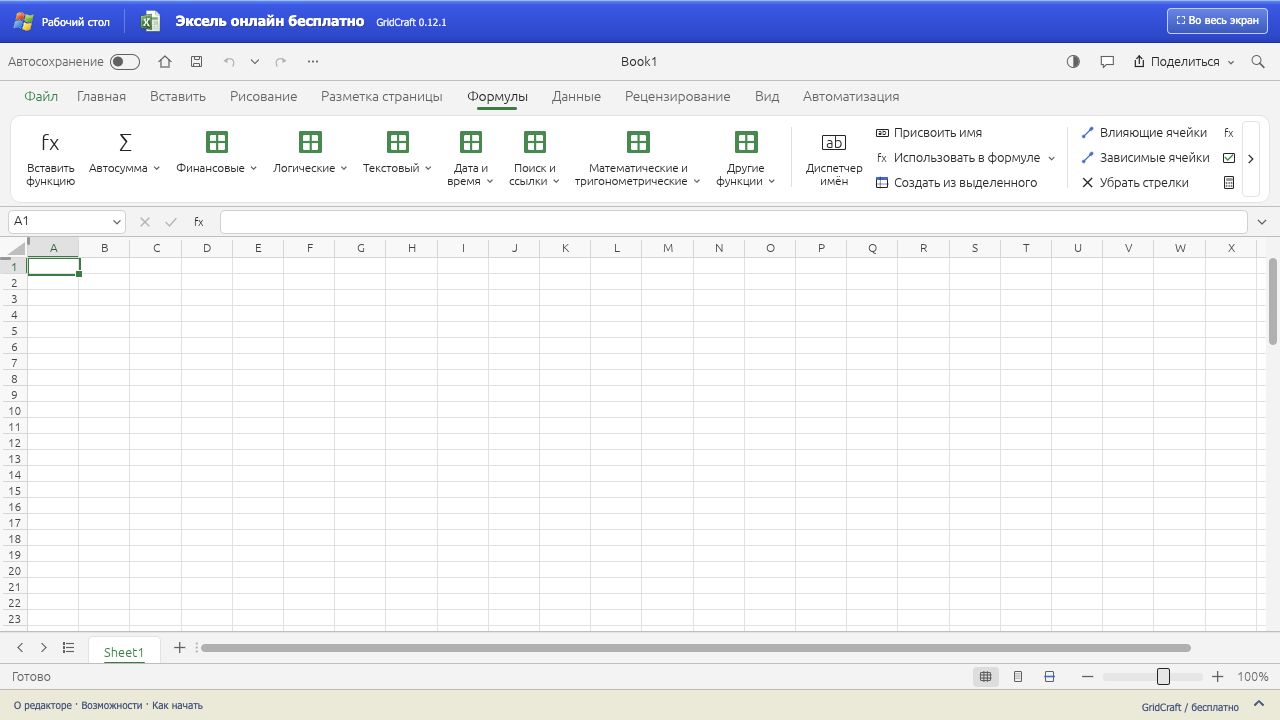
Все инструкции
Ничего не найдено. Попробуйте другое название или выберите раздел в оглавлении.
Открыть и сохранить книгу XLSX
XLSX — основной формат для сохранения листов, формул и оформления в одной книге.
Импортировать или выгрузить CSV
CSV удобен для обмена простыми строками и столбцами, но не заменяет полную рабочую книгу.
Открыть старый XLS, XLSB или ODS
Другие форматы можно использовать как источник данных, учитывая различия их импорта.
Вводить и редактировать значения
Каждая ячейка может содержать текст, число или формулу; строка формул показывает содержимое выбранной ячейки.
Изменять строки, столбцы и размеры
Размеры ячеек влияют на читаемость, а вставка строк и столбцов позволяет расширять таблицу.
Добавить, переименовать и упорядочить листы
Отдельные листы удобны для исходных данных, расчётов и итогов одной книги.
Заполнить последовательность и скопировать формулы
Маркер заполнения продолжает ряд значений или копирует данные в соседние ячейки.
Специальная вставка значений или форматов
Специальная вставка позволяет перенести только нужную часть скопированных ячеек.
Настроить проценты, даты и денежный формат
Числовой формат меняет отображение значения, сохраняя его пригодность для расчётов.
Шрифт, выравнивание, перенос и границы
Текстовые параметры и границы помогают отделить заголовки от данных, не меняя сами значения.
Выделять значения по условию
Условное форматирование меняет вид ячеек в зависимости от данных, например отмечает высокие или низкие значения.
Преобразовать диапазон в таблицу
Структурированная таблица объединяет диапазон, заголовки и фильтры и упрощает работу с меняющимся числом строк.
Написать первую формулу
Формула начинается со знака равенства и пересчитывает результат при изменении исходных ячеек.
Относительные и абсолютные ссылки
При копировании формулы относительная ссылка смещается; знак $ фиксирует столбец, строку или оба элемента.
Выбрать функцию и задать аргументы
Каталог функций и подсказки помогают собрать расчёт без запоминания всех параметров.
Назвать диапазон для формулы
Имена позволяют ссылаться на диапазоны понятными словами и облегчают проверку сложной книги.
Найти причину ошибки формулы
Проверка ссылок и зависимостей помогает отличить опечатку от отсутствующего значения или циклического расчёта.
Отсортировать таблицу
Сортировка меняет порядок записей по одному или нескольким полям. Важно перемещать строки целиком.
Отфильтровать нужные строки
Фильтр временно скрывает записи, не соответствующие условию, и оставляет исходные данные в книге.
Ограничить ввод и создать выпадающий список
Проверка данных уменьшает число опечаток и помогает вводить значения в согласованном виде.
Разделить текст и убрать дубликаты
Подготовка данных нужна перед расчётами, если записи пришли одной строкой или повторяются.
Создать диаграмму
Диаграмма показывает соотношения и изменения данных, если правильно выбраны подписи и числовые ряды.
Собрать сводную таблицу
Сводная таблица группирует записи и вычисляет итоги по категориям без ручного составления десятков формул.
Закрепить заголовки и подготовить лист к PDF
Закрепление облегчает просмотр длинной таблицы, а параметры страницы помогают разместить её на листах вывода.
Комментарий и примечание к ячейке
Пояснение помогает понять происхождение числа или необходимость исправления, не меняя значение ячейки.
Защитить расчётные ячейки и структуру книги
Защита полезна в шаблоне, где пользователю нужно менять исходные значения, сохраняя формулы.
Поиск и замена в таблице
Поиск помогает найти запись или формулу, а замена — привести повторяющиеся обозначения к одному виду.
Сгруппировать строки и добавить промежуточные итоги
Группировка позволяет скрывать детали и оставлять на экране итоговую структуру.
Подбор параметра и поиск решения
Инструменты анализа помогают подобрать входные значения для заданного результата формулы.
Добавить рисунок, фигуру или ссылку
Объекты и ссылки помогают пояснить данные и связать таблицу с источником.
Сделать пометку на листе
Рисование подходит для временных акцентов и простых пояснений поверх таблицы.
Режимы просмотра, масштаб и строка состояния
Просмотр страницы помогает готовить печать, а обычный вид — работать с данными.
Записать и повторить действия в книге
Собственная автоматизация GridCraft повторяет последовательность команд над книгой.
Перейдите к программе, чтобы применить инструкцию к своему документу.
Версия и источники справки
Инструкции подготовлены для GridCraft 0.12.1 по документации проекта и интерфейсу опубликованной сборки.