 Рабочий столСправкаОткрыть Чертежи ↗
СПРАВКА · CADCRAFT
Функции редактора чертежей
Справка по CADCraft: точное построение двумерной геометрии, изменение объектов, слои, штриховки, блоки, размеры и сохранение чертежей. Команды приведены в том виде, в котором их можно вводить в строке редактора.
Разделы
Начало работы и точность
Начните с единиц, координат и привязок. Точное построение удобнее, чем исправление приблизительно нарисованной геометрии.
Построение геометрии
Основные команды создают отрезки, полилинии, окружности и кривые. После запуска следуйте запросам редактора: они показывают текущий способ построения.
Редактирование объектов
Перед командой проверяйте набор объектов и базовую точку. Изменения размеров и расположения лучше контролировать численно.
Слои, свойства, штриховки и блоки
Организация чертежа помогает управлять видом и повторяющимися деталями. Разделяйте контуры, оси, размеры и вспомогательные линии.
Текст, размеры, листы и вывод
Оформление должно объяснять геометрию. Контрольные размеры и итоговый файл проверяйте отдельно от внешнего вида на экране.
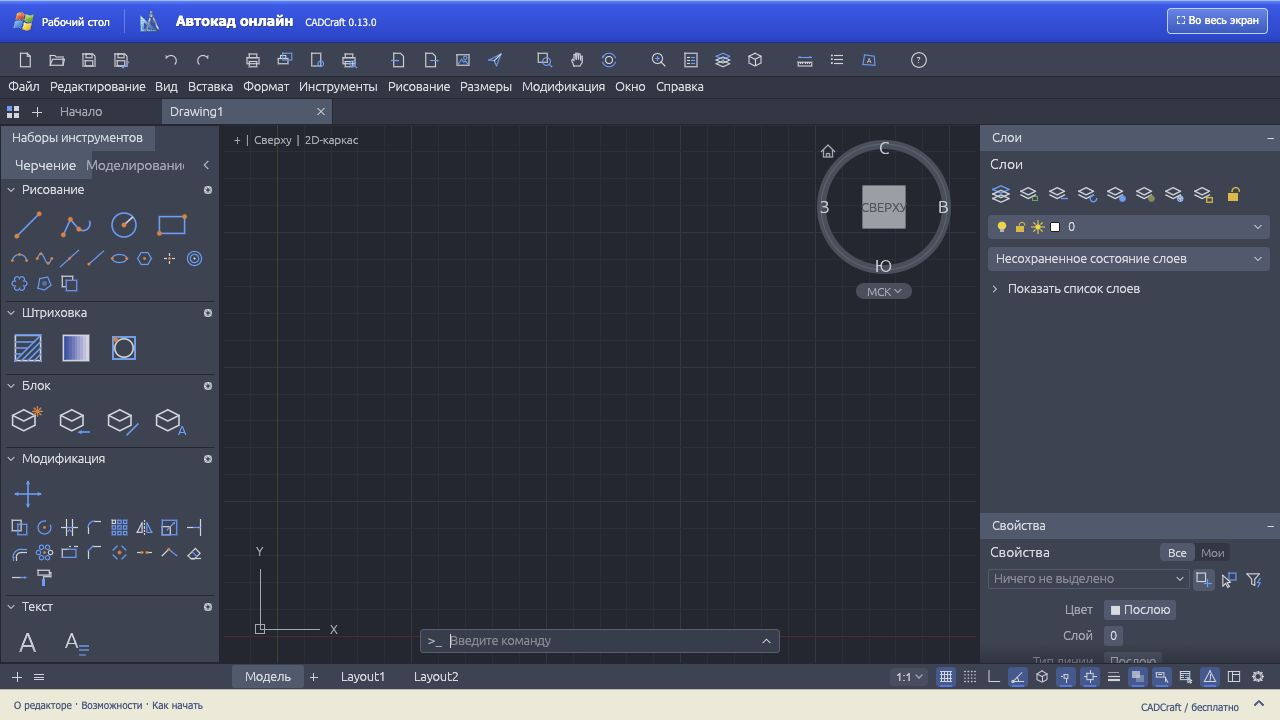
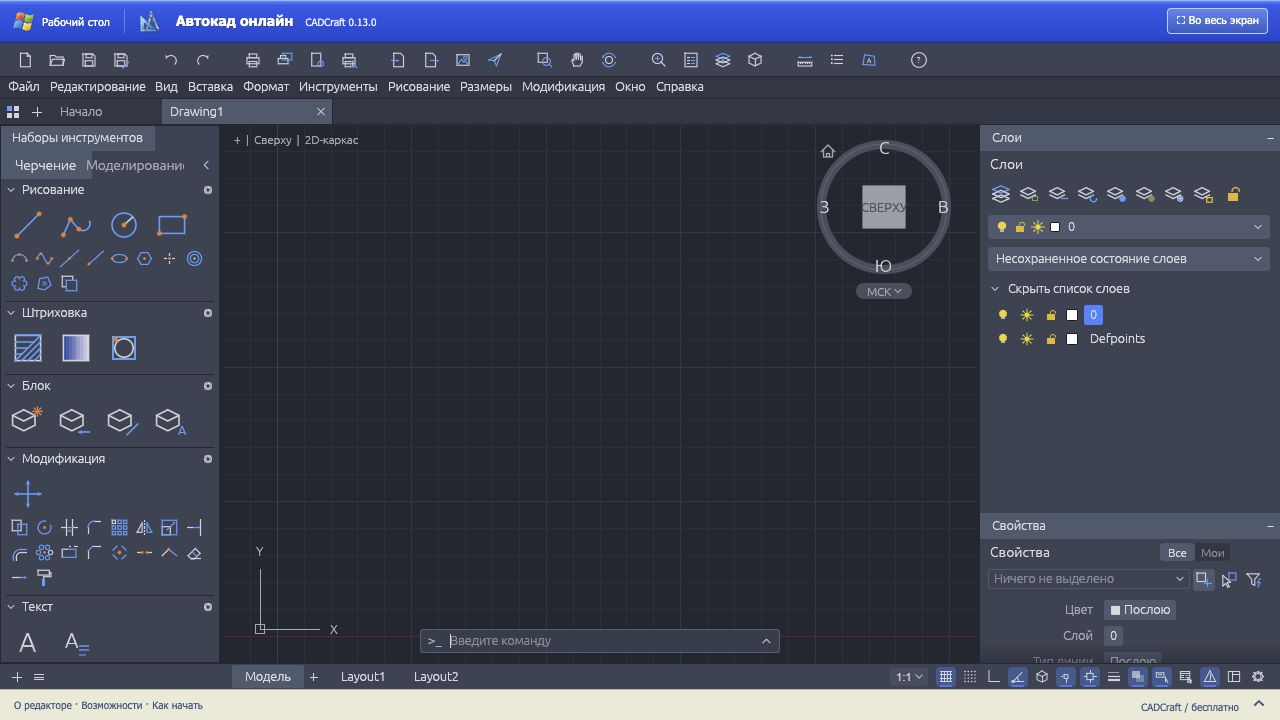
Посмотреть интерфейс программы
Все инструкции
Ничего не найдено. Попробуйте другое название или выберите раздел в оглавлении.
Рабочая область и командная строка
Слева находятся наборы инструментов, справа — слои и свойства, в центре — чертёж. Командная строка запрашивает точки и параметры выбранной операции.
Открыть и сохранить DWG или DXF
Открытие загружает существующий чертёж, сохранение создаёт файл с текущими правками. В браузере результат скачивается, а исходный файл на диске не следует считать автоматически перезаписанным.
Масштабировать и перемещать вид
Масштаб экрана меняет только просмотр, а не размеры геометрии. Команда показа границ помогает найти объекты, которые оказались за пределами текущего вида.
Вводить точные координаты
Координаты позволяют строить объект без прицеливания мышью. Абсолютная точка задаётся как x,y, относительное смещение — @dx,dy, а расстояние под углом — @d<угол.
Единицы и формат расстояний
Прежде чем чертить, договоритесь, что означает одна единица: миллиметр, метр или другое значение. Формат отображения не должен подменять проверку фактической длины объектов.
Привязки к концам, серединам и центрам
Объектные привязки помогают точно соединять геометрию. Маркер рядом с указателем показывает, какая характерная точка будет выбрана.
Орто, полярное отслеживание и сетка
Орто ограничивает направление горизонталью или вертикалью, полярное отслеживание помогает выдержать угол, а сетка даёт визуальный ориентир. Привязка к сетке — отдельный режим.
Выбрать объекты рамкой и по одному
Отдельный щелчок выбирает объект. Рамка слева направо выбирает полностью попавшую внутрь геометрию, а рамка справа налево — пересекающие её объекты.
Отрезки и полилинии
LINE создаёт отдельные сегменты. PLINE собирает последовательность в один объект, у которого могут быть прямые и дуговые части и заданная ширина.
Окружности и дуги
Окружность можно построить по центру и радиусу, диаметру или опорным точкам. Дуга создаёт часть окружности и подходит для скруглённых элементов.
Прямоугольник и правильный многоугольник
Готовые команды ускоряют построение повторяемой геометрии. Прямоугольник создаёт замкнутый контур, а многоугольник — фигуру с заданным числом сторон.
Эллипсы и плавные кривые
ELLIPSE строит эллиптическую геометрию, SPLINE — плавную кривую по заданным данным. Их используют там, где ломаная из отрезков недостаточно точно описывает форму.
Вспомогательные точки, прямые и лучи
POINT отмечает место, XLINE создаёт бесконечную вспомогательную прямую, RAY — луч. Такая геометрия помогает строить и выравнивать основные элементы.
Изометрическое черчение
Изометрический режим помогает рисовать условное объёмное изображение на плоскости. Сетка и направления курсора следуют выбранной изоплоскости.
Переместить или скопировать
MOVE сдвигает выбранные объекты, COPY создаёт их копию. Базовая точка задаёт, за какую часть геометрии вы переносите весь набор.
Повернуть и изменить размер
ROTATE поворачивает геометрию вокруг базовой точки. SCALE меняет размеры объектов, поэтому его не стоит использовать для простого приближения экрана.
Зеркальное отражение
MIRROR создаёт симметричное расположение относительно линии. Это удобно для второй половины детали или зеркального варианта блока.
Параллельный контур
OFFSET строит смещённую копию подходящего объекта. Команда полезна для стен, припусков и концентрических контуров.
Обрезать и продлить до границы
TRIM удаляет лишнюю часть объекта относительно границы, EXTEND доводит объект до неё. Эти команды помогают собрать точные соединения без расчёта новой конечной точки вручную.
Скругление и фаска
FILLET соединяет объекты дугой заданного радиуса. CHAMFER создаёт прямой срез. Параметры влияют на получившуюся геометрию, поэтому их проверяют до выбора сторон.
Изменить форму ручками и растяжением
Ручки позволяют быстро менять характерные точки выделенного объекта. STRETCH полезен для перемещения части геометрии, когда другая часть должна остаться на месте.
Прямоугольный и круговой массив
Массив создаёт повторения по рядам и столбцам либо вокруг центра. Это удобнее ручного копирования отверстий, опор и других регулярных деталей.
Разрыв, соединение и очистка геометрии
BREAK разделяет объект, JOIN соединяет подходящие части, EXPLODE разбирает составной объект. OVERKILL помогает находить лишние совпадающие элементы.
Удалить объекты и отменить действие
Удаление убирает выбранную геометрию, а отмена позволяет вернуть предыдущий шаг. Перед удалением совпадающих объектов полезно проверить, что выделен нужный элемент.
Создать и настроить слои
Слои объединяют объекты по назначению. Для них задаются цвет, тип линии, видимость, блокировка и участие в выводе.
Цвет, тип и толщина линий
Свойства меняют оформление выбранных объектов. Наследование от слоя упрощает массовые изменения и делает чертёж более последовательным.
Штриховка, заливка и градиент
Штриховка заполняет замкнутую область рисунком, сплошным цветом или градиентом. Результат зависит от корректной границы и выбранного масштаба узора.
Создать и вставить блок
Блок объединяет повторяющуюся деталь под одним именем. Вставки позволяют использовать её в разных местах, сохраняя общую структуру чертежа.
Атрибуты блоков
Атрибуты добавляют к вставке изменяемые текстовые значения: номер детали, обозначение или другую подпись. Они помогают повторно использовать одну геометрию с разными данными.
Однострочный и многострочный текст
TEXT подходит для короткой подписи, MTEXT — для текста в ограниченной области. Стиль задаёт оформление, а высота и выравнивание — читаемость на чертеже.
Нанести размеры
Размеры показывают измеряемую геометрию, а стиль задаёт оформление текста, стрелок и линий. Ассоциативный размер может следовать изменению связанного объекта.
Выноски и таблицы
Выноска связывает пояснение с конкретной деталью, а таблица организует повторяющиеся сведения. Они дополняют размеры, когда нужно указать материал, примечание или состав изделия.
Геометрические и размерные зависимости
Зависимости задают отношения между объектами: например, согласованное положение или размер. Параметры и выражения помогают менять связанную геометрию осмысленно.
Листы и видовые экраны
Пространство модели содержит геометрию, а лист помогает подготовить её представление. Видовой экран показывает выбранную часть модели в нужном масштабе.
Вывод чертежа и проверка файла
Для продолжения редактирования нужен DWG/DXF, а для просмотра — подходящий графический или печатный вывод. Формат выбирают по тому, что должен получить адресат.
Перейдите к программе, чтобы применить инструкцию к своему документу.
Версия и источники справки
Инструкции подготовлены для CADCraft 0.13.0 по документации проекта и интерфейсу опубликованной сборки.