 Рабочий столСправкаОткрыть Фотошоп онлайн ↗
ИНСТРУМЕНТЫ · PHOTOCRAFT
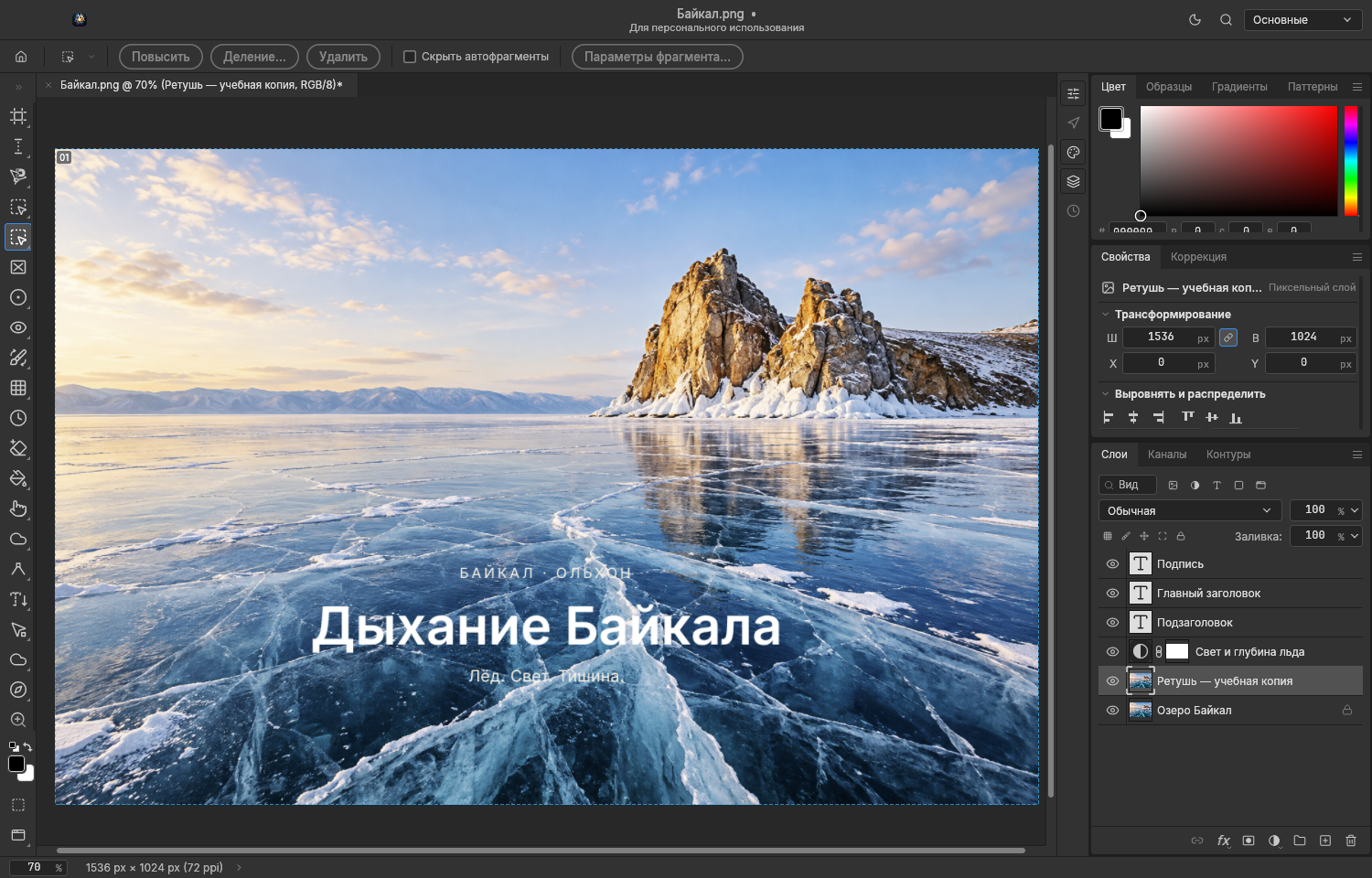
Выделение фрагмента
Выбирает фрагменты и редактирует их параметры.
Где найти
Левая панель → Кадрирование и фрагменты → Выделение фрагмента
Сочетание клавиш: C
Как использовать
- На левой панели раскройте список группы «Кадрирование и фрагменты» правым щелчком или удержанием значка и выберите «Выделение фрагмента».
- Щёлкните по фрагменту; пользовательский фрагмент можно перетащить в другое место.
- Откройте «Параметры фрагмента…», измените нужные поля и подтвердите диалог.
- Для сетки частей нажмите «Деление…». Автоматический фрагмент можно преобразовать кнопкой «Повысить»; ненужный пользовательский — удалить.
Полезно знать
- «Скрыть автофрагменты» убирает их линии из просмотра.
Особенности и ограничения
- При заблокированных фрагментах редактирование недоступно. Простое перетаскивание предусмотрено для пользовательских фрагментов.
В macOS используйте ⌘, в Windows и Linux — Ctrl, если в сочетании указано ⌘ / Ctrl. Сочетания могут перехватываться браузером.