 Рабочий столСправкаОткрыть Фотошоп онлайн ↗
ИНСТРУМЕНТЫ · PHOTOCRAFT
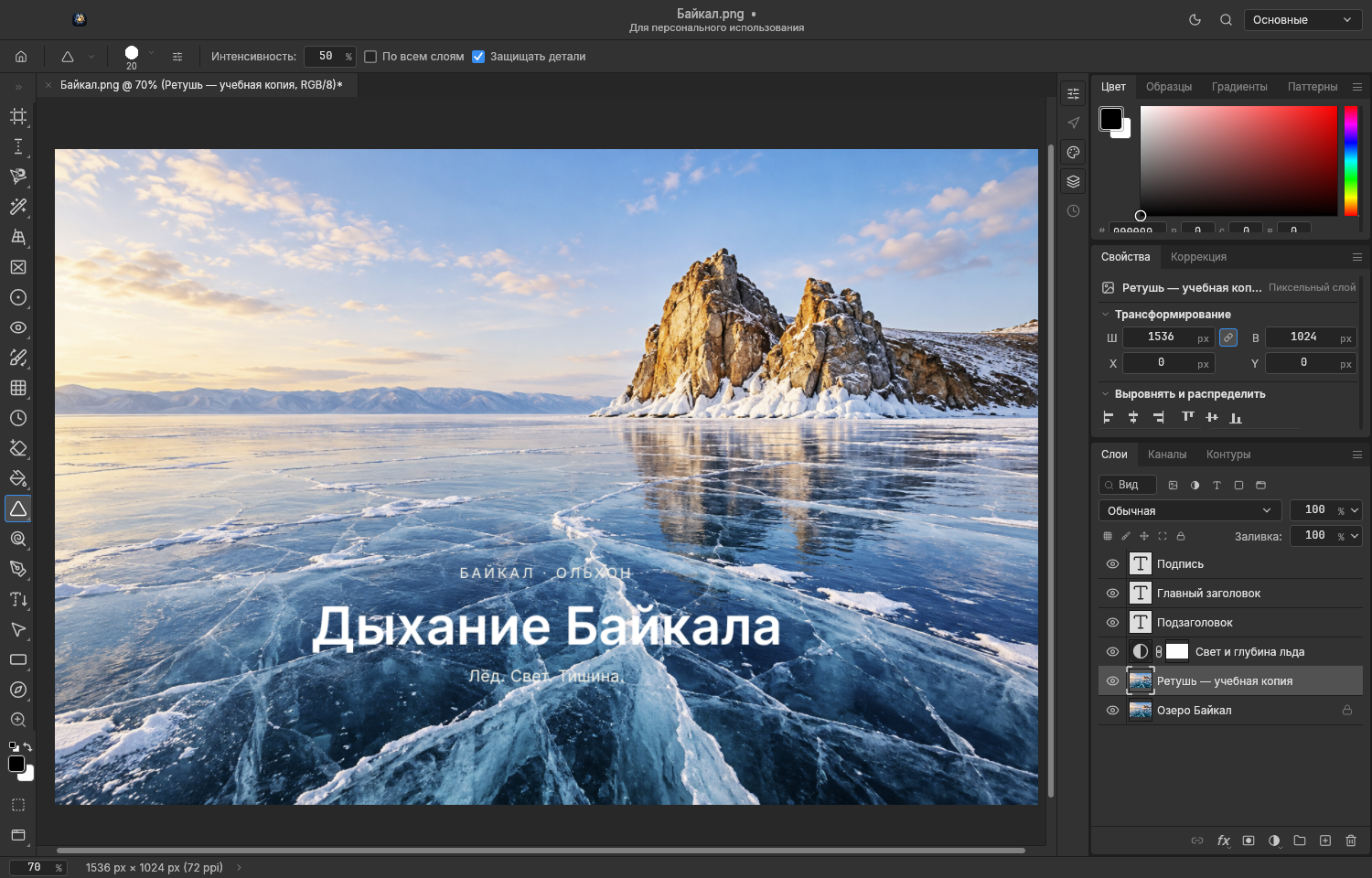
Резкость
Усиливает локальную резкость в области мазка.
Где найти
Левая панель → Размытие, резкость и палец → Резкость
Сочетание клавиш: Не назначено
Как использовать
- На левой панели раскройте список группы «Размытие, резкость и палец» правым щелчком или удержанием значка и выберите «Резкость».
- Установите размер кисти и интенсивность; при необходимости включите «По всем слоям» и «Защищать детали».
- Проведите по нужному участку и отпустите кнопку мыши.
- Проверьте результат при подходящем масштабе; повторите коротким мазком при необходимости.
Полезно знать
- Alt/Option временно меняет резкость на размытие.
- Проверьте выбранную миниатюру: инструмент может работать по пикселям слоя, его маске, альфа-каналу или быстрой маске. Выделение ограничивает область изменения.
- Готовое действие можно отменить через «Редактирование → Отменить» (⌘Z на Mac, Ctrl+Z на других платформах).
Особенности и ограничения
- Для изменения изображения выберите видимый незаблокированный растровый слой. Текст, фигуру, смарт-объект или заливку приложение может предложить растрировать; после этого их исходные параметры перестают редактироваться.
- Клавиша быстрого выбора по умолчанию не назначена.
В macOS используйте ⌘, в Windows и Linux — Ctrl, если в сочетании указано ⌘ / Ctrl. Сочетания могут перехватываться браузером.