 Рабочий столСправкаОткрыть Фотошоп онлайн ↗
ИНСТРУМЕНТЫ · PHOTOCRAFT
Карандаш
Рисует жёсткий пиксельный штрих без мягкого края кисти.
Где найти
Левая панель → Рисование и замена цвета → Карандаш
Сочетание клавиш: B
Как использовать
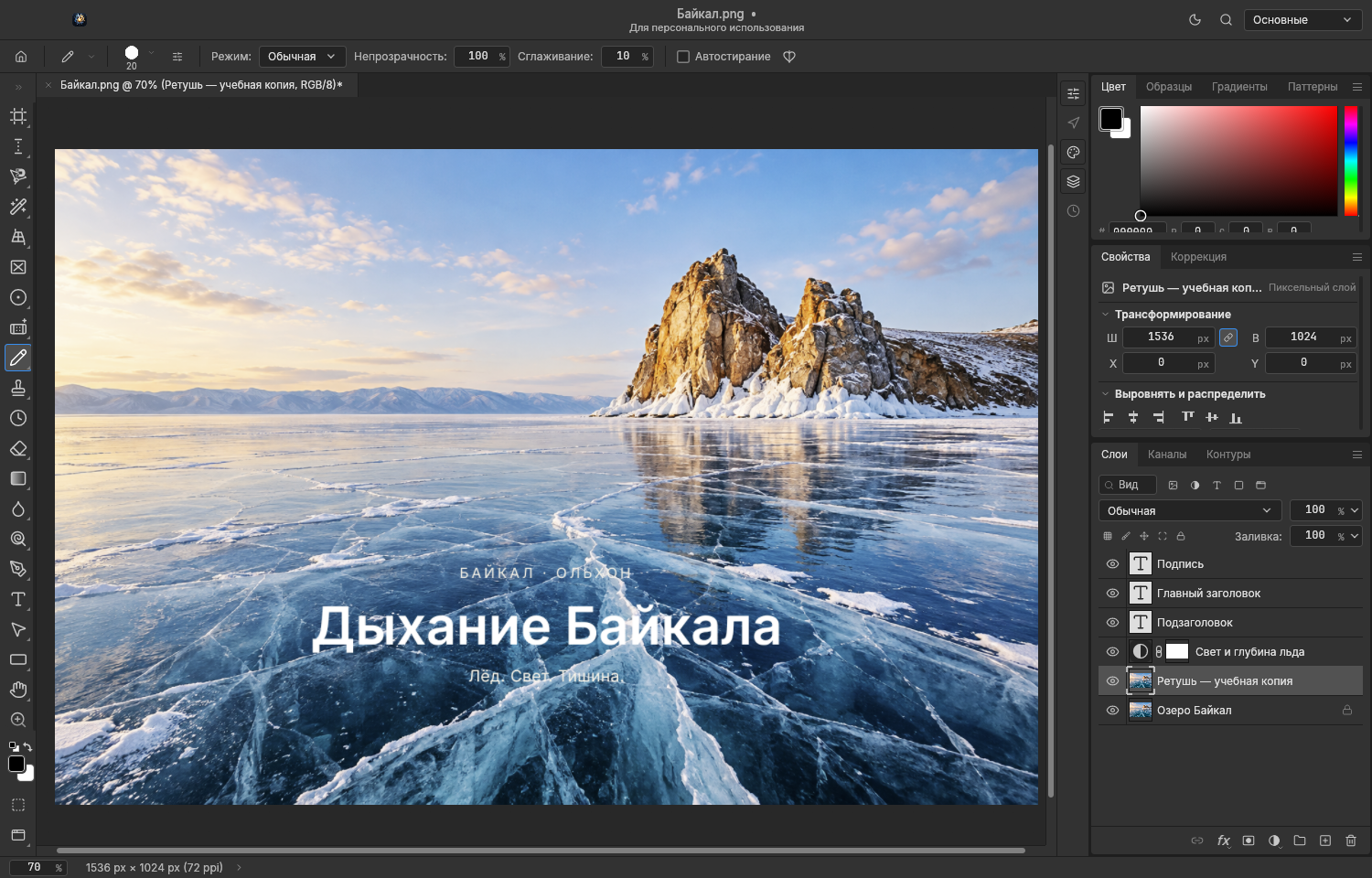
- На левой панели раскройте список группы «Рисование и замена цвета» правым щелчком или удержанием значка и выберите «Карандаш».
- Выберите растровый слой или маску, основной цвет и размер инструмента.
- Настройте режим и непрозрачность; при необходимости включите «Автостирание».
- Проведите линию по холсту. Для точной пиксельной работы увеличьте масштаб.
Полезно знать
- «Автостирание» меняет поведение мазка, начатого на основном цвете: он рисует фоновым цветом.
Особенности и ограничения
- Для изменения изображения выберите видимый незаблокированный растровый слой. Текст, фигуру, смарт-объект или заливку приложение может предложить растрировать; после этого их исходные параметры перестают редактироваться.
- Карандаш использует жёсткий край; отдельные настройки мягкости и нарастания кисти к нему не применяются.
В macOS используйте ⌘, в Windows и Linux — Ctrl, если в сочетании указано ⌘ / Ctrl. Сочетания могут перехватываться браузером.