 Рабочий столСправкаОткрыть Фотошоп онлайн ↗
ИНСТРУМЕНТЫ · PHOTOCRAFT
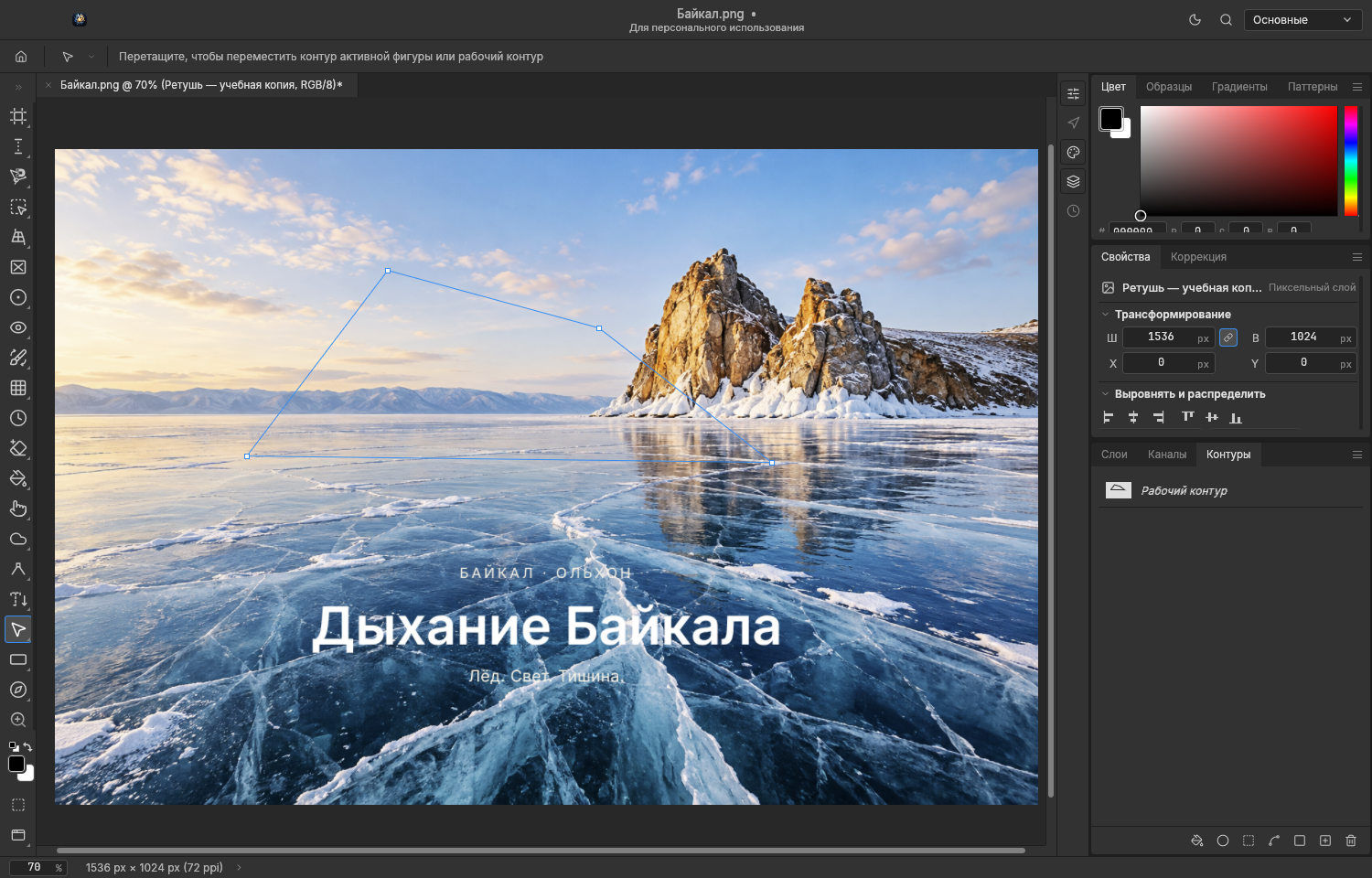
Выделение контура
Выбирает и перемещает контур целиком.
Где найти
Левая панель → Выделение контуров и узлов → Выделение контура
Сочетание клавиш: A
Как использовать
- На левой панели раскройте список группы «Выделение контуров и узлов» правым щелчком или удержанием значка и выберите «Выделение контура».
- Выберите фигуру, рабочий контур или миниатюру векторной маски.
- Щёлкните по фигуре для её выбора и перетащите контур в нужное место.
- Для изменения отдельных точек переключитесь на «Выделение узла».
Полезно знать
- Готовое действие можно отменить через «Редактирование → Отменить» (⌘Z на Mac, Ctrl+Z на других платформах).
Особенности и ограничения
- Нужен существующий рабочий контур, контур фигуры или выбранная векторная маска. Растровое изображение само по себе не содержит редактируемых узлов.
- Инструмент перемещает векторную геометрию, а не выделение растровых пикселей.
В macOS используйте ⌘, в Windows и Linux — Ctrl, если в сочетании указано ⌘ / Ctrl. Сочетания могут перехватываться браузером.