 Рабочий столСправкаОткрыть Фотошоп онлайн ↗
ИНСТРУМЕНТЫ · PHOTOCRAFT
Горизонтальный текст-маска
Создаёт выделение по форме горизонтально расположенного текста.
Где найти
Левая панель → Текст и текстовые выделения → Горизонтальный текст-маска
Сочетание клавиш: T
Как использовать
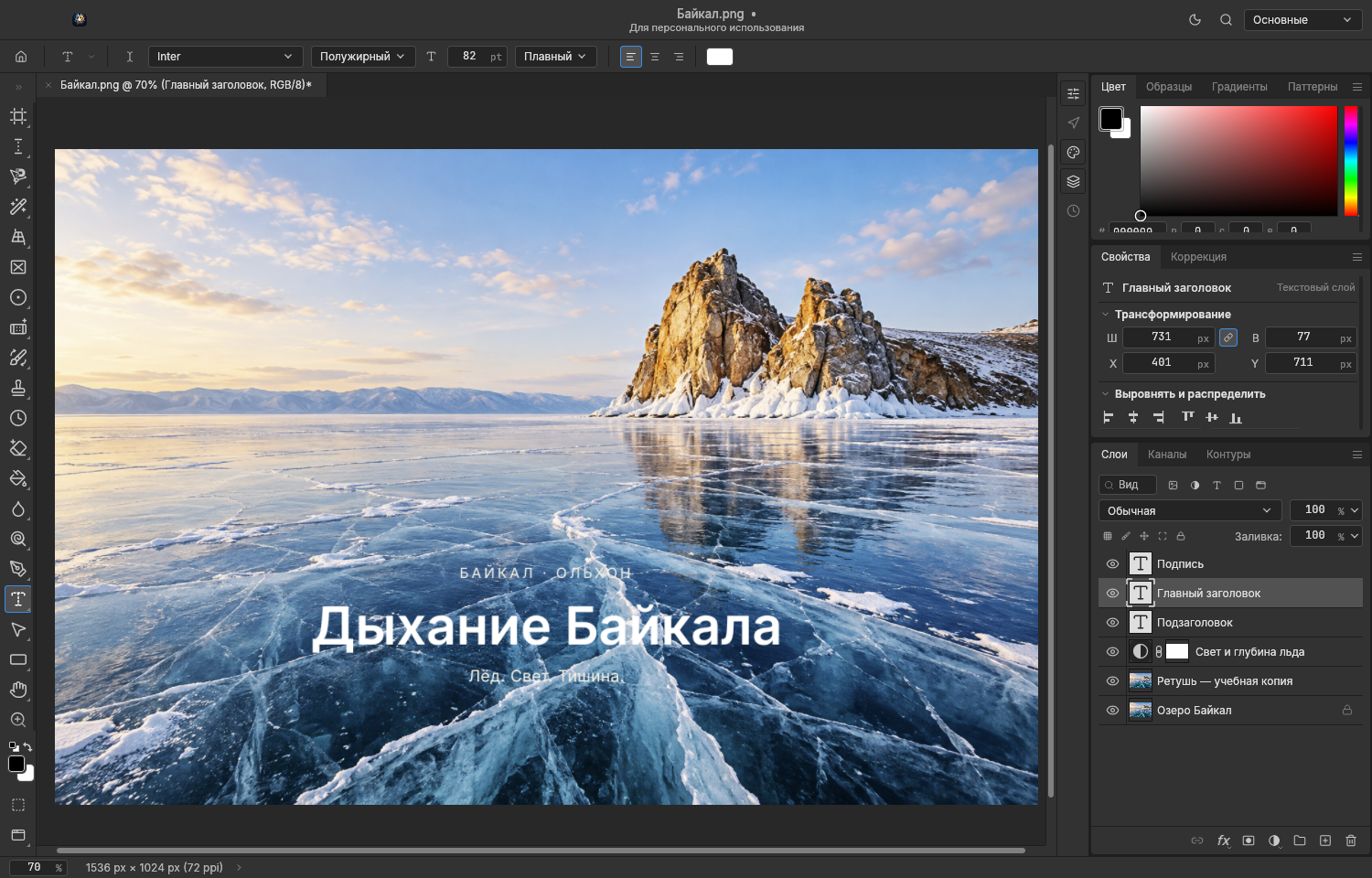
- На левой панели раскройте список группы «Текст и текстовые выделения» правым щелчком или удержанием значка и выберите «Горизонтальный текст-маска».
- Выберите шрифт, начертание и размер на верхней панели.
- Щёлкните для текста от точки или протяните текстовую область, затем введите текст.
- Подтвердите галочкой либо ⌘Enter / Ctrl+Enter: символы станут выделением. Esc отменяет ввод, сохраняя прежнее выделение.
Полезно знать
- Обычный Enter во время ввода добавляет новую строку, а не завершает текст.
Особенности и ограничения
- Внешний вид зависит от доступных шрифтов; при редактировании импортированного PSD текст может перерисоваться иначе.
- Во время ввода видна предварительная текстовая маска. После подтверждения остаётся выделение, а отдельный редактируемый текстовый слой не сохраняется.
В macOS используйте ⌘, в Windows и Linux — Ctrl, если в сочетании указано ⌘ / Ctrl. Сочетания могут перехватываться браузером.