 Рабочий столСправкаОткрыть Фотошоп онлайн ↗
ИНСТРУМЕНТЫ · PHOTOCRAFT
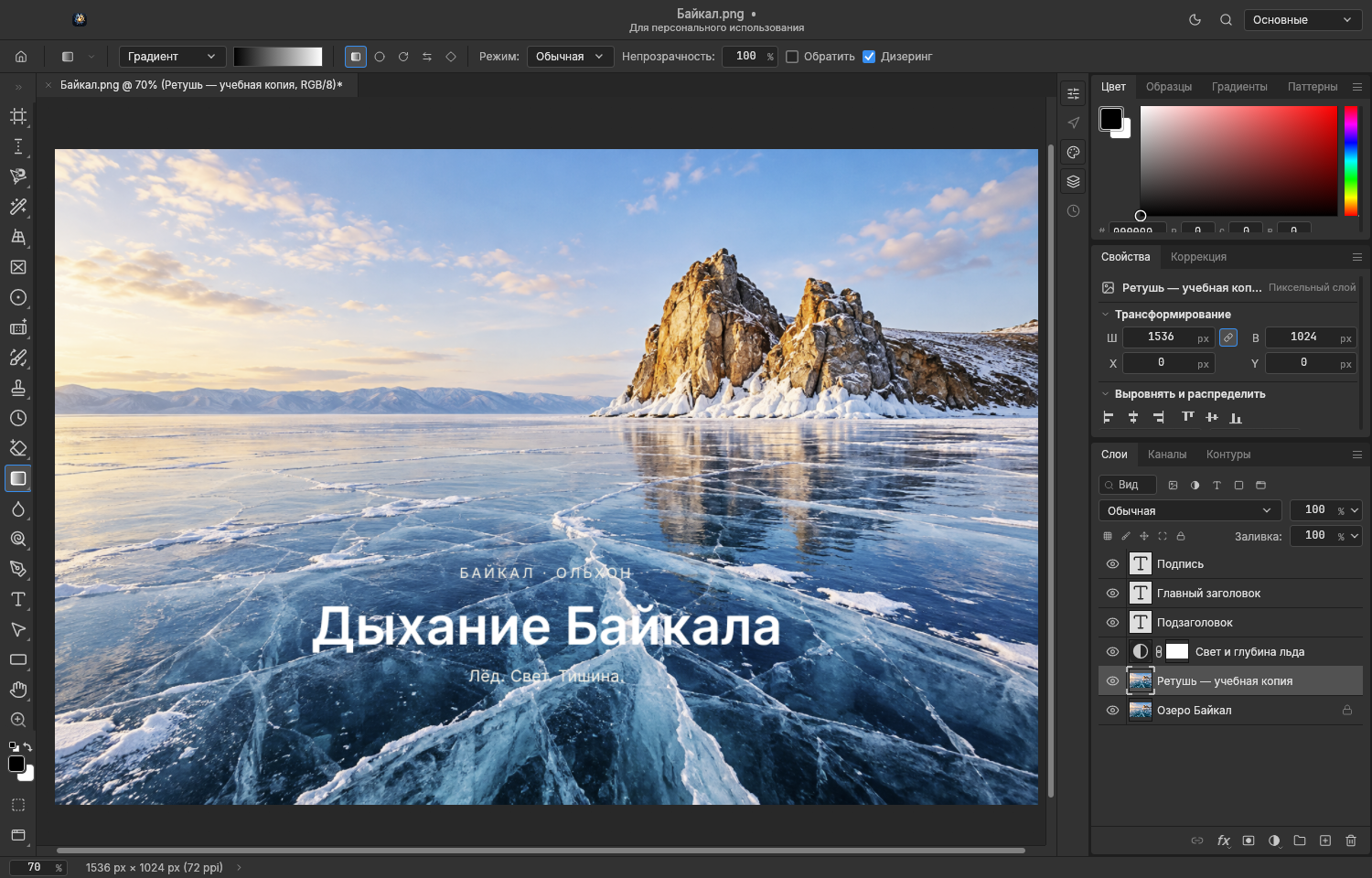
Градиент
Создаёт переход между цветами в виде заливки или рисует его по пикселям.
Где найти
Левая панель → Градиент и заливка → Градиент
Сочетание клавиш: G
Как использовать
- На левой панели раскройте список группы «Градиент и заливка» правым щелчком или удержанием значка и выберите «Градиент».
- Выберите обычный градиент или классический режим, затем набор цветов, форму перехода и направление.
- Протяните линию от начала к концу перехода и отпустите кнопку.
- В обычном режиме редактируйте маркеры градиента на холсте: передвигайте точки, двойным щелчком меняйте их цвет. В классическом режиме результат записывается в выбранную поверхность.
Полезно знать
- Shift при перемещении конечной точки ограничивает угол шагами 45°.
- В обычном режиме щелчок по линии добавляет цветовую точку, оттаскивание от линии удаляет её.
Особенности и ограничения
- Классический режим требует поверхности для рисования; текст и векторные слои могут потребовать растрирования. По маске или каналу переход обычно рисуется как пиксели.
- Маркеры и предварительный вид обычного градиента относятся к выбранному слою градиентной заливки.
В macOS используйте ⌘, в Windows и Linux — Ctrl, если в сочетании указано ⌘ / Ctrl. Сочетания могут перехватываться браузером.