 Рабочий столСправкаОткрыть Фотошоп онлайн ↗
ИНСТРУМЕНТЫ · PHOTOCRAFT
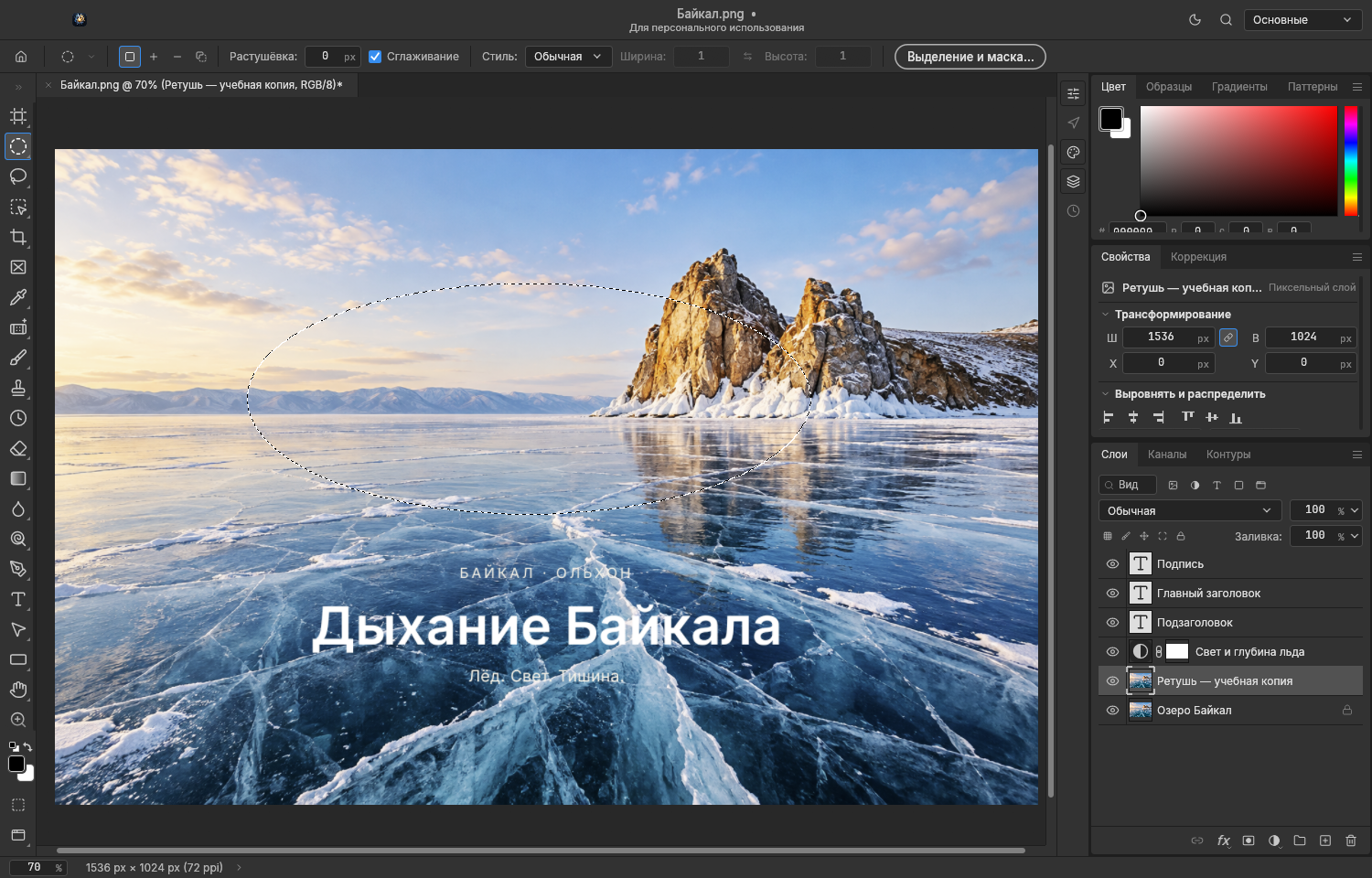
Овальная область
Создаёт овальное выделение.
Где найти
Левая панель → Области выделения → Овальная область
Сочетание клавиш: M
Как использовать
- На левой панели раскройте список группы «Области выделения» правым щелчком или удержанием значка и выберите «Овальная область».
- На верхней панели выберите новое выделение, добавление, вычитание или пересечение. При необходимости задайте растушёвку.
- Протяните область на холсте. Для заданных размеров используйте стиль с фиксированным размером или соотношением сторон.
- Отпустите кнопку мыши, чтобы завершить выделение. Следующая правка будет ограничена выделенными пикселями.
Полезно знать
- Shift добавляет область, Alt/Option вычитает, Shift+Alt/Option пересекает; эти модификаторы учитываются при начале нового выделения.
- Выделение можно уточнить кнопкой «Выделение и маска…».
В macOS используйте ⌘, в Windows и Linux — Ctrl, если в сочетании указано ⌘ / Ctrl. Сочетания могут перехватываться браузером.