 Рабочий столСправкаОткрыть Фотошоп онлайн ↗
ИНСТРУМЕНТЫ · PHOTOCRAFT
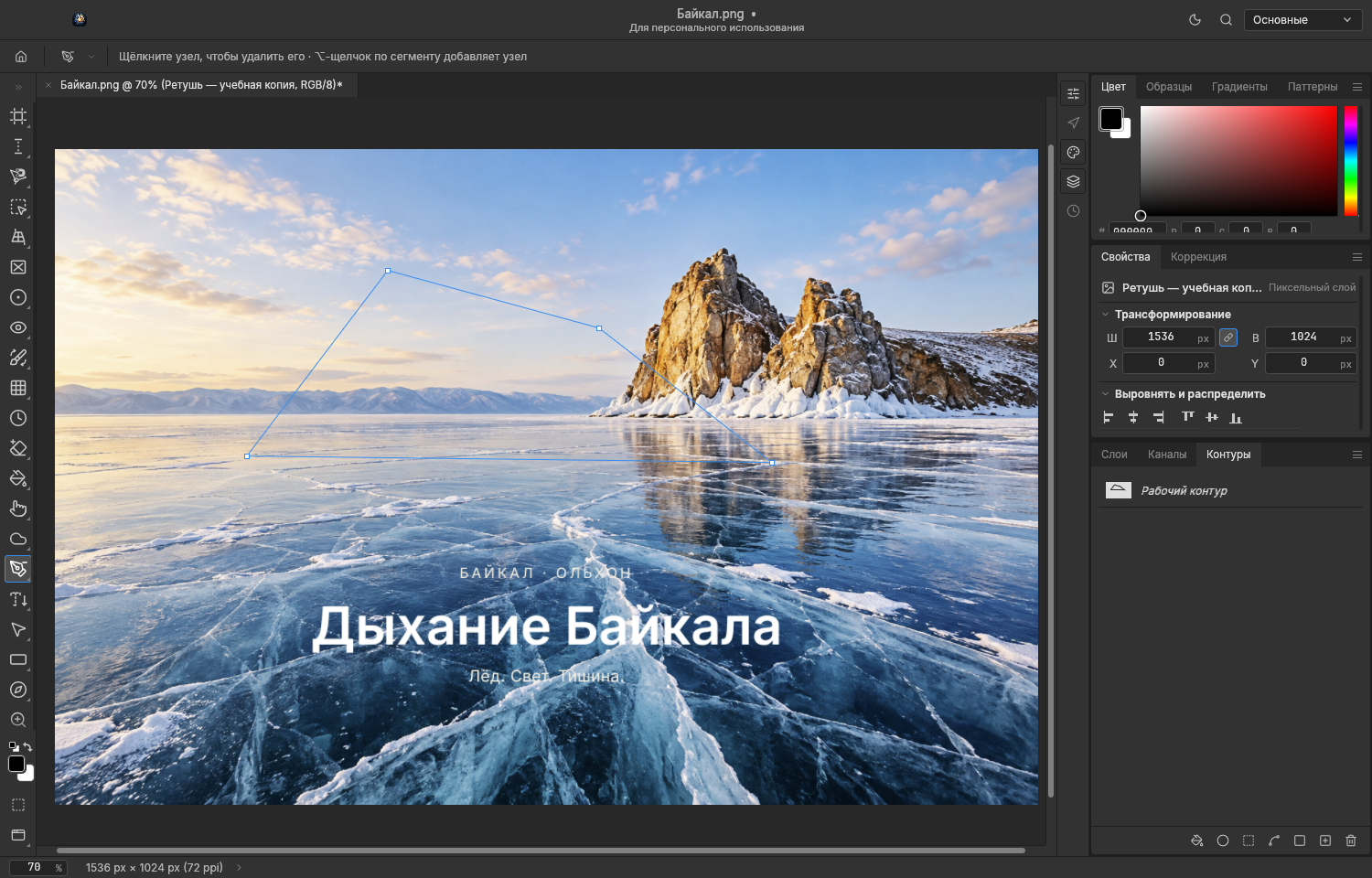
Удалить узел
Удаляет опорный узел и соединяет соседние сегменты.
Где найти
Левая панель → Перо и опорные узлы → Удалить узел
Сочетание клавиш: P
Как использовать
- На левой панели раскройте список группы «Перо и опорные узлы» правым щелчком или удержанием значка и выберите «Удалить узел».
- Выберите редактируемый контур.
- Щёлкните точно по ненужному узлу.
- Проверьте изменившуюся форму; при необходимости отмените действие.
Полезно знать
- Alt/Option-щелчок по сегменту временно добавляет узел.
Особенности и ограничения
- Нужен существующий рабочий контур, контур фигуры или выбранная векторная маска. Растровое изображение само по себе не содержит редактируемых узлов.
- Последний узел единственного оставшегося контура удалить таким действием нельзя.
В macOS используйте ⌘, в Windows и Linux — Ctrl, если в сочетании указано ⌘ / Ctrl. Сочетания могут перехватываться браузером.