 Рабочий столСправкаОткрыть Фотошоп онлайн ↗
ИНСТРУМЕНТЫ · PHOTOCRAFT
Рамка
Кадрирует весь документ, меняя границы изображения.
Где найти
Левая панель → Кадрирование и фрагменты → Рамка
Сочетание клавиш: C
Как использовать
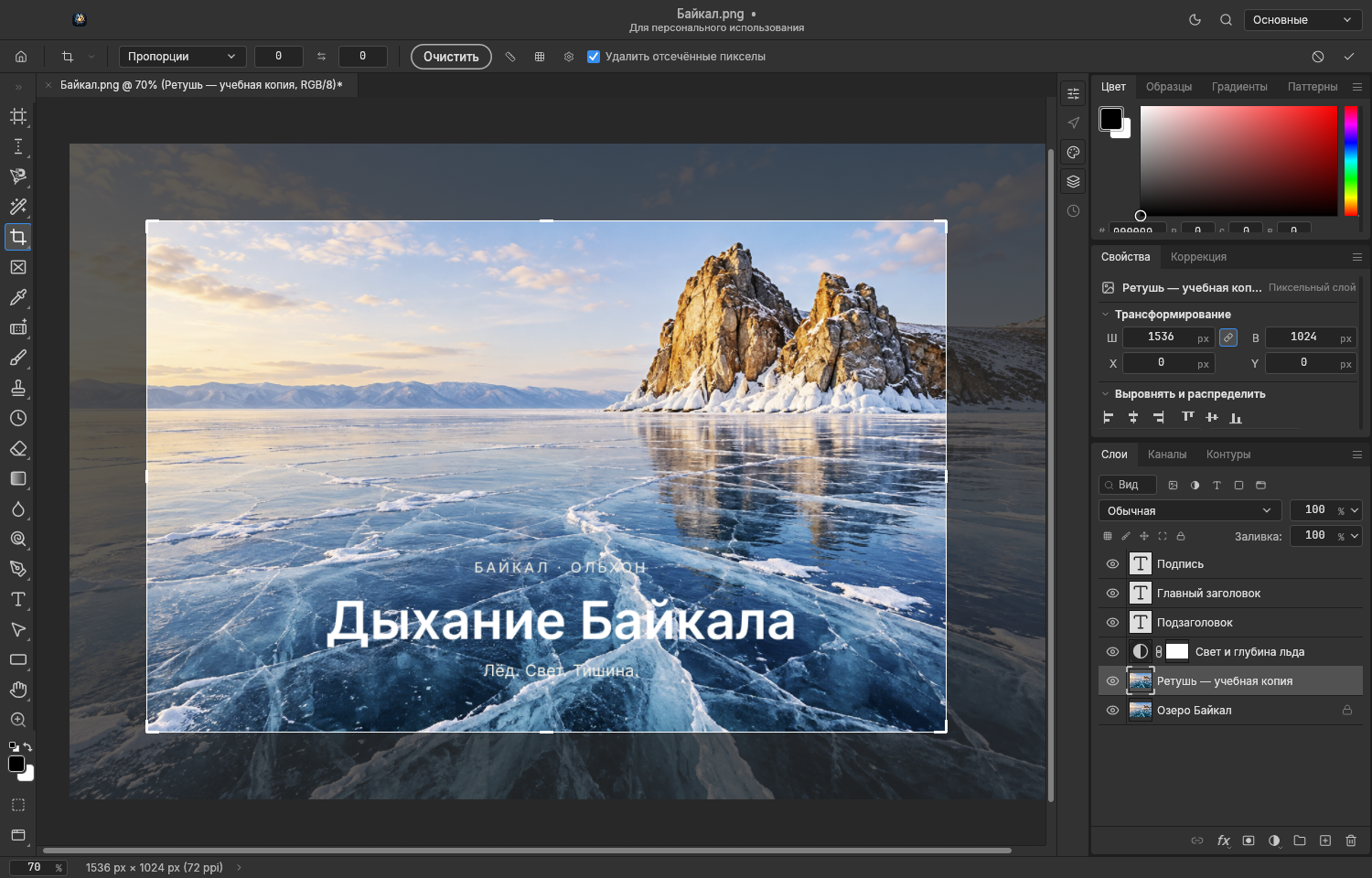
- На левой панели раскройте список группы «Кадрирование и фрагменты» правым щелчком или удержанием значка и выберите «Рамка».
- Задайте соотношение сторон либо ширину, высоту и разрешение на верхней панели.
- Протяните рамку кадрирования, затем поправьте её границы и положение; при необходимости используйте выпрямление.
- Выберите, удалять ли отсечённые пиксели. Нажмите Enter или галочку, чтобы применить; Esc или отмена убирает предварительную рамку.
Полезно знать
- Это «Рамка» в группе клавиши C; отдельная «Рамка» с K создаёт контейнер для слоя.
- Готовое действие можно отменить через «Редактирование → Отменить» (⌘Z на Mac, Ctrl+Z на других платформах).
Особенности и ограничения
- До подтверждения показывается предварительный результат. Кадрирование относится к документу, а не только к одному выбранному слою.
В macOS используйте ⌘, в Windows и Linux — Ctrl, если в сочетании указано ⌘ / Ctrl. Сочетания могут перехватываться браузером.