 Рабочий столСправкаОткрыть Фотошоп онлайн ↗
ИНСТРУМЕНТЫ · PHOTOCRAFT
Цветовой эталон
Ставит контрольные точки для наблюдения за значениями цвета.
Где найти
Левая панель → Цвет, измерения и заметки → Цветовой эталон
Сочетание клавиш: I
Как использовать
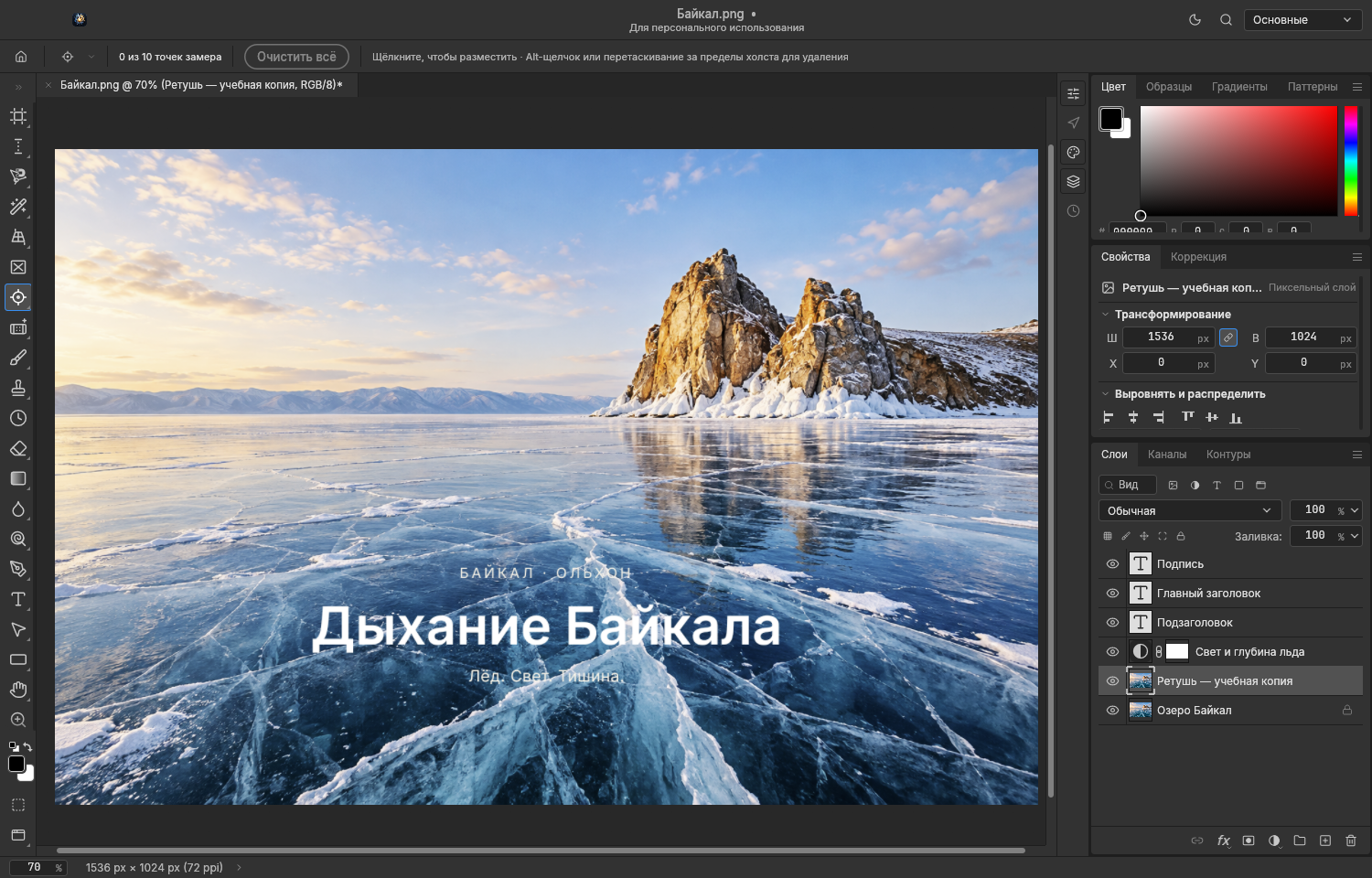
- На левой панели раскройте список группы «Цвет, измерения и заметки» правым щелчком или удержанием значка и выберите «Цветовой эталон».
- Щёлкните внутри холста, чтобы поставить контрольную точку.
- Смотрите значения точек на панели «Информация»; перетащите маркер, чтобы перенести точку.
- Удалите точку Alt/Option-щелчком или переносом за холст. Кнопка «Очистить всё» удаляет все образцы.
Полезно знать
- Точки удобны для сравнения цвета при коррекции.
Особенности и ограничения
- Доступно до 10 контрольных точек. Текущий счётчик виден на верхней панели; щелчок вне холста образец не создаёт.
В macOS используйте ⌘, в Windows и Linux — Ctrl, если в сочетании указано ⌘ / Ctrl. Сочетания могут перехватываться браузером.