 Рабочий столСправкаОткрыть Фотошоп онлайн ↗
ФУНКЦИИ И МЕНЮ · PHOTOCRAFT
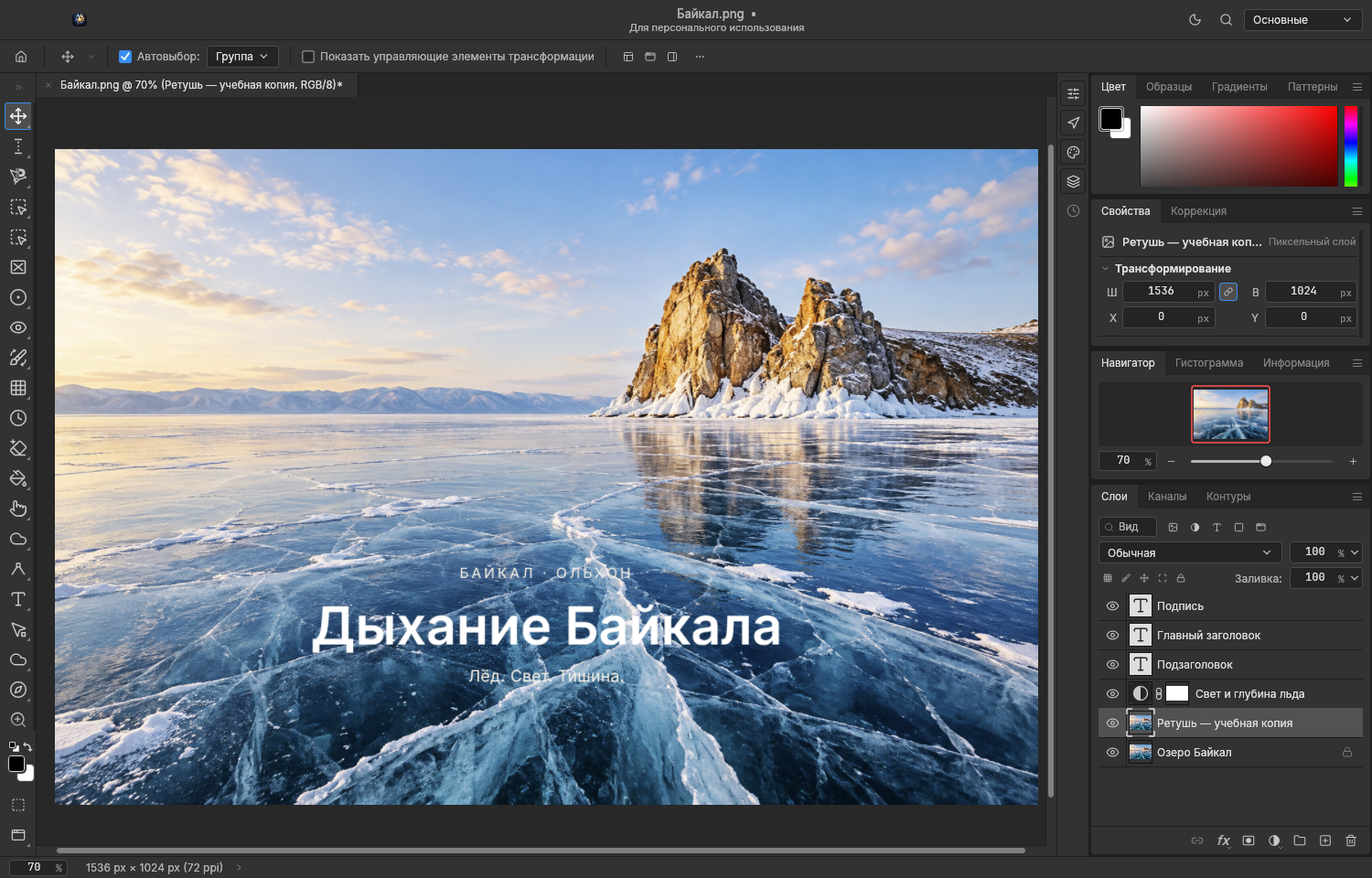
Масштаб и навигатор
Приближает изображение и перемещает видимую область без изменения размеров файла.
Где найти
Просмотр; Окно → Навигатор
Как использовать
- Используйте «Увеличить», «Уменьшить», «По размеру экрана», «100%» или «200%».
- Для выбранного объекта выберите показ слоя либо монтажной области по экрану.
- Откройте «Навигатор» и переместите рамку видимой области для осмотра деталей.
Полезно знать
- Оценивать резкость удобно на масштабе 100%; «Размер при печати» зависит от данных о разрешении и отображении.
- Команды этой группы: Увеличить; Уменьшить; По размеру экрана; Слой (слои) по экрану; Монтажная область по экрану; 100%; 200%; Размер при печати; Навигатор.
В macOS используйте ⌘, в Windows и Linux — Ctrl, если в сочетании указано ⌘ / Ctrl. Сочетания могут перехватываться браузером.