 Рабочий столСправкаОткрыть Фотошоп онлайн ↗
ФУНКЦИИ И МЕНЮ · PHOTOCRAFT
Готовые и собственные рабочие среды
Переключает набор и размещение панелей под разные задачи.
Где найти
Окно → Рабочая среда
Как использовать
- Выберите «Основные», «Фотография», «Живопись», «Пиксель-арт», «Графика и web» или Motion.
- Откройте нужные панели и настройте их расположение.
- Сохраните «Новую рабочую среду…»; для возврата к исходной раскладке используйте «Сбросить рабочую среду».
- Заблокируйте рабочую среду либо удалите ненужный пользовательский вариант.
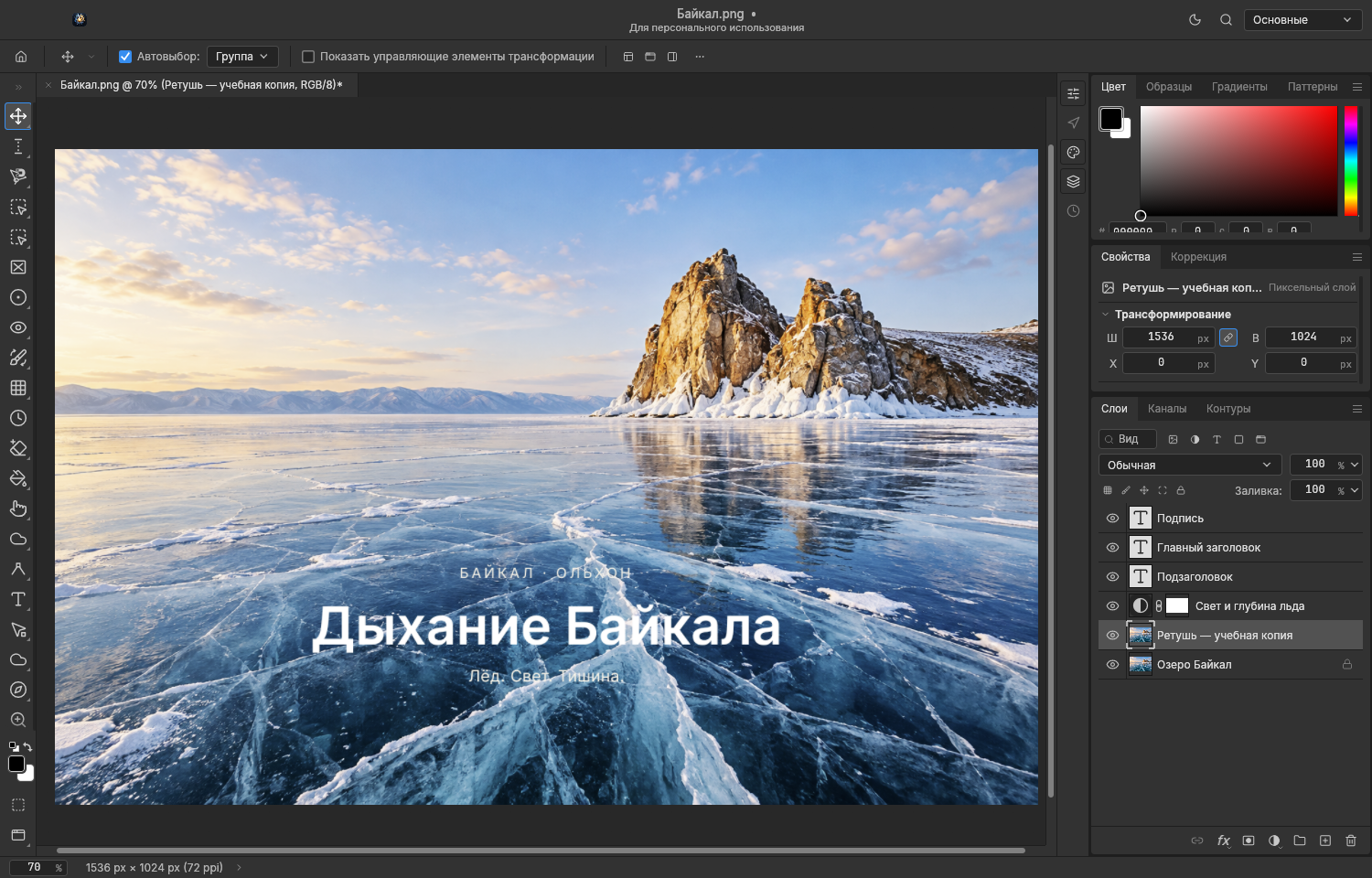
Полезно знать
- Меню рабочей среды также содержит переход к комбинациям клавиш.
- Команды этой группы: Основные; Фотография; Живопись; Пиксель-арт; Графика и web; Motion; Сбросить рабочую среду; Новая рабочая среда…; Удалить рабочую среду…; Заблокировать рабочую среду.
Особенности и ограничения
- Плавающие элементы и размещение документов реализуются внутри интерфейса приложения; полноценное отделение каждого элемента в отдельное нативное окно ОС не гарантируется.
В macOS используйте ⌘, в Windows и Linux — Ctrl, если в сочетании указано ⌘ / Ctrl. Сочетания могут перехватываться браузером.