 Рабочий столСправкаОткрыть Фотошоп онлайн ↗
ФУНКЦИИ И МЕНЮ · PHOTOCRAFT
Видеослои и отдельные кадры
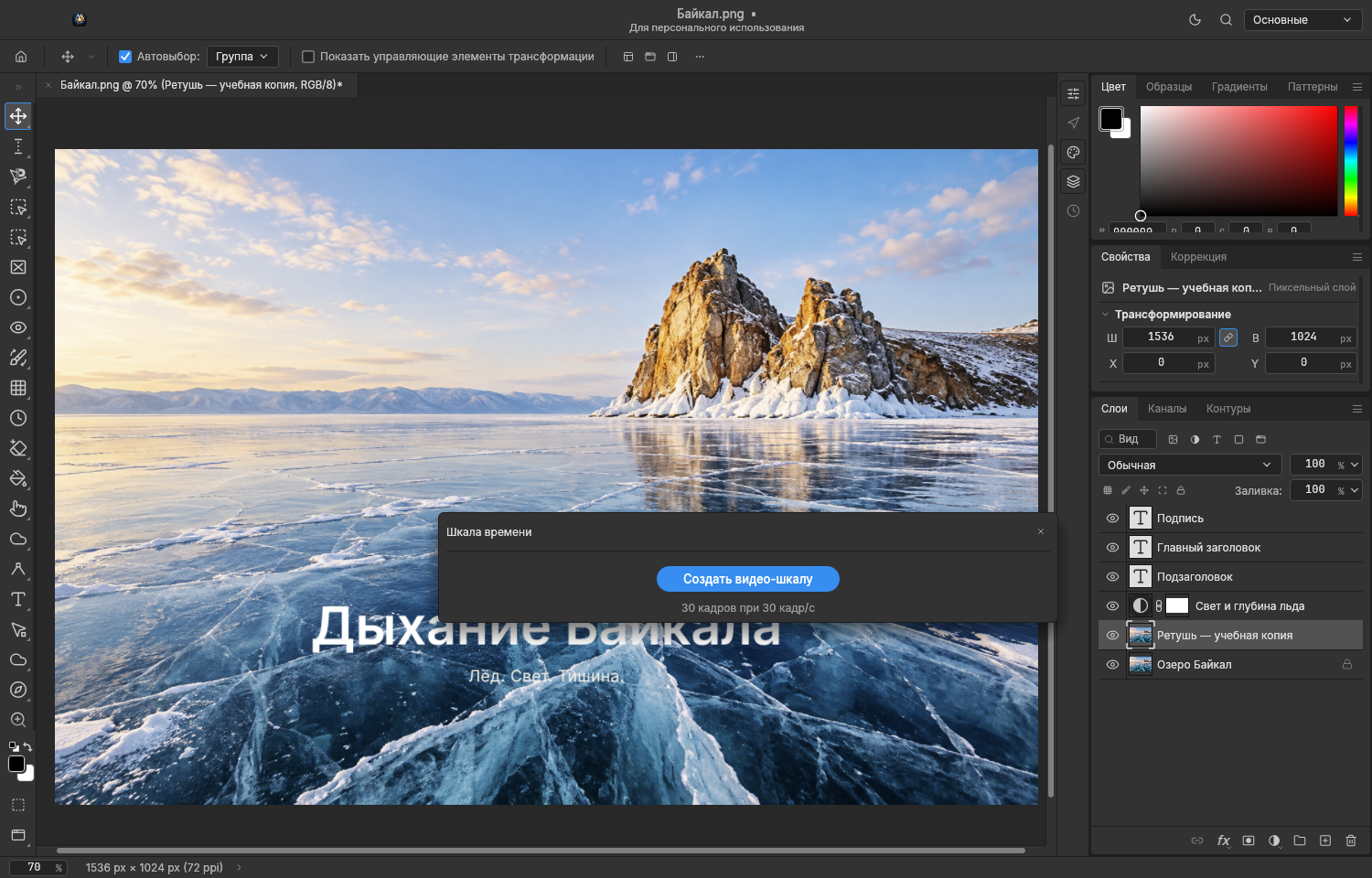
Создаёт слой из последовательности кадров и управляет доступными изменениями кадра.
Где найти
Слой → Видеослои
Как использовать
- Создайте «Новый пустой видеослой» или выберите «Новый видеослой из файла…» с поддерживаемым источником.
- Выберите кадр на шкале времени и используйте вставку пустого кадра, дублирование или удаление.
- Для исправления исходников используйте замену/интерпретацию материала, восстановление или перезагрузку кадров.
- Перед сохранением проверьте предупреждения; для статичного результата можно растрировать слой.
Полезно знать
- Есть переключение показа изменённого видео и восстановление одного либо всех кадров.
- Формат проекта Фото Люмкор сохраняет кадры видеослоя, исходные кадры при их наличии и частоту кадров. Сохраните проект и откройте его повторно перед удалением исходных материалов.
- Команды этой группы: Новый пустой видеослой; Новый видеослой из файла…; Вставить пустой кадр; Дублировать кадр; Удалить кадр; Заменить материал…; Интерпретировать материал…; Показать изменённое видео; Восстановить кадр; Восстановить все кадры; Перезагрузить кадр; Растрировать.
Особенности и ограничения
- Поддерживаемые источники включают последовательности изображений и GIF; это не универсальный импорт MP4/MOV.
В macOS используйте ⌘, в Windows и Linux — Ctrl, если в сочетании указано ⌘ / Ctrl. Сочетания могут перехватываться браузером.