 Рабочий столСправкаОткрыть Фотошоп онлайн ↗
ФУНКЦИИ И МЕНЮ · PHOTOCRAFT
Сглаживание и языковые параметры
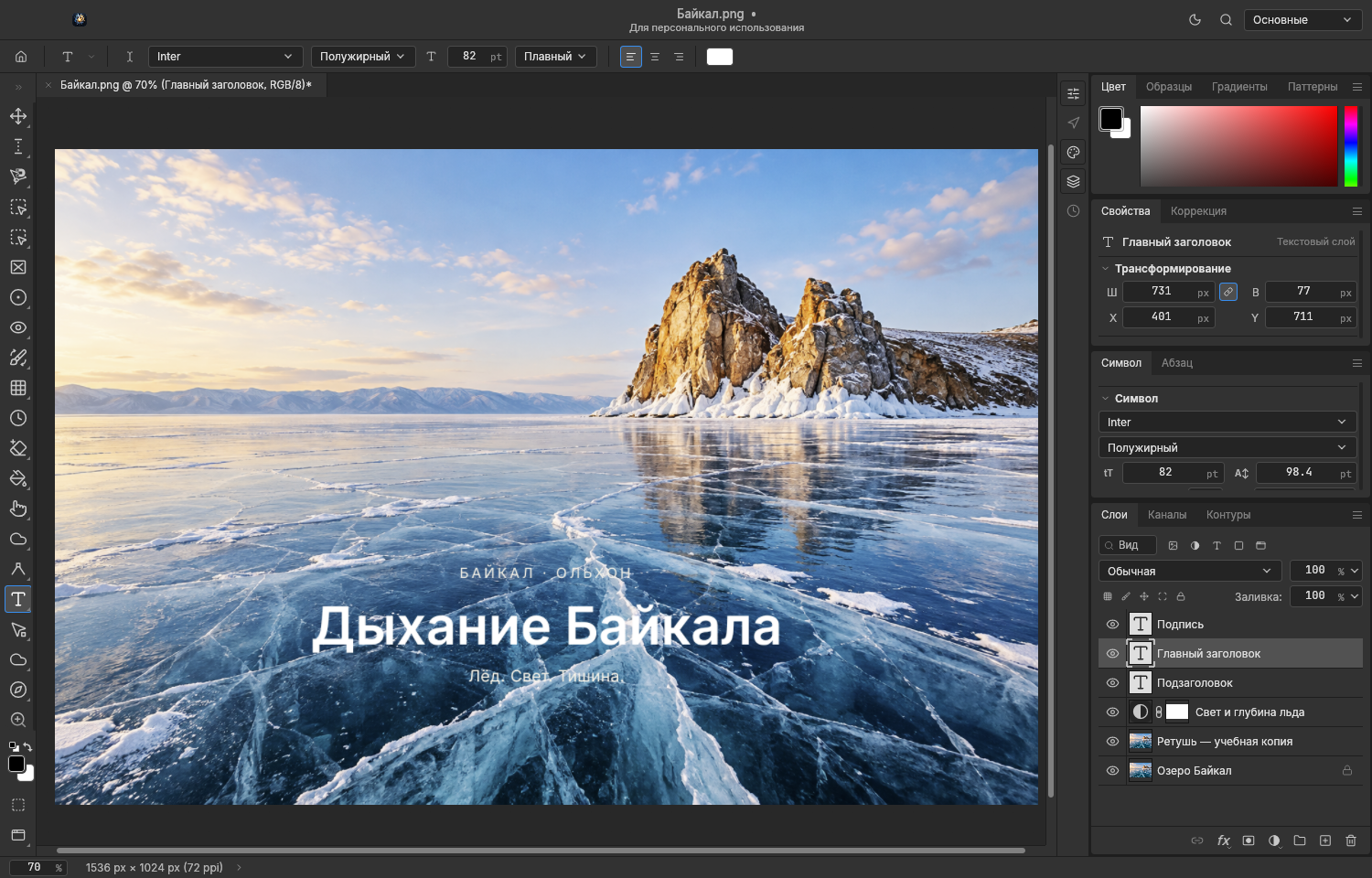
Выбирает характер края букв и доступные настройки набора.
Где найти
Текст → Сглаживание / Языковые параметры
Как использовать
- Выберите текстовый слой.
- В «Сглаживание» сравните варианты на масштабе 100%.
- При необходимости переключите «Языковые параметры» и проверьте применимость к используемой письменности.
Полезно знать
- Варианты сглаживания: без сглаживания, резкий, чёткий, жирный, плавный и режимы Windows.
- Команды этой группы: Нет; Резкий; Чёткий; Жирный; Плавный; Windows LCD; Windows; Возможности по умолчанию; Восточноазиатские возможности; Ближневосточные возможности; Компоновка для Ближнего Востока и Южной Азии.
Особенности и ограничения
- Название языкового режима не подтверждает полную реализацию всех возможностей соответствующего текстового движка.
В macOS используйте ⌘, в Windows и Linux — Ctrl, если в сочетании указано ⌘ / Ctrl. Сочетания могут перехватываться браузером.