 Рабочий столСправкаОткрыть Фотошоп онлайн ↗
ФУНКЦИИ И МЕНЮ · PHOTOCRAFT
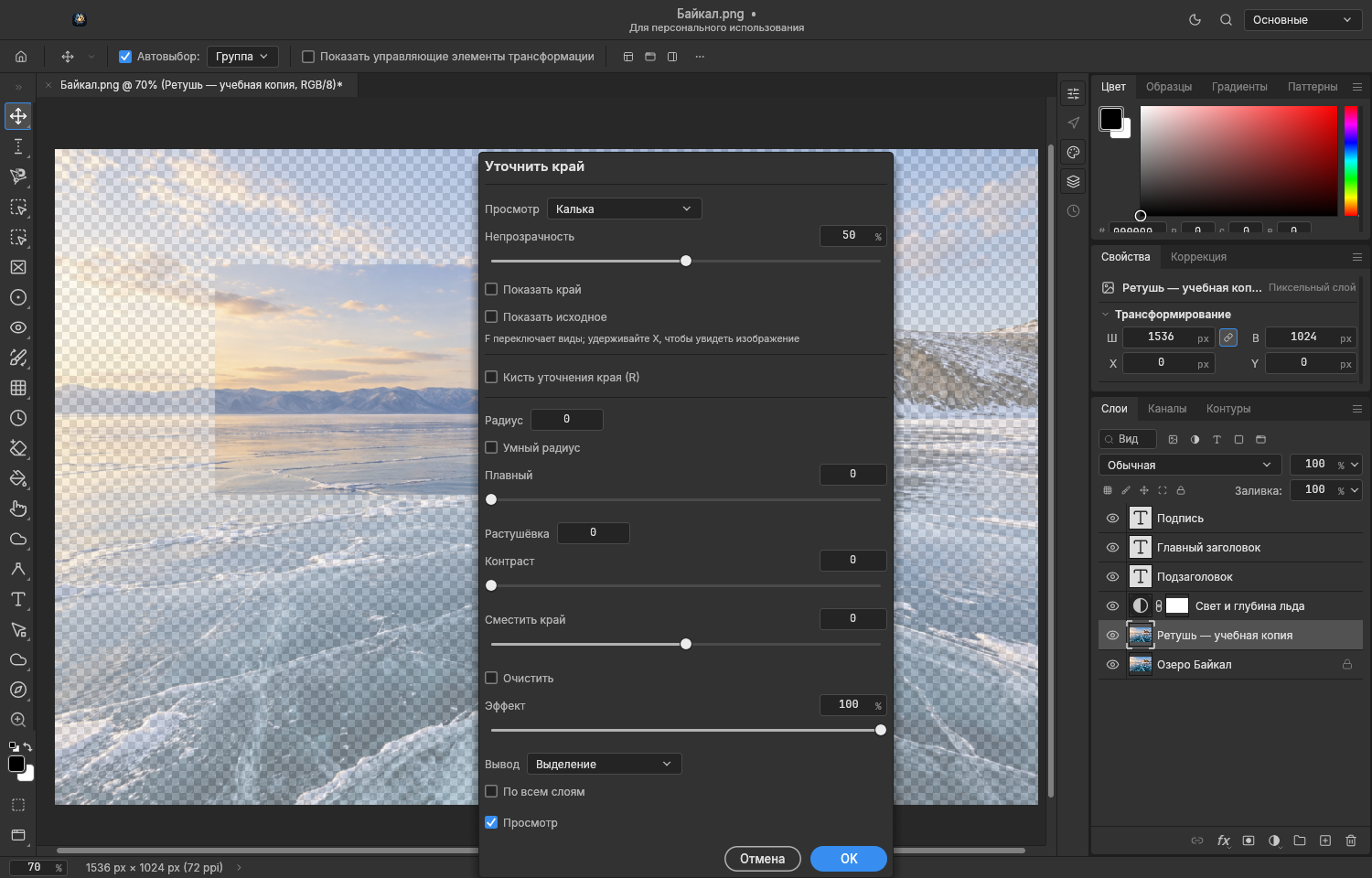
Модификация и расширение выделения
Меняет форму, размер и мягкость существующего выделения.
Где найти
Выделение → Модифицировать; Смежные пикселы; Похожие
Как использовать
- Создайте выделение.
- Выберите «Граница…», «Сглаживание…», «Расширить…», «Сжать…» или «Растушёвка…» и задайте величину.
- Для дополнения похожими цветами используйте «Смежные пикселы» либо «Похожие» и проверьте охват.
Полезно знать
- Растушёвка создаёт частично выбранные пиксели; её эффект виден при реальном редактировании, а не только по пунктиру.
- Команды этой группы: Граница…; Сглаживание…; Расширить…; Сжать…; Растушёвка…; Смежные пикселы; Похожие.
В macOS используйте ⌘, в Windows и Linux — Ctrl, если в сочетании указано ⌘ / Ctrl. Сочетания могут перехватываться браузером.