 Рабочий столСправкаОткрыть Фотошоп онлайн ↗
ФУНКЦИИ И МЕНЮ · PHOTOCRAFT
Параметры приложения
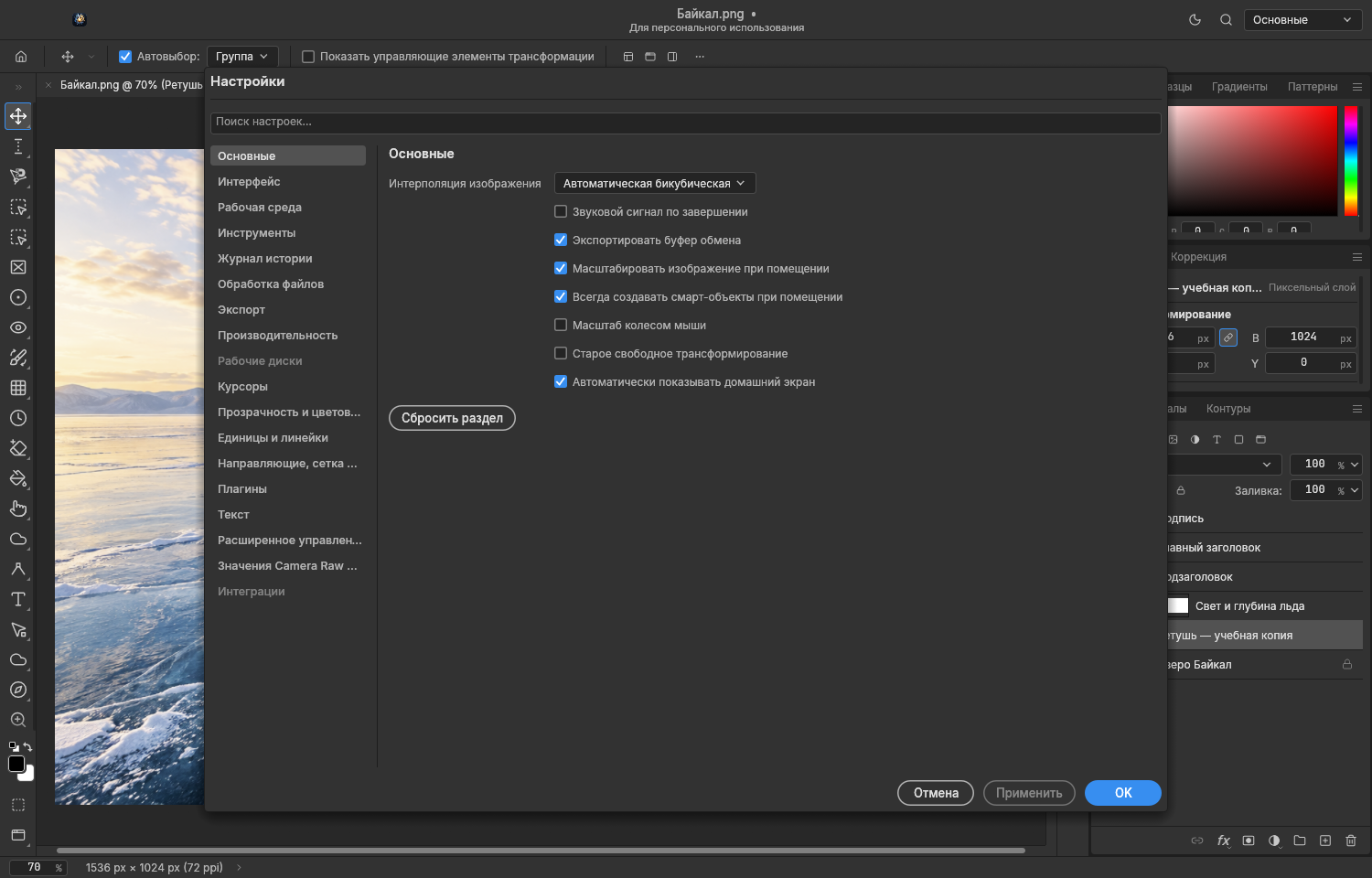
Открывает настройки интерфейса, работы с файлами и доступных подсистем приложения.
Где найти
Редактирование → Настройки → Параметры…
Как использовать
- Откройте «Параметры…» или используйте ⌘K в macOS.
- Выберите нужный раздел и измените доступные поля.
- Проверьте подсказки и результат; для требующего перезапуска параметра перезапустите приложение.
Полезно знать
- В списке ниже перечислены разделы меню настроек, а не гарантия наличия всех параметров из других редакторов.
- Команды этой группы: Параметры…; Интеграции ИИ…; Интерфейс…; Рабочая среда…; Инструменты…; Журнал истории…; Обработка файлов…; Экспортировать…; Производительность…; Рабочие диски…; Курсоры…; Прозрачность и цветовой охват…; Единицы и линейки…; Направляющие, сетка и фрагменты…; Плагины…; Текст…; Расширенное управление…; Значения RAW по умолчанию….
Особенности и ограничения
- Часть незавершённых настроек скрыта: рабочие диски, фоновое сохранение, отдельные параметры кэша, RAW, текстового движка и внешнего управления не следует считать реализованными только по названию раздела.
В macOS используйте ⌘, в Windows и Linux — Ctrl, если в сочетании указано ⌘ / Ctrl. Сочетания могут перехватываться браузером.