 Рабочий столСправкаОткрыть Фотошоп онлайн ↗
ФУНКЦИИ И МЕНЮ · PHOTOCRAFT
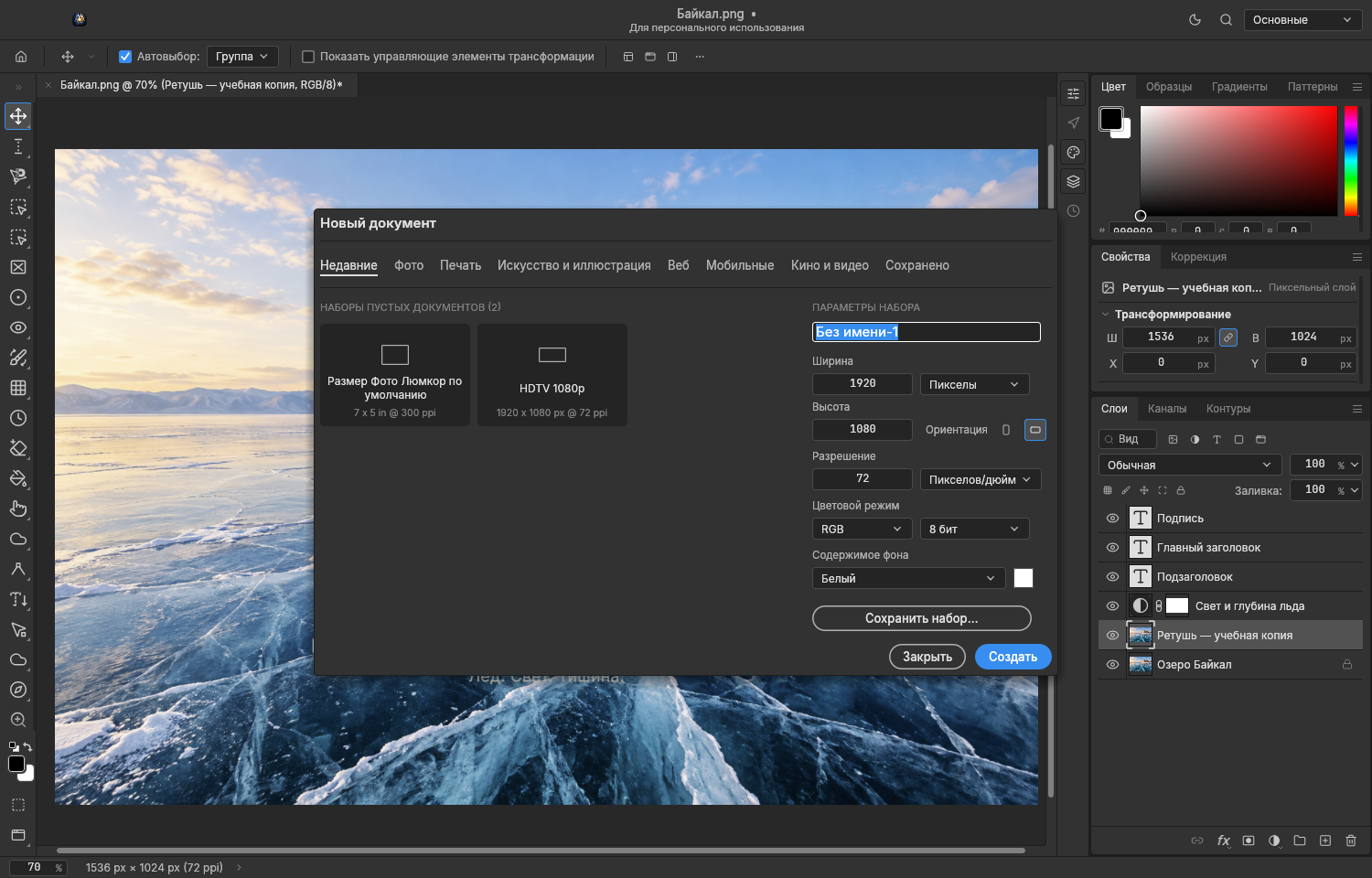
Открыть документ и недавние файлы
Открывает существующее изображение или проект отдельным документом.
Где найти
Файл → Открыть…; стартовый экран
Как использовать
- Выберите «Файл → Открыть…» и укажите файл либо перетащите его в окно.
- Дождитесь загрузки; при предупреждении об импорте проверьте перечисленные упрощения.
- Для повторного открытия используйте список недавних файлов.
Полезно знать
- «Открыть как…» в текущем графическом интерфейсе вызывает обычный диалог открытия; отдельный выбор декодера интерфейсом не подтверждён.
- Команды этой группы: Открыть…; Открыть как….
Особенности и ограничения
- Поддержка расширения не гарантирует чтение любой разновидности кодека или всех свойств документа.
В macOS используйте ⌘, в Windows и Linux — Ctrl, если в сочетании указано ⌘ / Ctrl. Сочетания могут перехватываться браузером.