 Рабочий столСправкаОткрыть Фотошоп онлайн ↗
ФУНКЦИИ И МЕНЮ · PHOTOCRAFT
Стили и эффекты слоя
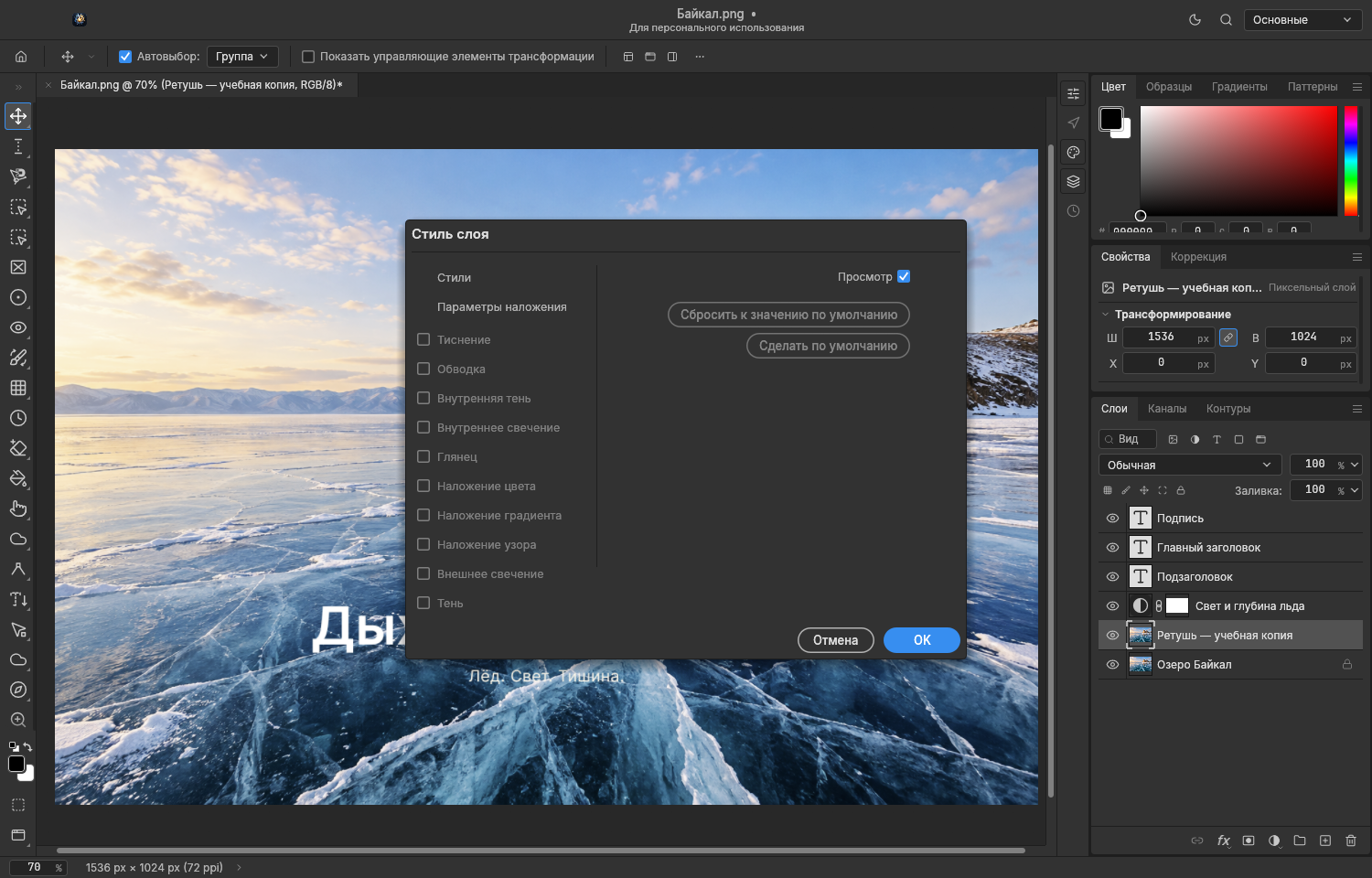
Добавляет тиснение, обводку, тени, свечение и наложения без ручного рисования этих эффектов.
Где найти
Слой → Стиль слоя
Как использовать
- Выберите слой и откройте «Стиль слоя → Параметры наложения…».
- Включите нужные эффекты и измените их параметры, проверяя изображение.
- Для повторного использования примените «Скопировать стиль слоя» и «Вставить стиль слоя».
- Для общей настройки используйте «Глобальный свет…»/«Масштабировать эффекты…»; для снятия эффекта — скрытие или очистку стиля.
Полезно знать
- Команда «Создать слой» отделяет поддерживаемые эффекты в слои.
- Команды этой группы: Параметры наложения…; Тиснение…; Обвести…; Внутренняя тень…; Внутреннее свечение…; Глянец…; Наложение цвета…; Наложение градиента…; Наложение узора…; Внешнее свечение…; Тень…; Скопировать стиль слоя; Вставить стиль слоя; Очистить стиль слоя; Глобальный свет…; Создать слой; Скрыть все эффекты; Масштабировать эффекты….
Особенности и ограничения
- Поддержка контуров и некоторых параметров стиля частичная: переключатель сглаживания контура может не влиять на результат; импорт библиотек .asl не поддерживается.
В macOS используйте ⌘, в Windows и Linux — Ctrl, если в сочетании указано ⌘ / Ctrl. Сочетания могут перехватываться браузером.